USB Camera
Aktualisiert
Aktuelle Version
1742572693
Angeboten von

Machen Sie sich keine Sorgen mehr über überhöhte Gebühren, wenn Sie USB Camera auf Ihrem Mobiltelefon verwenden, befreien Sie sich von dem winzigen Bildschirm und genießen Sie die Nutzung der App auf einem viel größeren Display. Von nun an können Sie Ihre App mit Tastatur und Maus im Vollbildmodus nutzen. MEmu bietet Ihnen all die überraschenden Funktionen, die Sie erwartet haben: schnelle Installation und einfache Einrichtung, intuitive Steuerung, keine Einschränkungen mehr durch Batterie, mobile Daten und störende Anrufe. Der brandneue MEmu 9 ist die beste Wahl für die Nutzung von USB Camera auf Ihrem Computer. Mit unserer Absorption kodiert, ermöglicht der Multi-Instanz-Manager die Eröffnung von 2 oder mehr Konten zur gleichen Zeit. Und das Wichtigste, unsere exklusive Emulations-Engine kann das volle Potenzial Ihres PCs freisetzen und alles reibungslos und angenehm gestalten.
Mehr anzeigen
Laden Sie Play USB Camera auf dem PC mit MEmu Android Emulator. Viel Spaß beim Spielen auf großmundieren. *** Die Pro-Version bietet einige zusätzliche Funktionen in den allgemeinen Einstellungen und ohne Werbung **.
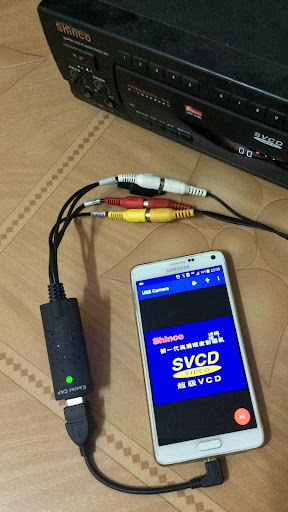
*** Die Pro-Version bietet einige zusätzliche Funktionen in den allgemeinen Einstellungen und ohne Werbung **
Verwendung einer USB 3.0 HDMI-Capture-Karte: https://youtu.be/WkmuyfwKVrs
Verwendung eines UVC-H.264-Geräts: https://youtu.be/j-71QMNuDr0
RTSP-Echtzeit-Stream: https://youtu.be/-Qzc0RSDerg
RTMP-Live-Streaming: https://youtu.be/S5Bc1r57CUU
Bild im Bild: https://youtu.be/Mbturdxyi5c
VR/FPV-Ansicht: https://youtu.be/zEqBXLNFnE0
Video auf Sperrbildschirm anzeigen: https://youtu.be/Hdf2H_YusO
Tipp:
Unterstützt folgende Geräte:
1) UVC-WebCam mit Mikrofon oder externem USB-Audioeingang (Unterstützt H.264, H.265, HEVC, MJPG, YUY2, P010, NV12 usw.)
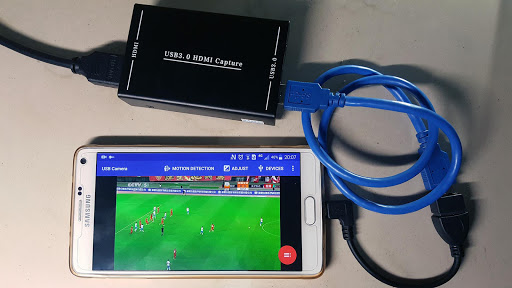
2) UVC-Videograbber mit Audioeingang oder externem USB-Audioeingang (Bis zu 4K über HDMI, unterstützt H.264, H.265, HEVC, MJPG, YUY2, P010, NV12 usw., unterstützt progressives und interlaced Video)
3) EasyCap inklusive Audio mit UTV007 / HTV600 / HTV800 Chipsätzen (VID_1B71&PID_3002)
4) EasyCap inklusive Audio mit STK1160 + SAA7113/GM7113 + AC97 Chipsätzen (Audio 48kHz Stereoversion VID_05E1&PID_0408)
5) EasyCap inklusive Audio mit STK1160 + SAA7113/GM7113 (Audio 8kHz Monoversion VID_05E1&PID_0408)
6) EasyCap inklusive Audio mit EM2860 + SAA7113/GM7113 + AC97 Chipsätzen (VID_EB1A&PID_2861)
7) EasyCap inklusive Audio mit SMI2021 + SAA7113/GM7113 + ES7240/CS5340 Chipsätzen (VID_1C88&PID_0007, PID_003C, PID_003D, PID_003E, PID_003F, PID_1001)
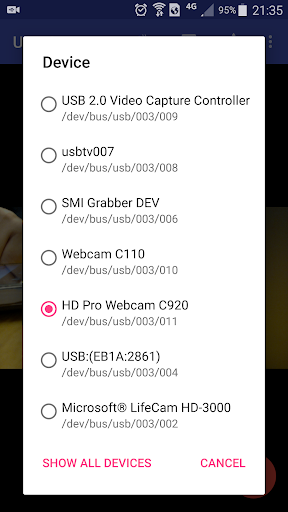
Bitte klicken Sie in der Symbolleiste auf das USB-Symbol, um den Gerätedialog zum Öffnen des Geräts zu öffnen, wenn das System Ihr Gerät nicht erkennen kann.
Bitte verwenden Sie ein hochwertiges OTG-Kabel und stellen Sie die Stromversorgung sicher. Einige Geräte müssen den HUB möglicherweise mit erweiterten USB-Signalen verbinden, damit sie ordnungsgemäß funktionieren, z. B. Elgato Cam-Link, ezcap Video Grabber.
Für die Verwendung von HEVC für Videoaufzeichnung/-streaming ist Android 5.0 oder höher erforderlich und das Gerät muss den HEVC-Codec unterstützen.
Für die Verwendung von AV1 für Videostreaming ist Android 10 oder höher erforderlich und das Gerät muss den AV1-Codec unterstützen.
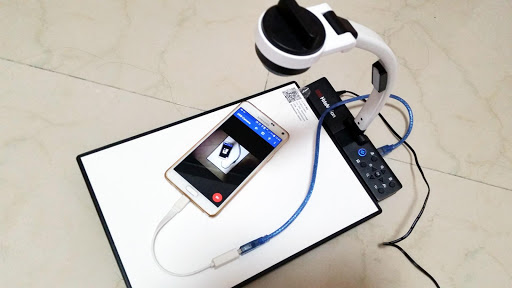
Mit „USB-Kamera“ können Sie Ihr Android-Gerät über USB-OTG mit einer USB-Webcam oder einer Videoaufnahmekarte verbinden. Sie können Videos aufzeichnen oder Schnappschüsse aufnehmen, ODER Ihr Telefon über den integrierten RTSP- und HTTP-Server zur Sicherheitsüberwachung MIT bidirektionaler Audiounterstützung in eine drahtlose IP-Kamera verwandeln, Sie können Ihren Browser verwenden, um Folgendes anzuzeigen: Natürlich inklusive „IP-Kamera“-App.
„USB-Kamera“ kann USB-Audio mit einem integrierten Mikrofon mischen und ausgeben oder das Video der integrierten Kamera über das Video der externen Kamera legen.
„USB-Kamera“ kann Video und Audio an den RTMP/SRT-Live-Medienserver übertragen und für Netzwerk-Live-Übertragungen verwenden. Es unterstützt das RTMPS-Sicherheitsprotokoll und das SRT-Protokoll und kann die Medien auch gleichzeitig an mehrere Medienserver übertragen. Es unterstützt auch HEVC/AV1 über RTMP und kann derzeit für YouTube Live verwendet werden.
„USB-Kamera“ unterstützt die Side-by-Side-Ansicht (SBS) und kann mit einer FPV-Brille verwendet werden.
„USB-Kamera“ kann während der Aufnahme Zeitstempel, GPS, Geschwindigkeit und andere Informationen zu den Videobildern hinzufügen und Ihr Headset oder Bluetooth-Headset verwenden, um Schnappschüsse und Videos aufzunehmen. Es unterstützt auch die Schnappschuss-Schaltfläche von WebCam.
„USB-Kamera“ unterstützt Loop-Aufnahme. Kann bei der Aufnahme eine automatische Segmentierung festlegen und alte Videoarchive automatisch löschen, wenn nicht genügend Speicherplatz vorhanden ist. „USB-Kamera“ kann als „Dashcam“ verwendet werden
Die USB-Kamera kann nahtlos zwischen Vorder- und Hintergrund wechseln. Drücken Sie einfach im Menü auf „Hintergrund eingeben“. Die Aufnahme wird beim Umschalten nicht unterbrochen!
Es unterstützt die automatische Videoaufzeichnung, die auf Bewegungserkennung basiert, und die Videoaufzeichnung kann automatisch auf den FTP-Server hochgeladen werden und Sie per E-Mail benachrichtigen!
Für bidirektionales Audio ist eine IP-Kamera-App erforderlich, die Sie unter https://play.google.com/store/apps/details?id=com.shenyaocn.android.WebCam erhalten können
WICHTIG! Unter Android 9 und höher ist eine Kameraberechtigung erforderlich, um vollständigen Zugriff auf das USB-Videogerät zu erhalten.
Dies ist ein Userspace-Treiber, der nur für die App verwendet wird. Android erlaubt die Installation des Kernel-Treibers nicht und kann daher nicht für Apps von Drittanbietern verwendet werden.
Mehr anzeigen

1. Laden das MEmu-Installationsprogramm herunter und beenden die Installation

2. MEmu starten und Google Play auf der Homepage öffnen

3. Suchen USB Camera in Google Play
Install
4. Herunterladen und Installieren USB Camera
5. Klicken nach Abschluss der Installation auf das Symbol, um es zu starten

6. Verwenden Sie MEmu, um USB Camera auf Ihrem PC zu nutzen
MEmu Play ist aktuell der beste kostenlose Android-Emulator und bietet 50 Millionen Nutzern ein überragendes Android-App-Erlebnis. Dank der Virtualisierungstechnologie von MEmu können Sie Tausende von Android-Apps problemlos auf Ihrem Computer nutzen, selbst solche mit hohen Grafikanforderungen.
BGrößeres Bild mit besserer Grafik; Keine unterbrechungen, keine sorgen um Akku
Komplette Tastenbelegung unterstützt mit Maus und Tastatur oder Controller
Mit dem „Multi-Instance-Manager“ können Sie mehrere Spielkonten oder Spiele gleichzeitig auf einem PC ausführen.
Use USB Camera on PC by following steps: