Transmitir TV+ Chromecast Roku
Actualizada
Versión actual
1754940617
Ofrecida por

Deje de preocuparse por los recargos cuando use Transmitir TV+ Chromecast Roku en su teléfono celular, libérese de la pequeña pantalla y disfrute usando la aplicación en una pantalla mucho más grande. A partir de ahora, obtenga una experiencia de pantalla completa de su aplicación con teclado y mouse. MEmu le ofrece todas las características sorprendentes que esperaba: instalación rápida y configuración fácil, controles intuitivos, no más limitaciones de batería, datos móviles y llamadas molestas. El nuevo MEmu 9 es la mejor opción para usar Transmitir TV+ Chromecast Roku en su computadora. Codificado con nuestra absorción, el administrador de instancias múltiples hace posible abrir 2 o más cuentas al mismo tiempo. Y lo más importante, nuestro exclusivo motor de emulación puede liberar todo el potencial de su PC, hacer que todo sea fluido y agradable.
Más detalles
Descargar Transmitir TV+ Chromecast Roku en PC con MEmu Android Emulador. Disfruta jugando en la pentalla grande. Castify.
Castify
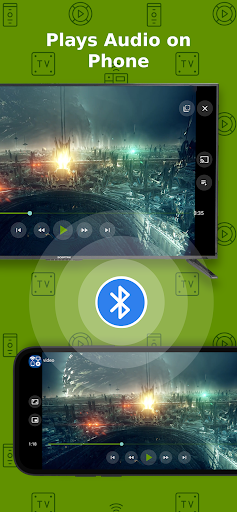
Transmite vídeos, música, fotos...o míralos por teléfono.
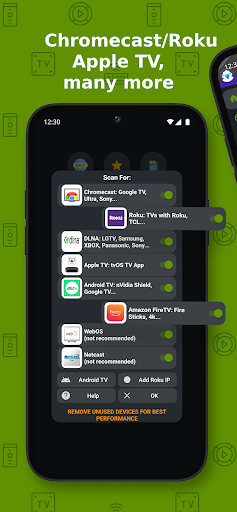
Dispositivos de transmisión:
Chromecast 1, 2 y Ultra HD 4K
Roku Premiere, Express, Streaming Stick o Roku TV
Fire TV o Fire Stick
Receptores DLNA
Xbox One, Xbox 360
Receptores de Google Cast
Televisores inteligentes con DLNA integrado que incluyen: LG TV, TCL, Phillips, Sony Bravia, Samsung, Sharp, Panasonic y muchos otros. Consulte el manual de usuario de su televisor.
Cualquier Navegador Web: puede enviar vídeos a un navegador web como Chrome, Firefox, Amazon Silk, un navegador de TV o PlayStation 4.
Reproducir desde fuentes:
- Archivos telefónicos
- Sitios web del navegador
-IPTV
- Pódcasts
- Servidores DLNA
- Pymes, Samba, NAS, LAN
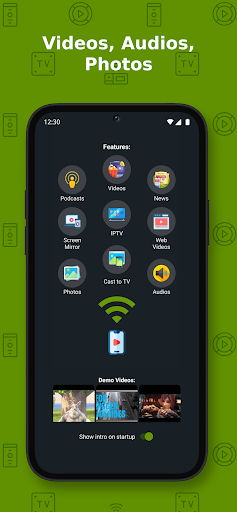
Características de Castify:
- Generación de subtítulos AI: crea subtítulos para cualquier video determinado
- Traducción de subtítulos con IA: traduce cualquier subtítulo a un idioma diferente
- Transmitir a TV, video, película, música o fotos
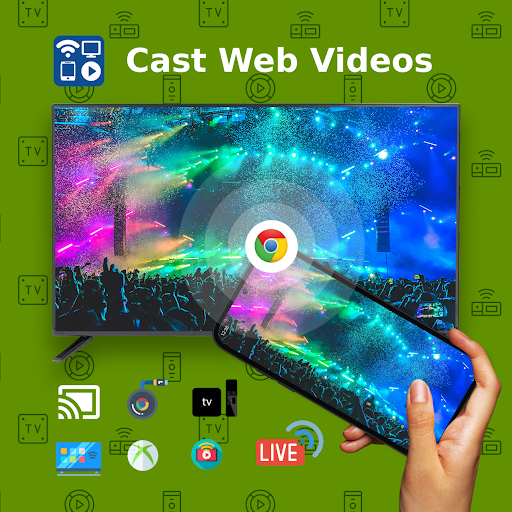
- Transmitir videos web encontrados en línea desde sitios web
- Duplicar pantalla
- IPTV compatible con listas de reproducción m3u
- Transmita a TV desde archivos locales en el teléfono a Chromecast, Roku, Xbox, DLNA
- Historial de juego
- Marcadores de sitios web
- Búsqueda de videos en cualquier sitio web.
- Bloquear ventanas emergentes por sitio web
- Imagen en imagen(PiP)
- Control remoto Roku
- Canales Roku
- Subtítulos (solo para Chromecast y Roku)
- Pódcasts
- Temas personalizados
Esta aplicación funciona mejor con los receptores Google Chromecast y Google Cast. Los usuarios pueden experimentar funcionalidades limitadas con otros receptores de transmisión.
Reparto y amp; Transmita películas, vídeos o música desde el navegador web al televisor o desde sus proveedores de IPTV.
Transmita películas, música o fotos del teléfono que se encuentren en su teléfono/tableta al televisor con dispositivos de transmisión compatibles.
Pasos de uso:
1. Utilice el navegador de la aplicación para navegar a un sitio web.
2. El navegador intentará encontrar vídeos, películas o música reproducibles en ese sitio.
3. Luego reprodúzcalo localmente en el teléfono/tableta, o transmítalo al televisor con Chromecast o uno de los receptores de transmisión compatibles.
Formatos admitidos:
película MP4
archivos MKV
Música MP3 y podcast
Imágenes JPG, PNG
vídeo HTML5
Transmisión en vivo de HLS
Archivo IPTV m3u o URL
4K y HD donde esté disponible
Características y características Limitaciones de algunos receptores de streaming
Duplicar pantalla:
- La función de espejo de pantalla está disponible solo en dispositivos Android más nuevos.
Dispositivos de transmisión Roku y TELEVISOR:
- Screen Mirroring se puede habilitar en la configuración
- Control remoto
- No se permite reanudar/depurar video, no se transmite audio, algunos formatos de archivo no son compatibles.
Apple TV AirPlay:
- AirPlay debe estar habilitado en la configuración
- La optimización de la batería debe estar deshabilitada para Android 6.0 Marshmallow y versiones posteriores; no se admite la transmisión local de audio y fotos. No se admiten archivos MKV. Algunos formatos de URL no son compatibles.
Xbox One y Xbox 360:
- DLNA debe estar habilitado en la configuración
Fire TV: algunos formatos de películas de vídeo no son compatibles.
También se admiten los siguientes dispositivos de transmisión y Smart TV: dispositivos DLNA, Android TV, Xbox One y Android. Xbox 360, WebOS, Netcast
Algunos televisores inteligentes tienen la aplicación Google Chromecast (o DLNA).
Si tiene alguno de esos modelos, verifique si tiene uno de los receptores de transmisión para ver si es compatible para transmitir a TV.
Castify no modifica las fuentes de vídeo. Solo envía la fuente original a sus receptores de transmisión. La aplicación no aloja ningún contenido. Por lo tanto, la compatibilidad y disponibilidad de los vídeos dependen de los propios sitios web de origen.
Más detalles

1. Descargar el instalador de MEmu y finalice la instalación

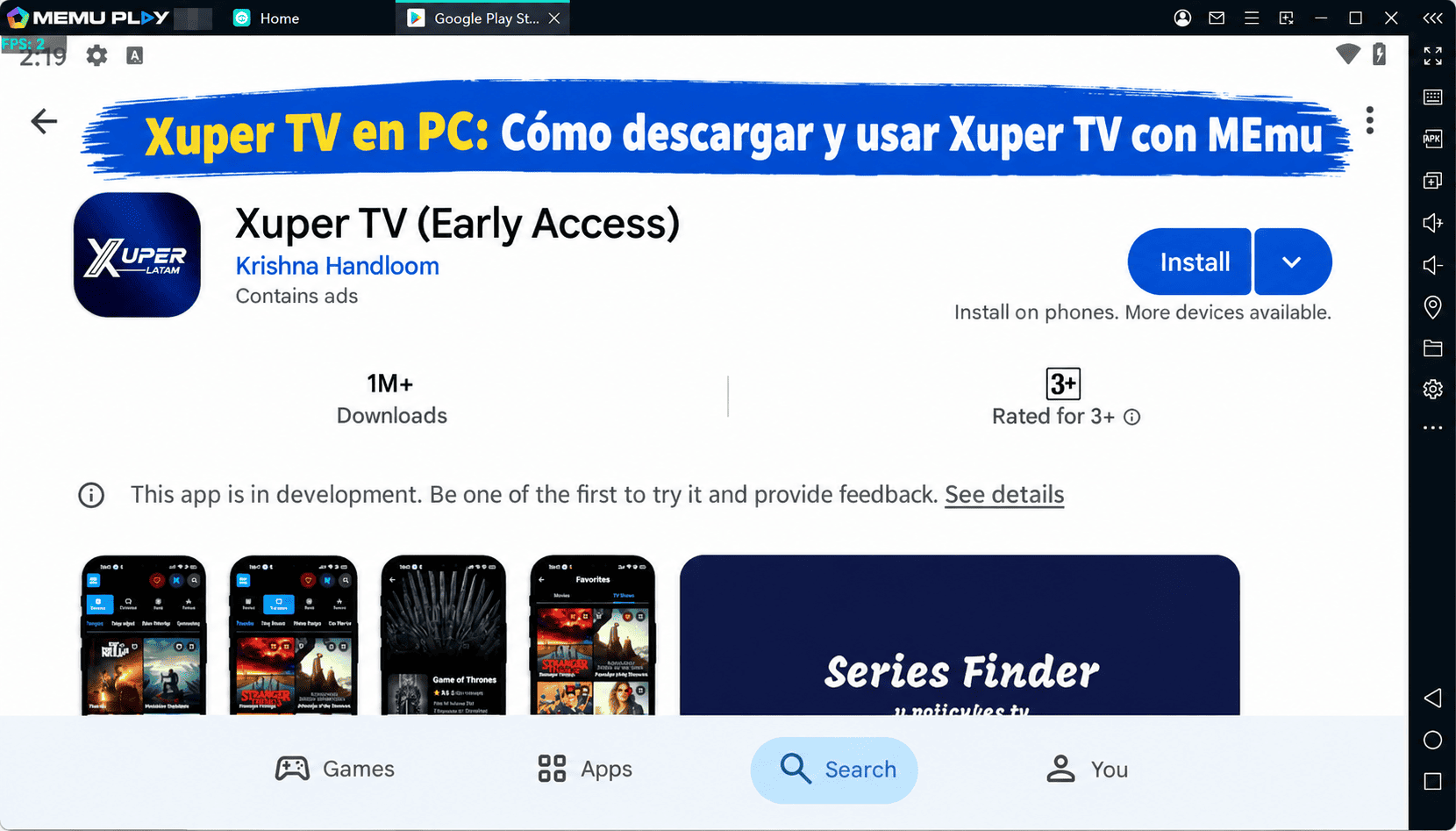
2. Iniciar MEmu y abrir Google Play en la página de inicio

3. Buscar Transmitir TV+ Chromecast Roku en Google Play
Install
4. Descargar y instalar Transmitir TV+ Chromecast Roku
5. Hacer click al icono para iniciar

6. Experiencia Transmitir TV+ Chromecast Roku en PC con MEmu
MEmu App Player es el mejor emulador de Android gratuito y 50 millones de personas ya están disfrutando su magnífica experiencia de aplicación en Android. La tecnología de virtualización de MEmu te permite jugar a miles de aplicaciones Android suavemente en tu PC, incluso los más intensivos gráficamente.
Pantalla más grande con mejores gráficos; Larga duración, sin limitación de batería o datos móviles.
Soporte completo de keymapping para un control preciso del teclado y el mouse o gamepad.
Múltiples cuentas de juegos o tareas en una sola PC a la vez con el administrador de instancias múltiples.
Use Transmitir TV+ Chromecast Roku on PC by following steps: