Fermax Blue
Actualizada
Versión actual
3.4.4
Ofrecida por

Deje de preocuparse por los recargos cuando use Fermax Blue en su teléfono celular, libérese de la pequeña pantalla y disfrute usando la aplicación en una pantalla mucho más grande. A partir de ahora, obtenga una experiencia de pantalla completa de su aplicación con teclado y mouse. MEmu le ofrece todas las características sorprendentes que esperaba: instalación rápida y configuración fácil, controles intuitivos, no más limitaciones de batería, datos móviles y llamadas molestas. El nuevo MEmu 9 es la mejor opción para usar Fermax Blue en su computadora. Codificado con nuestra absorción, el administrador de instancias múltiples hace posible abrir 2 o más cuentas al mismo tiempo. Y lo más importante, nuestro exclusivo motor de emulación puede liberar todo el potencial de su PC, hacer que todo sea fluido y agradable.
Más detalles
Descargar Fermax Blue en PC con MEmu Android Emulador. Disfruta jugando en la pentalla grande. Recibe y atiende las llamadas de tu videoportero DUOX de FERMAX en tu smartphone o tablet.

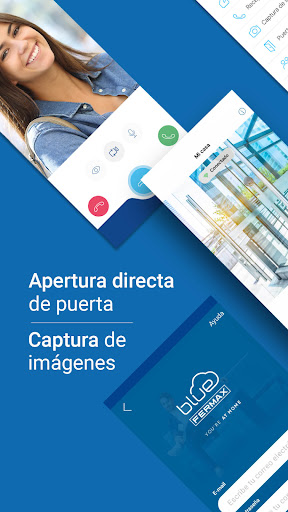
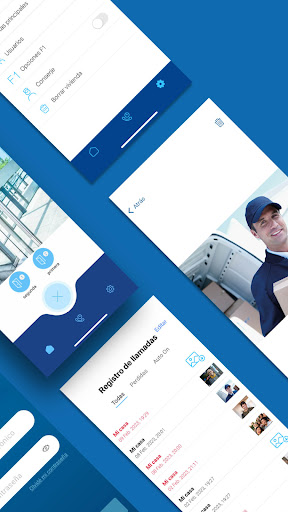
Recibe y atiende las llamadas de tu videoportero DUOX de FERMAX en tu smartphone o tablet. Con la aplicación BLUE para smartphones y tablets podrás recibir las llamadas de tu videoportero FERMAX en tu dispositivo móvil. Para configurar el servicio deberás disponer en tu vivienda de conexión wifi a Internet y seguir los sencillos pasos que encontrarás en la aplicación BLUE.
El servicio requiere Google Play Services para un funcionamiento correcto ya que está basado en notificaciones push (algunos terminales móviles Huawei recientes podrían ser incompatibles).
Más detalles

1. Descargar el instalador de MEmu y finalice la instalación

2. Iniciar MEmu y abrir Google Play en la página de inicio

3. Buscar Fermax Blue en Google Play
Install
4. Descargar y instalar Fermax Blue
5. Hacer click al icono para iniciar

6. Experiencia Fermax Blue en PC con MEmu
MEmu App Player es el mejor emulador de Android gratuito y 50 millones de personas ya están disfrutando su magnífica experiencia de aplicación en Android. La tecnología de virtualización de MEmu te permite jugar a miles de aplicaciones Android suavemente en tu PC, incluso los más intensivos gráficamente.
Pantalla más grande con mejores gráficos; Larga duración, sin limitación de batería o datos móviles.
Soporte completo de keymapping para un control preciso del teclado y el mouse o gamepad.
Múltiples cuentas de juegos o tareas en una sola PC a la vez con el administrador de instancias múltiples.
Use Fermax Blue on PC by following steps: