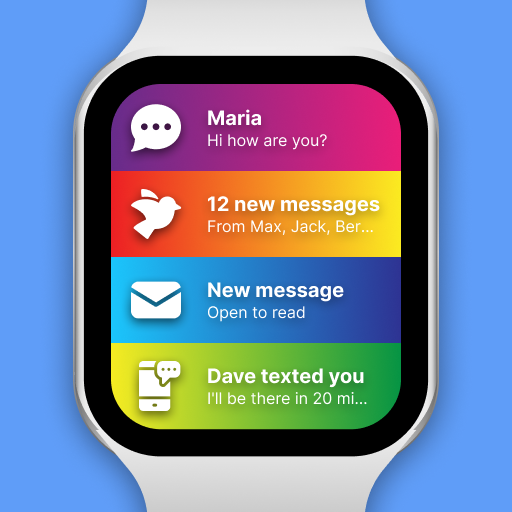
SmartWatch Sync
Actualizada
Versión actual
392.0
Ofrecida por

Deje de preocuparse por los recargos cuando use SmartWatch Sync en su teléfono celular, libérese de la pequeña pantalla y disfrute usando la aplicación en una pantalla mucho más grande. A partir de ahora, obtenga una experiencia de pantalla completa de su aplicación con teclado y mouse. MEmu le ofrece todas las características sorprendentes que esperaba: instalación rápida y configuración fácil, controles intuitivos, no más limitaciones de batería, datos móviles y llamadas molestas. El nuevo MEmu 9 es la mejor opción para usar SmartWatch Sync en su computadora. Codificado con nuestra absorción, el administrador de instancias múltiples hace posible abrir 2 o más cuentas al mismo tiempo. Y lo más importante, nuestro exclusivo motor de emulación puede liberar todo el potencial de su PC, hacer que todo sea fluido y agradable.
Más detalles
Descargar SmartWatch Sync en PC con MEmu Android Emulador. Disfruta jugando en la pentalla grande. La aplicación "Smartwatch Sync" permite establecer una conexión Bluetooth entre el dispositivo Android y el reloj inteligente Android o el reloj inteligente Wear OS.
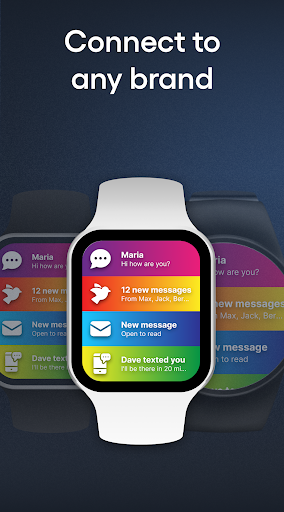
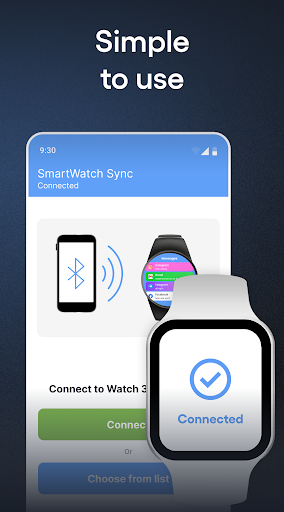
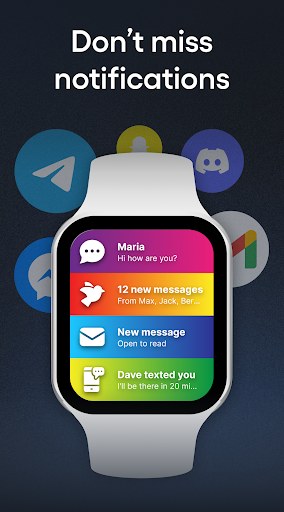
La aplicación "Smartwatch Sync" permite establecer una conexión Bluetooth entre el dispositivo Android y el reloj inteligente Android o el reloj inteligente Wear OS.
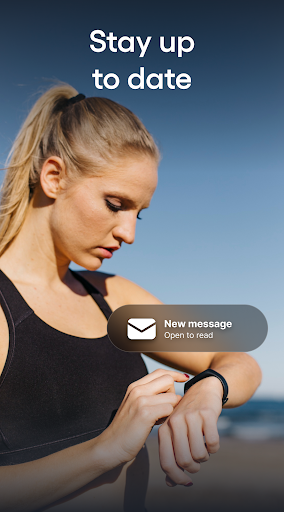
Cuando Smartwatch Sync está configurado en ambos dispositivos, SmartWatch Sync mostrará todas las notificaciones de su teléfono en la pantalla de su reloj inteligente.
¡"Smartwatch Sync" funciona con todos los relojes Android /Wear OS !Todos los relojes de China son compatibles.
Guía paso por paso
(La GUÍA completa con ilustraciones está disponible en nuestro sitio: smartwatchsync.icu)
1. Instale SmartWatch Sync y el notificador Bluetooth de Google Play AMBOS en su teléfono inteligente y dispositivo Smartwatch
2. Abra SmartWatch Sync en su reloj inteligente. Haga clic en el botón "Habilitar Bluetooth". Luego, haga que Smartwatch sea reconocible haciendo clic en "Hacer reconocible".
3. Abra la aplicación Smart watch Sync en su teléfono. Presione "Habilitar permisos" para permitir que SmartWatch Sync acceda a las notificaciones. Se lo enviará a la pantalla de Configuración de notificaciones de su teléfono, donde debe encender el vaso para SmartWatch Sync. Una vez que haya terminado con la configuración, haga clic en Atrás para ser redirigido a la aplicación de notificación SmartWatch Sync bt.
4. Haga clic en "Habilitar Bluetooth" y, después de que BT esté habilitado, haga clic en "Conectar dispositivo".
5. Busque en la lista que aparece el nombre de Bluetooth de su dispositivo de reloj inteligente y conéctelo.
6. Presione "Emparejar / Aceptar" en ambos dispositivos y confirme los dispositivos de emparejamiento, si es necesario (haga clic en aceptar / permitir).
¡Hecho! ¡Su teléfono Android y su reloj Android ahora están conectados!
Prueba tu conexión
Puede probar una conexión ingresando cualquier texto dentro del campo textinput "Enviar mensaje" en su dispositivo. La notificación bt debería aparecer en su reloj inteligente en la pantalla.
Considere comprar la versión PRO:
1. No hay anuncios!
2. Posibilidad de activar / desactivar notificaciones para aplicaciones específicas. Configure la aplicación de reloj inteligente de Android solo para notificaciones importantes. Por ejemplo, solo para mensajeros, para que las notificaciones de otras aplicaciones no te molesten.
La aplicación Smartwatch Synchronization & bt Notice funciona con todos los relojes, basados en Android o Wear OS, como:
- Modelos de relojes Samsung;
- Relojes de China: reloj garmin, reloj fósil, reloj tic, reloj fitbit, mobvoi, inadaptado, uva, fundo, kurio y muchos otros.
Q&A
1. Emparejamiento Bluetooth
Determine qué proceso de sincronización o sincronización de reloj emplea su dispositivo. El proceso para emparejar dispositivos puede variar. A veces, por ejemplo, implica tocar un código en su teléfono. Otras veces, puede simplemente tocar físicamente su teléfono con el dispositivo con el que desea emparejarlo. En algunos casos, solo tiene que mantener presionado un botón en el altavoz para vincularlo con un teléfono. Si no está seguro de cómo emparejar un dispositivo, consulte la guía del usuario.
2. Modo reconocible
Active el modo reconocible en su muestra. Supongamos que desea vincular su teléfono con el sistema de información y entretenimiento de su automóvil. Primero, vaya a la configuración de la aplicación de su teléfono o iwatch y toque Bluetooth. Luego, presione los botones de su sistema de infoentretenimiento, generalmente en el volante o en la consola central, para que busque el dispositivo. Una vez que encuentra su teléfono, el automóvil puede solicitar un código numérico que debe confirmar o ingresar en su teléfono. Después de hacerlo, los dispositivos deben emparejarse.
3. Problemas con el emparejamiento BT
Asegúrese de que los dispositivos que intenta emparejar estén cerca uno del otro. No intente emparejar un teléfono con un teclado o cualquier dispositivo que no sea Android / Wear OS basado en Bluetooth.
Más detalles

1. Descargar el instalador de MEmu y finalice la instalación

2. Iniciar MEmu y abrir Google Play en la página de inicio

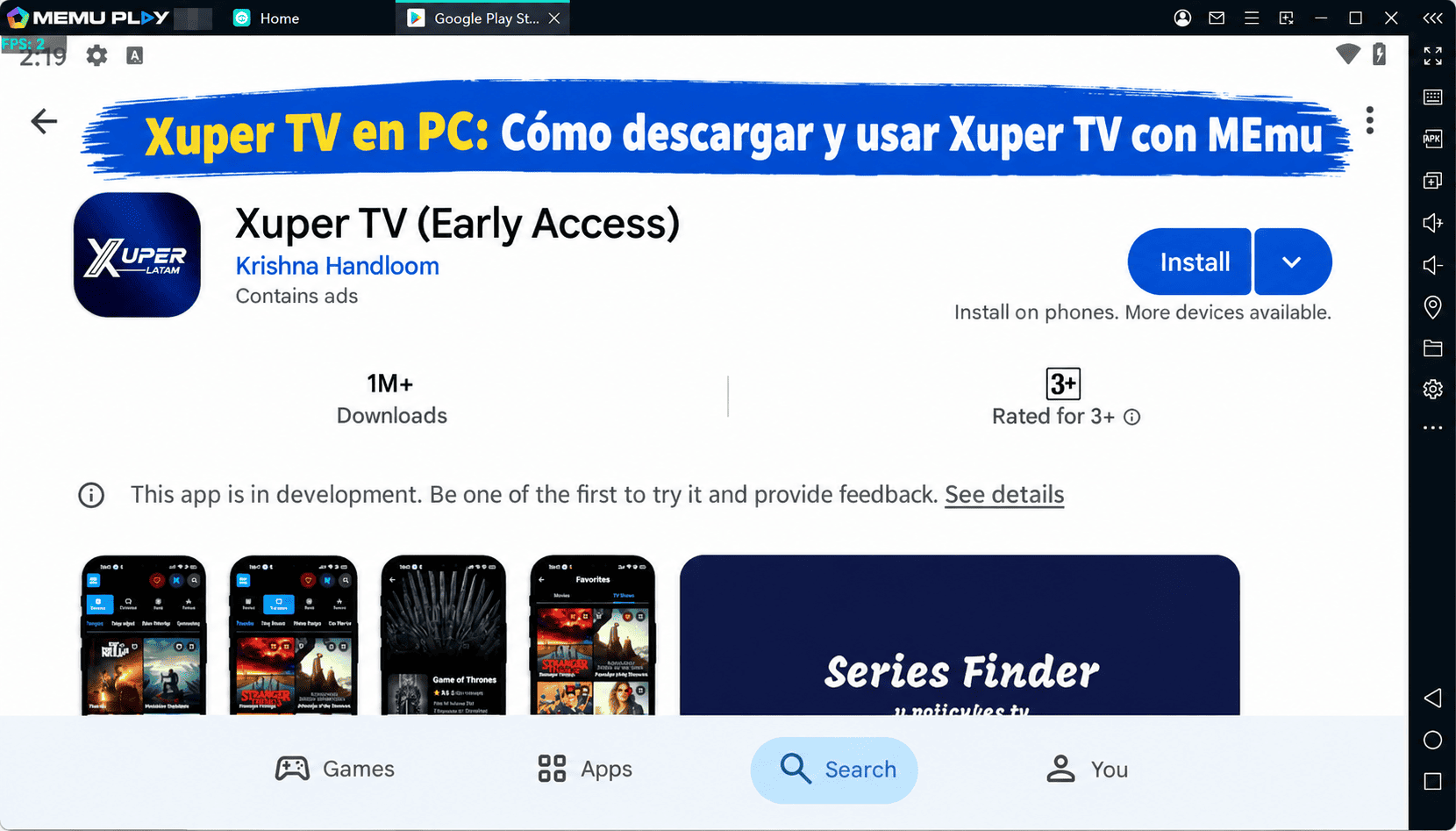
3. Buscar SmartWatch Sync en Google Play
Install
4. Descargar y instalar SmartWatch Sync
5. Hacer click al icono para iniciar

6. Experiencia SmartWatch Sync en PC con MEmu
MEmu App Player es el mejor emulador de Android gratuito y 50 millones de personas ya están disfrutando su magnífica experiencia de aplicación en Android. La tecnología de virtualización de MEmu te permite jugar a miles de aplicaciones Android suavemente en tu PC, incluso los más intensivos gráficamente.
Pantalla más grande con mejores gráficos; Larga duración, sin limitación de batería o datos móviles.
Soporte completo de keymapping para un control preciso del teclado y el mouse o gamepad.
Múltiples cuentas de juegos o tareas en una sola PC a la vez con el administrador de instancias múltiples.
Use SmartWatch Sync on PC by following steps: