Google Family Link
Mise à jour
Version actuelle
2.89.0.2026w24.929149217
Proposée par

Ne vous inquiétez plus des surcharges lorsque vous utilisez Google Family Link sur votre téléphone portable, libérez-vous de l'écran minuscule et profitez de l'application sur un écran beaucoup plus grand. Désormais, vous pouvez utiliser votre application en plein écran avec le clavier et la souris. MEmu vous offre toutes les fonctionnalités surprenantes que vous attendiez : installation rapide et configuration facile, commandes intuitives, plus de limitations de batterie, de données mobiles et d'appels dérangeants. Le tout nouveau MEmu 9 est le meilleur choix pour utiliser Google Family Link sur votre ordinateur. Codé avec notre absorption, le gestionnaire multi-instance permet d'ouvrir 2 ou plusieurs comptes en même temps. Et le plus important, notre moteur d'émulation exclusif peut libérer tout le potentiel de votre PC, rendre tout cela fluide et agréable.
Afficher plus
Téléchargez Google Family Link avec le simulateur d’Android MEmu sur votre PC. Profitez de jouer sur un grand écran. Google Family Link est une appli de contrôle parental qui vous aide à assurer la sécurité de votre famille en ligne.
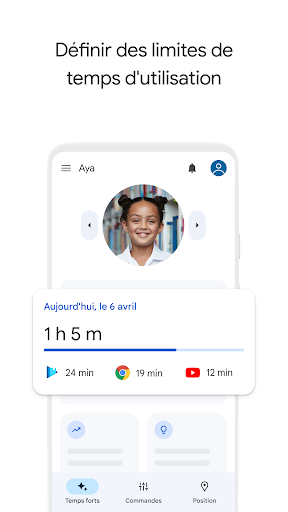
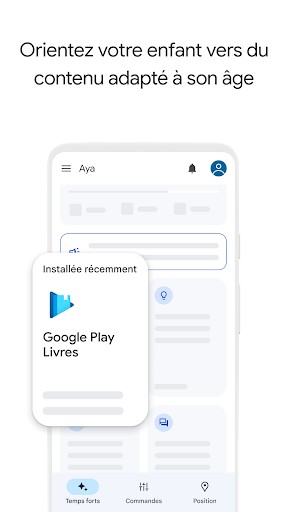
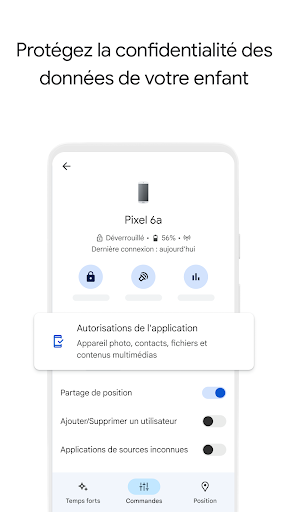
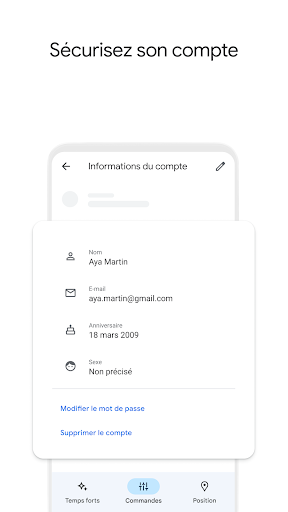
Google Family Link est une appli de contrôle parental qui vous aide à assurer la sécurité de votre famille en ligne. Chaque famille aborde la technologie à sa façon. Nous avons donc conçu des outils pour vous aider à trouver un équilibre pour votre famille et à l'aider à adopter des habitudes numériques saines. Vous pouvez utiliser l'appli pour suivre l'activité de votre enfant sur son appareil, voir sa position, gérer les paramètres de confidentialité et plus.
Avec Family Link :
Établissez des règles numériques de base
• Limitez le temps d'écran de votre enfant : définissez une durée optimale. Family Link vous permet de définir des limites de temps quotidiennes, avec des heures d'école et des temps de déconnexion, pour l'aider à trouver un bon équilibre.
• Gérez les applis de votre enfant : laissez-le choisir celles qu'il souhaite utiliser. Définissez des limites de temps pour chacune, et une durée illimitée pour les applis éducatives ou utilisées régulièrement. Vous pouvez aussi en bloquer.
Gérez les filtres de contenu, la sécurité et la confidentialité
• Gérez ce que votre enfant voit en ligne : configurez le contrôle parental sur les services Google (Chrome, Play, YouTube, Recherche, etc.). Family Link vous permet de bloquer les sites inappropriés, d'exiger l'approbation des nouvelles applis, de gérer les autorisations des applis et sites Web, etc.
• Sécurisez le compte de votre enfant : gérez son compte et les paramètres liés à ses données. Vous pouvez l'aider à modifier ou réinitialiser son mot de passe s'il l'oublie, à modifier ses infos personnelles ou même à supprimer son compte si besoin*.
* Les enfants ayant atteint l'âge autorisé peuvent gérer leur compte seuls.
Gardez le contact à tout moment
• Voyez où votre enfant se trouve : Family Link peut vous donner sa position s'il n'est pas à la maison et qu'il a son appareil sur lui.
• Recevez des notifications et des alertes : Family Link envoie des notifications importantes, par exemple quand votre enfant arrive à un endroit ou en part. Vous pouvez aussi faire sonner l'appareil et afficher l'autonomie de la batterie.
Informations importantes
• Les outils Family Link varient selon l'appareil. Liste des appareils compatibles : https://families.google/familylink/device-compatibility/
• Family Link vous aide à gérer les achats et les téléchargements de votre enfant sur Google Play, mais il n'a pas besoin de votre autorisation pour installer les mises à jour des applis (y compris celles qui accordent des autorisations supplémentaires), ainsi que des applis que vous avez déjà approuvées ou qui ont été partagées dans la bibliothèque famille. Les approbations ne s'appliquent qu'aux achats effectués via la facturation Google Play, et non à ceux réalisés via d'autres systèmes de facturation. Vérifiez régulièrement les applis installées et leurs autorisations dans Family Link.
• Contrôlez attentivement les applis installées sur l'appareil supervisé de votre enfant et désactivez celles qu'il ne doit pas utiliser. Certaines applis préinstallées ne peuvent pas être désinstallées (Play, Google, etc.).
• Pour voir la position de votre enfant ou ado, l'appareil doit être allumé, avoir été utilisé récemment et être connecté à Internet.
• Le contrôle parental Family Link n'est disponible que pour les comptes Google supervisés. Avec ces comptes, les enfants ont accès aux produits Google comme la recherche, Chrome et Gmail, et les parents peuvent définir des règles numériques de base pour les superviser.
• Même si Family Link fournit des outils pour gérer l'expérience en ligne de votre enfant et la rendre plus sécurisée, il ne fait pas d'Internet un lieu sûr. Family Link ne peut pas influer sur le contenu d'Internet, mais il permet aux parents de contrôler l'activité de leur enfant sur son appareil et de prendre les meilleures décisions pour assurer la sécurité de la famille en ligne.
Afficher plus

1. Téléchargez l'installateur MEmu et terminez l'installation

2. Démarrez MEmu puis ouvrez Google Play sur la page d'accueil

3. Recherchez Google Family Link dans Google Play
Install
4. Téléchargez et installez Google Family Link
5. Une fois l'installation terminée, cliquez sur l'icône pour démarrer

6. Utiliser MEmu pour utiliser Google Family Link sur votre ordinateur
MEmu Play est actuellement le meilleur émulateur Android gratuit, avec 50 millions d'utilisateurs qui profitent d'une expérience Android exceptionnelle. La technologie de virtualisation de MEmu vous permet de jouer facilement à des milliers d'applications Android sur votre ordinateur, même les plus gourmandes en ressources.
L’écran plus grand avec de meilleurs graphismes; Une longue durée, sans limitation de batterie ou de données mobiles.
Soutien du Keymapping pour un contrôle précis du clavier et de la souris ou de la manette de jeu
Plusieurs comptes de jeu ou tâches sur un seul PC en même temps avec le gestionnaire de multi-instance.
Use Google Family Link on PC by following steps: