Google ファミリー リンク
更新日
現在のバージョン
1754515462
提供元

スマートフォンは不要!パソコンと同じようにキーボードとマウスで操作できます。MEmu Playは、あなたが待ち望んでいたすべての楽しみをお届けします。バッテリー残量や小さな画面を気にすることなく、Google ファミリー リンクをご利用ください。最新のMEmu 9は、Google ファミリー リンクをPCで体験するのに最適です!完璧なキーマッピングシステムにより、PCのようなスムーズな操作性を実現します。マルチインスタンス機能により、複数のアプリケーションを同時に実行できます。独自の仮想化エンジンがPCのパフォーマンスを最大限に引き出します。アプリを使用するだけでなく、高品質な体験を得ることができます。
もっと見る
Google ファミリー リンクをPCでダウンロード!大画面でより楽しむ。電源が落ちてしまうとか通信料が足りないとかの問題を心配する必要がなく、PCの大画面でより快適にゲームを楽しましょう! Google ファミリー リンクは、家族がインターネットをより安全に利用できるように保護者による使用制限を設定するためのアプリです。
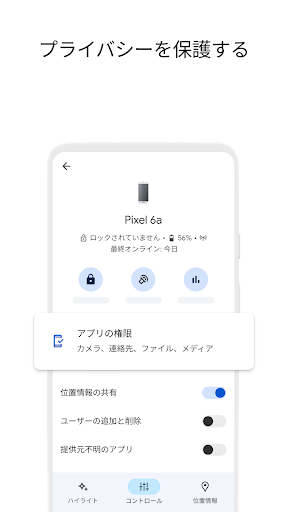
Google ファミリー リンクは、家族がインターネットをより安全に利用できるように保護者による使用制限を設定するためのアプリです。家族とテクノロジーとの関係は、ご家庭ごとに異なります。そこで Google は、ご家族がバランスよくテクノロジーを利用して健全なデジタルライフを送れるようにするためのツールを開発しました。このアプリを使用すると、お子様によるデバイスの利用状況や位置情報の確認、プライバシー設定の管理など、さまざまなことが行えます。
ファミリー リンクでは次のことを行えます。
デバイス利用に関する基本ルールを設定する
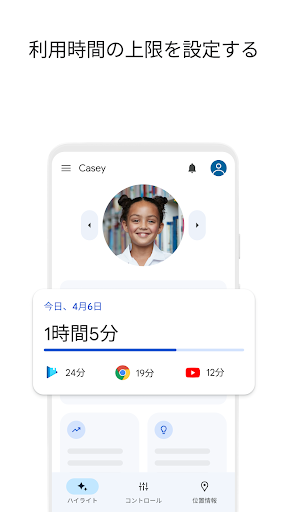
• 利用時間の上限を設定する - お子様に適した利用時間を設定できます。ファミリー リンクでは、スクールタイムや休息時間のスケジュールによってデバイス利用時間の上限を設定して、お子様がデバイスを使いすぎないよう管理することができます。
• お子様のアプリを管理する - アプリの使用に関しては、お子様の必要に応じて柔軟に調整することができます。アプリごとに制限時間を設定可能で、教育用アプリやよく使うアプリは時間制限なしに設定できます。アプリをブロックすることもできます。
コンテンツ フィルタ、セキュリティとプライバシーを管理する
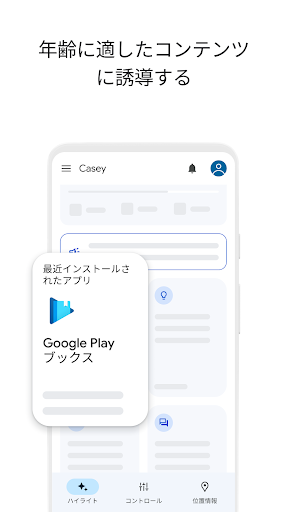
• お子様が表示できるオンライン コンテンツを管理する - Chrome、Google Play、YouTube、Google 検索などの Google サービスに対して、保護者による使用制限を設定します。ファミリー リンクでは、不適切なサイトをブロックする、新しいアプリに対する承認を必須にする、アプリやウェブサイトの権限を管理するなど、さまざまなことが行えます。
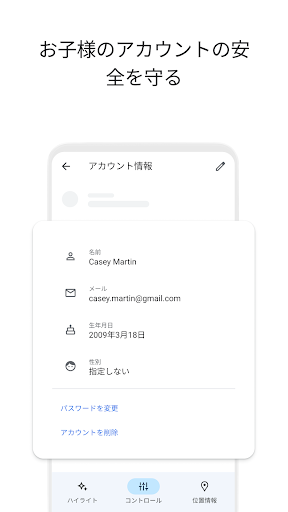
• お子様のアカウントの安全を守る - ファミリー リンクでは、保護者がお子様のアカウントとデータの設定にアクセスして管理できます。保護者は、お子様がパスワードを忘れてしまった場合のパスワードの変更や再設定、お子様の個人情報の編集や、必要であればアカウントごと削除することもできます。*
* 該当する年齢以上のお子様は、自分でアカウントを管理できます。
いつでもどこでも最新の情報を
• お子様の位置情報を確認する - 外出中の家族の居場所がわかると便利な場合があります。ファミリー リンクを使用すれば、お子様がデバイスを携帯している限り、地図上で位置情報を把握できます。
• 通知やアラートを受け取る - お子様が特定の場所に到着したときや、その場所から出発したときなど、重要な通知を受け取ることができます。デバイスの着信音を鳴らしたり、デバイスのバッテリー残量を確認したりすることも可能です。
重要な情報
• ご利用いただけるファミリー リンクのツールはお子様のデバイスによって異なります。対応デバイスは https://families.google/familylink/device-compatibility/ でご確認いただけます。
• ファミリー リンクでは、Google Play でのお子様による購入やダウンロードを管理できますが、アプリの更新(アプリの権限が拡大される場合も含む)、保護者が以前に承認したアプリ、ファミリー ライブラリで共有されているアプリについては、お子様が保護者の承認を得ることなくインストールできます。また、購入の承認が適用されるのは、お子様が Google Play の課金システムを使用して購入した場合のみです。他の課金システムを使用した購入には適用されません。お子様がインストールしたアプリやアプリの権限をファミリー リンクで定期的に確認することをおすすめします。
• お子様の管理対象デバイス上のアプリをよく確認し、望ましくないアプリは無効にすることができます。プリインストールされているアプリ(Play、Google など)は無効にできない場合があります。
• お子様のデバイスの位置情報を確認するには、デバイスの電源がオンの状態で、最近使用されており、データ通信または Wi-Fi 経由でインターネットに接続されている必要があります。
• ファミリー リンクの保護者による使用制限は、管理対象の Google アカウントでのみご利用いただけます。お子様は管理対象の Google アカウントで Google の各種サービス(検索、Chrome、Gmail など)にアクセスできます。保護者の方は、お子様のデバイス利用に関する基本ルールを設定できます。
• ファミリー リンクのツールを使えば、お子様のオンライン アクティビティを管理し、オンラインでの安全を守ることができますが、インターネット自体が安全なものになるわけではありません。ファミリー リンクでインターネット上のコンテンツを特定することはできませんが、保護者の方がお子様によるデバイスの利用について決定したり、ご家族にとって最も安全なインターネット利用方法を判断したりできます。
もっと見る

1. MEmuインストーラーをダウンロードしてセットアップを完了する

2. MEmuを起動し、デスクトップでのPlayストアを開く

3. PlayストアでGoogle ファミリー リンクを検索する
Install
4. Google ファミリー リンクをダウンロードしてインストールする
5. インストールが完了したら、アイコンをクリックしてスタート

6. MEmuを使ってパソコンでGoogle ファミリー リンクを体験する
MEmu Playは現在、最高の無料Androidエミュレーターであり、5,000万人のユーザーが優れたAndroidアプリ体験を楽しんでいます。MEmuの仮想化テクノロジーにより、数千ものAndroidアプリをコンピューターでスムーズに実行できます。
大画面でより精細;無限の待機、電池とドラフィックの極限を超え
キーボード・マウス・コントローラーを全力でサポート、より快適
マルチインスタンスで複数のゲームを同時に実行
Use Google ファミリー リンク on PC by following steps: