MacroDroid - Device Automation
अपडेट किया गया
वर्तमान वर्शन
संसाधन

MacroDroid - Device Automation पर अपनी मोबाइल डेटा सीमा पार करने को अलविदा कहें और छोटी स्क्रीन की सीमाओं से मुक्त होकर बड़े डिस्प्ले के लाभों का अनुभव करें। अब, आप अपने कीबोर्ड और माउस का उपयोग करके फुल-स्क्रीन मोड में टॉपर्स क्लैन की शक्ति का अनुभव कर सकते हैं। MEmu Play में वे सभी बेहतरीन सुविधाएँ हैं जिनकी आप अपेक्षा करते हैं: त्वरित इंस्टॉलेशन और आसान सेटअप, सहज नियंत्रण, बैटरी की आवश्यकता नहीं, और कोई डेटा या कॉल समय सीमा नहीं। नया MEmu 9 आपके कंप्यूटर पर MacroDroid - Device Automation का उपयोग करने के लिए सबसे अच्छा विकल्प है। हमारा मालिकाना मल्टी-इंस्टेंस मैनेजर एक साथ दो या अधिक खातों को चलाने का समर्थन करता है। इससे भी महत्वपूर्ण बात यह है कि हमारा अनूठा इम्यूलेशन इंजन आपके कंप्यूटर के प्रदर्शन का पूरा उपयोग करता है, जिससे एक सहज और निर्बाध अनुभव मिलता है।
और दिखाएं
डाउनलोड करें MacroDroid - Device Automation पीसी पर MEmu एंड्रॉयड एमुलेटर के साथ बड़े पर्दे पर खेलने का आनंद लें। MacroDroid आपके एंड्रॉइड स्मार्टफोन या टैबलेट पर कार्यों को स्वचालित करने का सबसे आसान तरीका है। सीधे उपयोगकर्ता इंटरफ़ेस के माध्यम से मैक्रोड्रॉइड कुछ ही टैप में पूरी तरह से स्वचालित कार्यों का निर्माण करना संभव बनाता है।.
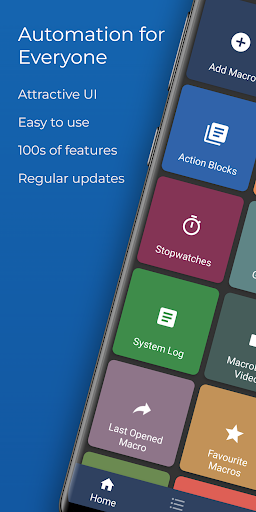
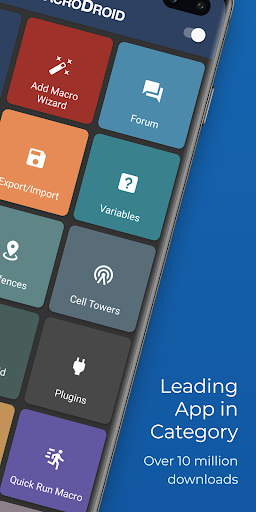
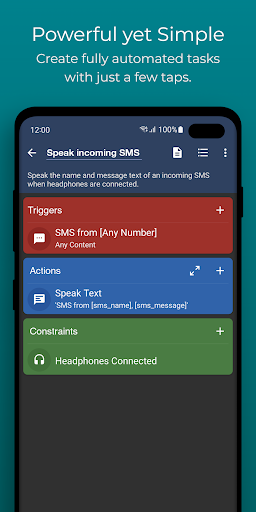
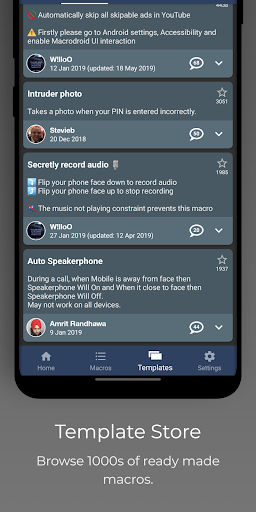
MacroDroid आपके एंड्रॉइड स्मार्टफोन या टैबलेट पर कार्यों को स्वचालित करने का सबसे आसान तरीका है। सीधे उपयोगकर्ता इंटरफ़ेस के माध्यम से मैक्रोड्रॉइड कुछ ही टैप में पूरी तरह से स्वचालित कार्यों का निर्माण करना संभव बनाता है।
मैक्रोड्रॉइड आपको स्वचालित होने में कैसे मदद कर सकता है इसके कुछ उदाहरण:
# मीटिंग में होने पर इनकमिंग कॉल को ऑटो रिजेक्ट करें (जैसा कि आपके कैलेंडर में सेट किया गया है)।
# अपनी आने वाली सूचनाओं और संदेशों (टेक्स्ट टू स्पीच के माध्यम से) को पढ़कर और ईमेल या एसएमएस के माध्यम से स्वचालित प्रतिक्रिया भेजकर यात्रा करते समय सुरक्षा बढ़ाएं।
# अपने फोन पर अपने दैनिक वर्कफ़्लो को अनुकूलित करें; जब आप अपनी कार में प्रवेश करें तो ब्लूटूथ चालू करें और संगीत बजाना शुरू करें। या अपने घर के पास होने पर वाईफाई चालू करें।
# बैटरी ख़त्म होना कम करें (उदाहरण के लिए स्क्रीन मंद करें और वाईफ़ाई बंद करें)
# रोमिंग लागत पर बचत (स्वचालित रूप से अपना डेटा बंद करें)
# कस्टम ध्वनि और अधिसूचना प्रोफ़ाइल बनाएं।
# आपको टाइमर और स्टॉपवॉच का उपयोग करके कुछ कार्य करने की याद दिलाएं।
ये असीमित परिदृश्यों में से कुछ उदाहरण हैं जहां मैक्रोड्रॉइड आपके एंड्रॉइड जीवन को थोड़ा आसान बना सकता है। केवल 3 सरल चरणों के साथ यह इस प्रकार काम करता है:
1. एक ट्रिगर चुनें.
ट्रिगर मैक्रो के प्रारंभ होने का संकेत है। मैक्रोड्रॉइड आपके मैक्रो को शुरू करने के लिए 80 से अधिक ट्रिगर प्रदान करता है, यानी स्थान आधारित ट्रिगर (जैसे जीपीएस, सेल टावर इत्यादि), डिवाइस स्थिति ट्रिगर (जैसे बैटरी स्तर, ऐप शुरू/बंद करना), सेंसर ट्रिगर (जैसे हिलना, प्रकाश स्तर इत्यादि) और कनेक्टिविटी ट्रिगर्स (जैसे ब्लूटूथ, वाईफाई और नोटिफिकेशन)।
आप अपने डिवाइस की होमस्क्रीन पर एक शॉर्टकट भी बना सकते हैं या अद्वितीय और अनुकूलन योग्य मैक्रोड्रॉइड साइडबार का उपयोग करके चला सकते हैं।
2. उन क्रियाओं का चयन करें जिन्हें आप स्वचालित करना चाहते हैं।
MacroDroid 100 से अधिक विभिन्न क्रियाएं निष्पादित कर सकता है, जिन्हें आप आमतौर पर हाथ से करते हैं। अपने ब्लूटूथ या वाईफाई डिवाइस से कनेक्ट करें, वॉल्यूम स्तर चुनें, टेक्स्ट बोलें (जैसे आपकी आने वाली सूचनाएं या वर्तमान समय), टाइमर शुरू करें, अपनी स्क्रीन को मंद करें, टास्कर प्लगइन चलाएं और भी बहुत कुछ।
3. वैकल्पिक रूप से: बाधाओं को कॉन्फ़िगर करें।
बाधाएँ आपको मैक्रो को केवल तभी सक्रिय होने देने में मदद करती हैं जब आप इसे चाहते हैं।
क्या आप अपने कार्यस्थल के पास रहते हैं, लेकिन केवल कार्य दिवसों के दौरान अपनी कंपनी के वाईफ़ाई से कनेक्ट करना चाहते हैं? एक बाधा के साथ आप विशिष्ट समय या दिन का चयन कर सकते हैं जब मैक्रो को लागू किया जा सकता है। MacroDroid 50 से अधिक बाधा प्रकार प्रदान करता है।
मैक्रोड्रॉइड संभावनाओं की सीमा को और भी अधिक विस्तारित करने के लिए टास्कर और लोकेल प्लगइन्स के साथ संगत है।
= शुरुआती लोगों के लिए =
मैक्रोड्रॉइड का अनोखा इंटरफ़ेस एक विज़ार्ड प्रदान करता है जो आपके पहले मैक्रोज़ की कॉन्फ़िगरेशन के माध्यम से चरण दर चरण मार्गदर्शन करता है।
टेम्प्लेट अनुभाग से मौजूदा टेम्प्लेट का उपयोग करना और इसे अपनी आवश्यकताओं के अनुसार अनुकूलित करना भी संभव है।
अंतर्निहित फ़ोरम आपको अन्य उपयोगकर्ताओं से सहायता प्राप्त करने की अनुमति देता है, जिससे आप मैक्रोड्रॉइड के बारे में आसानी से सीख सकते हैं।
= अधिक अनुभवी उपयोगकर्ताओं के लिए =
मैक्रोड्रॉइड अधिक व्यापक समाधान प्रदान करता है जैसे टास्कर और लोकेल प्लगइन्स का उपयोग, सिस्टम/उपयोगकर्ता परिभाषित चर, स्क्रिप्ट, इरादे, अग्रिम तर्क जैसे IF, THEN, ELSE क्लॉज, AND/OR का उपयोग
MacroDroid का मुफ़्त संस्करण विज्ञापन-समर्थित है और आपको 5 मैक्रोज़ तक कॉन्फ़िगर करने की अनुमति देता है। प्रो संस्करण (एक छोटा सा एक बार शुल्क) सभी विज्ञापनों को हटा देता है और असीमित मात्रा में मैक्रोज़ की अनुमति देता है।
=समर्थन=
कृपया सभी उपयोग प्रश्नों और सुविधा अनुरोधों के लिए इन-ऐप फ़ोरम का उपयोग करें, या www.macroadroidforum.com के माध्यम से पहुंचें।
बग की रिपोर्ट करने के लिए कृपया समस्या निवारण अनुभाग के माध्यम से उपलब्ध अंतर्निहित 'बग की रिपोर्ट करें' विकल्प का उपयोग करें।
= स्वचालित फ़ाइल बैकअप =
अपनी फ़ाइलों को डिवाइस, एसडी कार्ड या बाहरी यूएसबी ड्राइव पर एक विशिष्ट फ़ोल्डर में बैकअप/कॉपी करने के लिए मैक्रोज़ का निर्माण करना सरल है।
= अभिगम्यता सेवाएँ =
मैक्रोड्रॉइड यूआई इंटरैक्शन को स्वचालित करने जैसी कुछ सुविधाओं के लिए एक्सेसिबिलिटी सेवाओं का उपयोग करता है। एक्सेसिबिलिटी सेवाओं का उपयोग पूरी तरह से उपयोगकर्ता के विवेक पर है। किसी भी एक्सेसिबिलिटी सेवा से कभी भी कोई उपयोगकर्ता डेटा प्राप्त या लॉग नहीं किया जाता है।
= ओएस पहनें =
इस ऐप में MacroDroid के साथ बुनियादी इंटरैक्शन के लिए एक Wear OS सहयोगी ऐप शामिल है। यह एक स्टैंडअलोन ऐप नहीं है और इसके लिए फ़ोन एप्लिकेशन इंस्टॉल करना आवश्यक है।
और दिखाएं

1. MEmu इंस्टॉलर को डाउनलोड करें और इंस्टॉलेशन को पूरा करें

2. MEmu शुरू करें फिर होमपेज पर Google Play खोलें

3. Google Play में MacroDroid - Device Automation खोजें
Install
4. MacroDroid - Device Automation डाउनलोड कर इंस्टॉल करें
5. इंस्टॉल पूरा होने पर आइकन दबाएं

6. MEmu का उपयोग करके अपने कंप्यूटर पर MacroDroid - Device Automation का अनुभव करें
MEmu Play सबसे बेहतरीन मुफ़्त Android एमुलेटर है और 5 करोड़ लोग पहले ही इसके शानदार Android ऐप अनुभव का आनंद ले चुके हैं। MEmu 9 वर्चुअलाइज़ेशन तकनीक आपको अपने PC पर हज़ारों Android ऐप्स, यहाँ तक कि सबसे ज़्यादा ग्राफ़िक्स वाले ऐप्स भी, आसानी से चलाने की सुविधा देती है।
असीमित बैटरी या मोबाइल डेटा के साथ बेहतर ग्राफिक्स के साथ बड़ी स्क्रीन; लंबी अवधि।
कीबोर्ड और माउस या गेमपैड के उत्तम नियंत्रण के लिए संपूर्ण कीमैपिंग का समर्थन करता हैं।
एक ही पीसी पर मल्टी-इंस्टेंस मैनेजर के साथ एक समय में कई गेम खाते या कार्य कर सकते हैं।
Use MacroDroid - Device Automation on PC by following steps: