MacroDroid - Automatyzacja
Zaktualizowano
Aktualna wersja
1786785495
Sprzedawca

Przestań martwić się nadmiernymi opłatami podczas korzystania z MacroDroid - Automatyzacja na telefonie komórkowym, uwolnij się od małego ekranu i ciesz się korzystaniem z aplikacji na znacznie większym wyświetlaczu. Od teraz korzystaj z aplikacji na pełnym ekranie za pomocą klawiatury i myszy. MEmu oferuje wszystkie zaskakujące funkcje, których się spodziewałeś: szybką instalację i łatwą konfigurację, intuicyjne sterowanie, koniec z ograniczeniami baterii, danych mobilnych i niepokojących połączeń. Zupełnie nowy MEmu 9 to najlepszy wybór do używania MacroDroid - Automatyzacja na twoim komputerze. Zakodowany przez naszą absorpcję, menedżer wielu instancji umożliwia otwarcie 2 lub więcej kont w tym samym czasie. A co najważniejsze, nasz ekskluzywny emulator może uwolnić pełny potencjał twojego komputera, sprawić, że wszystko będzie płynne i przyjemne.
Pokaż więcej
Ciesz się wspaniałym doświadczeniem podczas grania w MacroDroid - Automatyzacja na komputerze z aplikacją MEMU App Player. Jest to potężny darmowy emulator Androida pozwalający grać w tysiące gier na Androida. MacroDroid jest potężną aplikacją do automatyzacji zadań i konfiguracji, w której nacisk położono na użyteczny i prosty interfejs oraz logiczny sposób obsługi krok po kroku.
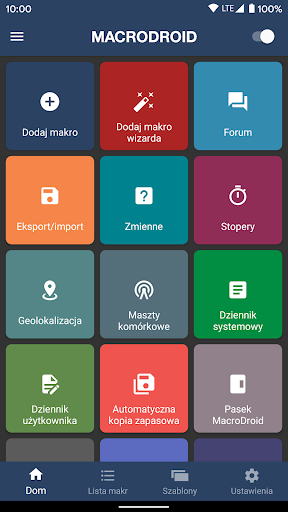
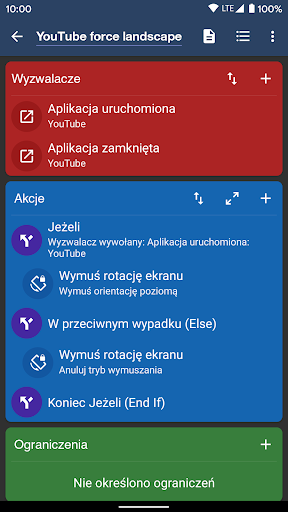
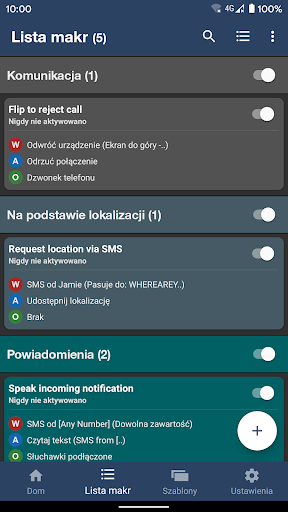
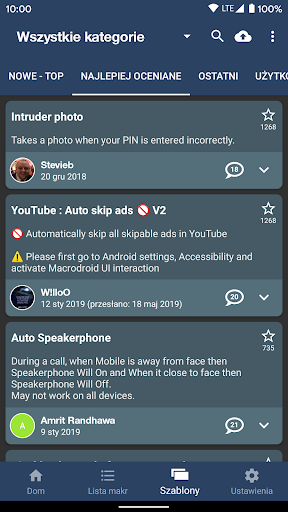
MacroDroid jest potężną aplikacją do automatyzacji zadań i konfiguracji, w której nacisk położono na użyteczny i prosty interfejs oraz logiczny sposób obsługi krok po kroku.
Kilka przykładów tego, co MacroDroid może automatyzować:
Włącz Wi-Fi przy uruchamianiu konkretnej aplikacji (i z powrotem wyłącz po zamknięciu).
Automatycznie odpowiedz na konkretny przychodzący SMS wysyłając swoją bieżącą lokalizację.
Wciśnij przycisk zasilania aby usłyszeć która jest godzina (bez wyjmowania telefonu z kieszeni).
Użyj tagów NFC aby skonfigurować urządzenie (włącz Bluetooth, ustaw głośność itd.).
Tworzenie własnego makra jest łatwe:
Kliknij „Dodaj makro”
Wybierz wyzwalacz z listy (np. Poziom baterii).
Dostosuj ustawienia wyzwalacza (np. Poziom baterii < 10%)
Wybierz akcję z listy (np. Konfiguracja Wi-Fi)
Dostosuj ustawienia akcji (np. Wyłącz Wi-Fi)
Dodaj więcej akcji w razie potrzeby
(Opcjonalnie) dodaj ograniczenia z listy (np. Dzień tygodnia)
Dostosuj ograniczenia do potrzeb (np. sobota i niedziela)
Wybierz nazwę i kategorię dla makra
MacroDroid zawiera wiele gotowych szablonów (wbudowanych oraz udostępnianych przez użytkowników), które pokazują możliwości i elastyczność aplikacji oraz pomagają rozpocząć korzystanie. Szablony mogą być użyte bez zmian lub łatwo dostosowane do własnych potrzeb.
Wersja Pro
=========
Bezpłatna wersja MacroDroid obsługuje reklamy i jest ograniczona do pięciu makr. Możesz zaktualizować aplikację do wersji Pro (za niewielką jednorazową opłatą), co umożliwi nieograniczoną liczbę makr i usunięcie wszystkich reklam.
Wsparcie
========
Wszelkie pytania odnośnie użytkowania i propozycje funkcji proszę zamieszczać na forum wbudowanym w aplikację lub dostępnym pod adresem www.macrodroid.com.
Aby zgłosić błędy lub inne kwestie, proszę o kontakt pod adresem support@macrodroid.com z załączeniem możliwie największej ilości informacji (w tym modelu urządzenia i wersji oprogramowania).
= WearOS =
Ta aplikacja zawiera aplikację towarzyszącą Wear OS do interakcji z MacroDroid. Nie jest to samodzielna aplikacja i wymaga zainstalowania aplikacji na telefon. Aplikacja Wear OS obsługuje kafelki/komplikacje generowane przez MacroDroid, które można używać razem z wybraną tarczą zegarka.
Pokaż więcej

1. Pobierz instalator MEmu i zakończ instalację

2. Uruchom MEmu, a następnie otwórz Google Play na pulpicie

3. Wyszukaj MacroDroid - Automatyzacja w Google Play
Install
4. Pobierz i zainstaluj MacroDroid - Automatyzacja
5. Po zakończeniu instalacji kliknij ikonę, aby rozpocząć

6. Użyj MEmu, aby doświadczyć MacroDroid - Automatyzacja na swoim komputerze
MEmu Play to najlepszy emulator Androida, z którego korzysta ponad 100 milionów użytkowników, ciesząc się wyjątkowym doświadczeniem aplikacji na Androida. Technologia wirtualizacji MEmu pozwala na płynne uruchamianie tysięcy aplikacji Androida na komputerze, nawet tych najbardziej wymagających.
Większy ekran z lepszą grafiką; Długi czas, bez ograniczeń baterii lub danych mobilnych.
Pełna obsługa mapowania klawiszy dla precyzyjnego sterowania klawiaturą i myszą lub gamepadem.
Wiele kont gier lub zadań na jednym komputerze jednocześnie z menedżerem wielu instancji.
Use MacroDroid - Automatyzacja on PC by following steps: