MacroDroid - Automatisierung
Aktualisiert
Aktuelle Version
1771744175
Angeboten von

Machen Sie sich keine Sorgen mehr über überhöhte Gebühren, wenn Sie MacroDroid - Automatisierung auf Ihrem Mobiltelefon verwenden, befreien Sie sich von dem winzigen Bildschirm und genießen Sie die Nutzung der App auf einem viel größeren Display. Von nun an können Sie Ihre App mit Tastatur und Maus im Vollbildmodus nutzen. MEmu bietet Ihnen all die überraschenden Funktionen, die Sie erwartet haben: schnelle Installation und einfache Einrichtung, intuitive Steuerung, keine Einschränkungen mehr durch Batterie, mobile Daten und störende Anrufe. Der brandneue MEmu 9 ist die beste Wahl für die Nutzung von MacroDroid - Automatisierung auf Ihrem Computer. Mit unserer Absorption kodiert, ermöglicht der Multi-Instanz-Manager die Eröffnung von 2 oder mehr Konten zur gleichen Zeit. Und das Wichtigste, unsere exklusive Emulations-Engine kann das volle Potenzial Ihres PCs freisetzen und alles reibungslos und angenehm gestalten.
Mehr anzeigen
Laden Sie Play MacroDroid - Automatisierung auf dem PC mit MEmu Android Emulator. Viel Spaß beim Spielen auf großmundieren. MacroDroid ist eine mächtige App zur Automation von Aufgaben und Einstellungen.
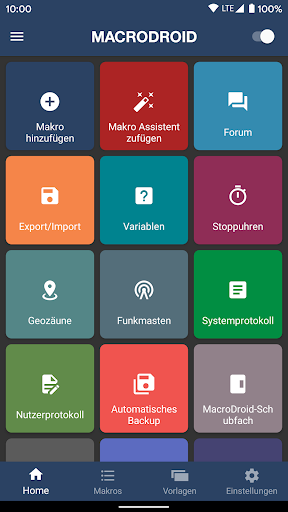
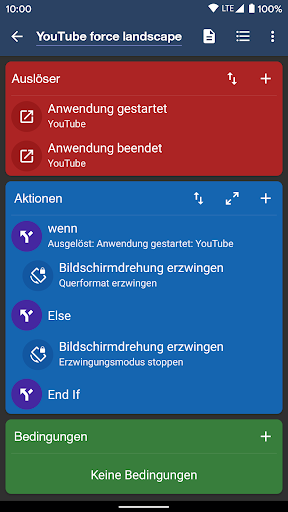
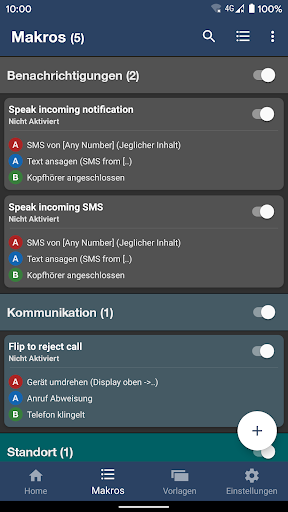
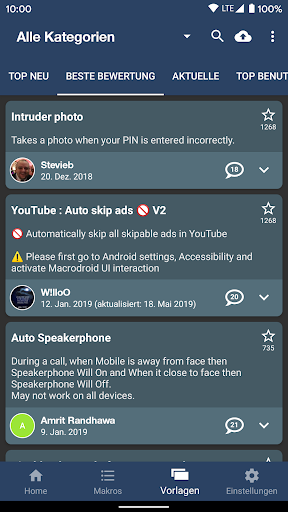
MacroDroid ist eine mächtige App zur Automation von Aufgaben und Einstellungen. Der Hauptvorzug liegt in der durchdachten und einfachen Benutzeroberfläche und der Schritt-für-Schritt Erstellung von Aufgaben.
Einige Beispiele für die Möglichkeiten einer Automatisierung mit MacroDroid:
Verbinde mit dem WLAN sobald eine beliebige App gestartet wurde (und schließe die Verbindung entsprechend).
Automatische Antwort auf eine festgelegte SMS-Anfrage mit dem Senden des aktuellen Standortes.
Lass Dir die Zeit ansagen - einfach durch mehrfaches Drücken des Powerknopfes, auch ohne das Gerät aus der Tasche zu nehmen.
Dein Gerät kann mit NFC Tags eingestellt werden (Bluetooth aktivieren, Lautstärke verändern etc).
Ein Makro zu erstellen ist extrem einfach (das ist der grösste Vorzug von MD gegenüber anderen Automatisierungsapps):
"Makro erstellen" anklicken
Wähle einen Auslöser aus der Liste (z.B. Akkustand)
Vorgabe von Werten für einen bestimmten Auslöser (z.B. Akkustand < 10%)
Wähle eine Aktion aus der Liste (z.B. WiFi Einstellungen)
Was soll geschehen ? (z.B. : WiFi Aus)
Füge weitere Aktionen hinzu falls notwendig
Falls notwendig füge weitere Bedingungen aus einer Liste zu (z.B. Wochentag)
Gib Bedingungen vor (z.B nur Samstags und Sonntags)
Vergib einen Namen und ordne - falls gewünscht - das Makro einer Kategorie zu
MacroDroid enthält bereits eine Vielzahl von vorgegebenen und von anderen Benutzern erstellten Makros. Sie zeigen die Fähigkeiten und die Flexibilität der App und erleichtern den Einstieg. Sie können einfach übernommen oder nach Bedarf angepasst werden.
=========
Pro-Version
=========
Die kostenlose Version von MacroDroid ist werbefinanziert und auf 5 Makros beschränkt. Kaufen Sie die Pro-Version, um alle Werbung und Einschränkungen zu entfernen und den Entwickler zu unterstützen.
====
Hilfe
====
Alle Fragen rund um die App werden im FORUM behandelt, zugänglich von der App aus oder über www.macrodroid.com.
Fehlermeldungen oder Fragen die im Forum nicht behandelt werden bitte per Mail unter support@macrodroid.com. Bitte so viele Informationen wie möglich geben, mindestens das Gerät und das ROM angeben.
= WearOS =
Diese App enthält eine Wear OS-Begleit-App für die Interaktion mit MacroDroid. Dies ist keine eigenständige App und erfordert die Installation der Telefonanwendung. Die Wear OS-App unterstützt von MacroDroid bereitgestellte Kacheln/Komplikationen zur Verwendung mit dem Zifferblatt Ihrer Wahl.
Mehr anzeigen

1. Laden das MEmu-Installationsprogramm herunter und beenden die Installation

2. MEmu starten und Google Play auf der Homepage öffnen

3. Suchen MacroDroid - Automatisierung in Google Play
Install
4. Herunterladen und Installieren MacroDroid - Automatisierung
5. Klicken nach Abschluss der Installation auf das Symbol, um es zu starten

6. Verwenden Sie MEmu, um MacroDroid - Automatisierung auf Ihrem PC zu nutzen
MEmu Play ist aktuell der beste kostenlose Android-Emulator und bietet 50 Millionen Nutzern ein überragendes Android-App-Erlebnis. Dank der Virtualisierungstechnologie von MEmu können Sie Tausende von Android-Apps problemlos auf Ihrem Computer nutzen, selbst solche mit hohen Grafikanforderungen.
BGrößeres Bild mit besserer Grafik; Keine unterbrechungen, keine sorgen um Akku
Komplette Tastenbelegung unterstützt mit Maus und Tastatur oder Controller
Mit dem „Multi-Instance-Manager“ können Sie mehrere Spielkonten oder Spiele gleichzeitig auf einem PC ausführen.
Use MacroDroid - Automatisierung on PC by following steps: