GCDroid / WheriDroid
Aggiornata
Versione corrente
V3.0.9
Offerta da

Non devi più preoccuparti dei sovraccarichi durante l'utilizzo di GCDroid / WheriDroid sul tuo cellulare, liberati dal piccolo schermo e goditi dell'App su uno schermo molto più grande. D'ora in poi, sperimenta la tua App a schermo intero con tastiera e mouse. MEmu ti offre tutte le sorprendenti funzioni che ti aspettavi: installazione rapida e impostazione semplice, controlli intuitivi, niente più limitazioni di batteria, dati mobili e chiamate fastidiose. Il MEmu 9 nuovo di zecca è la prima scelta per utilizzare GCDroid / WheriDroid sul tuo computer. Codificato con il nostro assorbimento, il gestore multi-istanza consente di aprire 2 o più account contemporaneamente. E soprattutto, il nostro esclusivo motore di emulazione può sbloccare il pieno potenziale del tuo PC, rendendo tutto liscio e piacevole.
Mostra altro
Goditi un'esperienza straordinaria con GCDroid / WheriDroid su PC con MEmu Play. È un potente emulatore Android gratuito che ti offre migliaia di app Android per la versione desktop. Divertiti a connetterti con gli amici e a perfezionare il tuo lavoro con maggiore efficienza! IMPORTANTE.
IMPORTANTE
GCDroid è MOLTO limitato per gli utenti base di Groundspeak (geocaching.com)!
A meno che non paghi il LORO abbonamento premium, GCDroid non è in grado di fornire molto utilizzo. Questo è limitato da Groundspeak, NON da GCDroid!
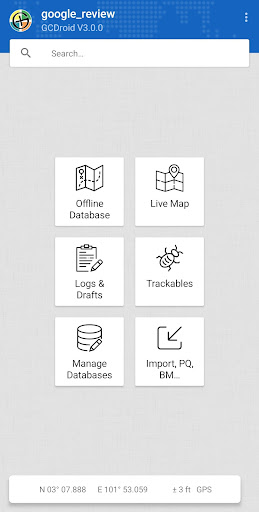
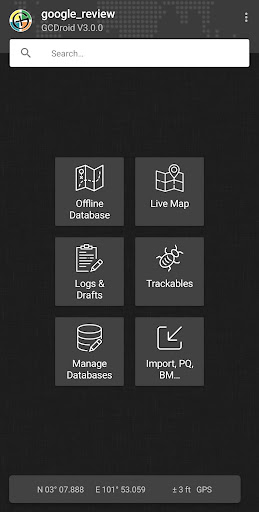
GCDroid è la tua applicazione di geocaching mobile "one stop shop". Versatile e facile da usare, è progettato sia per il geocaching online che offline. GCDroid si integra perfettamente con GSAK e Dropbox ma offre anche accesso diretto alle cache tramite Live API.
Un'app di geocaching per geocacher da un geocacher...
Tutti gli abbonamenti GCdroid includono una prova gratuita una tantum con tutte le funzionalità basate sul tipo di account geocaching.com abilitate
Solo un paio di punti salienti
• Lettore Wherigo integrato
• Senza pubblicità
• accesso diretto a Dropbox per scaricare database GSAK o file GPX
• Unire più database in uno solo
• Invia nota/registro personalizzato
• Ricerca Avanzata
• Modalità di ricerca FTF (mostra le cache non trovate)
• Nascondi modalità di ricerca (mostra tutte le cache, incluse disabilitate, possedute, trovate)
• Convertire il database live in database offline
• Mostra l'origine della pagina cache (ideale per i puzzle con testo nascosto)
Ultime modifiche:
Versione 3.0.0
• novità: Wherigo Player nativo che supporta la memorizzazione nella cache e la riproduzione allo stesso tempo
• correzione: nuova API Groundspeak
Mostra altro

1. Scarica il programma di installazione di MEmu e completa l'installazione

2. Avvia il Memu e apri il Google Play sulla homepage

3. Cerca GCDroid / WheriDroid in Google Play
Install
4. Scarica e installa GCDroid / WheriDroid
5. Al termine dell'installazione, fai clic sull'icona per avviar

6. Divertiti giocando a GCDroid / WheriDroid su PC con MEmu
MEmu App Player è il miglior emulatore Android gratuito, utilizzato da 50 milioni di persone per ottenere un'esperienza di gioco Android superba. La tecnilogia di virtualizzazione MEmu ti permette di giocare a migliaia di giochi Android con semplicità sul tuo computer, anche i giochi con la grafica più esigente.
Schermo più grande con una grafica migliore; Lunga durata, senza limitazione di batteria o dati mobili.
Supporto completo per mappa di tastiera per un controllo preciso di tastiera e mouse o gamepad.
Multipli account di gioco o attività su un singolo PC contemporaneamente con il gestore di multi istanza.
Use GCDroid / WheriDroid on PC by following steps: