Panasonic Image App
更新日
現在のバージョン
1.10.29
提供元

スマートフォンは不要!パソコンと同じようにキーボードとマウスで操作できます。MEmu Playは、あなたが待ち望んでいたすべての楽しみをお届けします。バッテリー残量や小さな画面を気にすることなく、Panasonic Image Appをご利用ください。最新のMEmu 9は、Panasonic Image AppをPCで体験するのに最適です!完璧なキーマッピングシステムにより、PCのようなスムーズな操作性を実現します。マルチインスタンス機能により、複数のアプリケーションを同時に実行できます。独自の仮想化エンジンがPCのパフォーマンスを最大限に引き出します。アプリを使用するだけでなく、高品質な体験を得ることができます。
もっと見る
MEmu Playを使えば、PCでPanasonic Image Appを快適に楽しめます。何千ものAndroidアプリをデスクトップ版で利用できる、パワフルな無料Androidエミュレーターです。友達とつながり、より効率的に作品を磨き上げましょう! 「Panasonic Image App」は、パナソニックのWi-Fi対応デジタルカメラ/デジタルビデオカメラをスマートフォンからリモートで撮影、画像の再生、およびSNSへのアップロード操作などができるアプリケーションです。
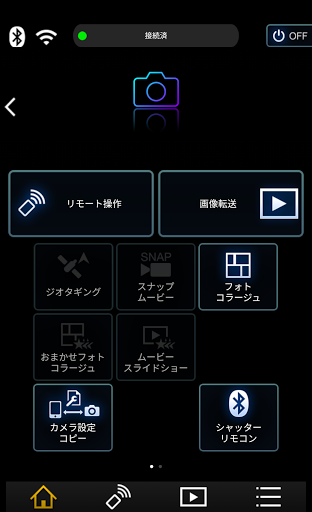
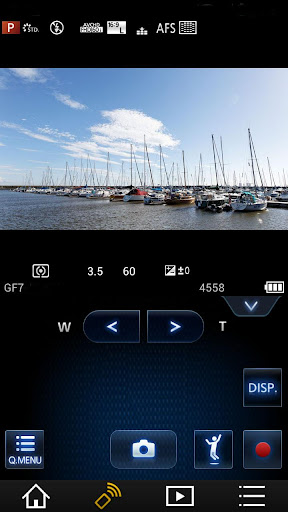
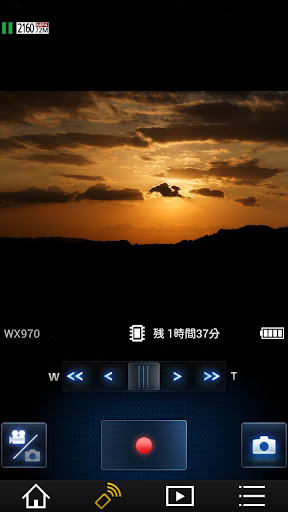
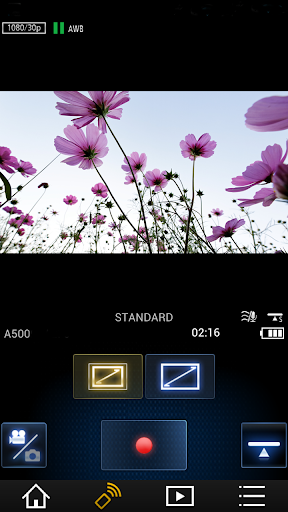
「Panasonic Image App」は、パナソニックのWi-Fi対応デジタルカメラ/デジタルビデオカメラをスマートフォンからリモートで撮影、画像の再生、およびSNSへのアップロード操作などができるアプリケーションです。
【主な機能】
・デジタルカメラ/デジタルビデオカメラのライブビュー画面と同じ画像をスマートフォンで確認でき、ワイヤレスリモコンと同じようにカメラ操作や撮影ができます。(*1)
・デジタルカメラ/デジタルビデオカメラ内の撮影済み写真や動画をスマートフォンで再生することができます。(*2) (*3) また、スマートフォンへコピーおよびSNSへアップロードすることができます。(*3)
更にデジタルカメラをお使いの場合
・Bluetooth機能を搭載したデジタルカメラと常時接続を行い、スマートフォンの操作のみでWi-Fi接続を行いリモート操作が可能となります。また、撮影した画像へ位置情報を付与したり、自動で画像を転送する操作が簡単に行えます。(*4)
・デジタルカメラで撮影した写真を、自動的にスマートフォンに転送されるように設定できます。
・スマートフォンで取得した位置情報を、デジタルカメラで撮影した画像へ付加することができます。
(*1) DMC-SZ8 / SZ9 / SZ10 / TZ55 / TZ57 ではスマートフォンから動画を撮影することができません。
(*2) DMC-FT5 / GF6 / LF1 / SZ8 / SZ9 / SZ10 / TZ40 / TZ55 / TZ57 では写真の再生のみが可能です。
(*3) HC-X1000 は非対応です。
(*4) Bluetooth 4.0以上(Bluetooth low energy technology)に対応した機器でのみ利用できます。
【対応OS】
Android 10 - 15
【ご注意事項】
・Bluetooth機能は、Bluetooth4.0以上(Bluetooth low energy technology)を搭載しているスマートフォン(Android 5.0以降)でしか利用いただけません。
・位置情報を記録する機能をご利用の際は、GPS機能を継続して動作させると急激にバッテリー残量が減りますのでご注意ください。
・SNSへアップロードする機能やクラウド同期サービスをご利用の際は、弊社運用のサービスLUMIX CLUBにサービスユーザーIDの取得(無料)が必要です。
・本アプリの使い方や対応機種は下記サポートページをご確認ください。
https://panasonic.jp/support/software/image_app/
・「デベロッパーのメールアドレス」をご利用になっても、直接のお返事は致しかねます。予めご了承ください。
・AV機器へ画像を転送する機能が使えなくなります。(Version 1.10.7以降)
・画像を削除する機能が使えなくなります。(Version 1.10.15以降)
・見守り機能が使えなくなります。(Version 1.10.19以降)
・ベビーモニター機能が使えなくなります。(Version 1.10.19以降)
もっと見る

1. MEmuインストーラーをダウンロードしてセットアップを完了する

2. MEmuを起動し、デスクトップでのPlayストアを開く

3. PlayストアでPanasonic Image Appを検索する
Install
4. Panasonic Image Appをダウンロードしてインストールする
5. インストールが完了したら、アイコンをクリックしてスタート

6. MEmuを使ってパソコンでPanasonic Image Appを体験する
MEmu Playは現在、最高の無料Androidエミュレーターであり、5,000万人のユーザーが優れたAndroidアプリ体験を楽しんでいます。MEmuの仮想化テクノロジーにより、数千ものAndroidアプリをコンピューターでスムーズに実行できます。
大画面でより精細;無限の待機、電池とドラフィックの極限を超え
キーボード・マウス・コントローラーを全力でサポート、より快適
マルチインスタンスで複数のゲームを同時に実行
Use Panasonic Image App on PC by following steps: