WPSApp
更新日
現在のバージョン
2
提供元

スマートフォンは不要!パソコンと同じようにキーボードとマウスで操作できます。MEmu Playは、あなたが待ち望んでいたすべての楽しみをお届けします。バッテリー残量や小さな画面を気にすることなく、WPSAppをご利用ください。最新のMEmu 9は、WPSAppをPCで体験するのに最適です!完璧なキーマッピングシステムにより、PCのようなスムーズな操作性を実現します。マルチインスタンス機能により、複数のアプリケーションを同時に実行できます。独自の仮想化エンジンがPCのパフォーマンスを最大限に引き出します。アプリを使用するだけでなく、高品質な体験を得ることができます。
もっと見る
WPSAppをPCでダウンロード!大画面でより楽しむ。電源が落ちてしまうとか通信料が足りないとかの問題を心配する必要がなく、PCの大画面でより快適にゲームを楽しましょう! WPSAppは、WPSプロトコルを使用してネットワークのセキュリティをチェックします。
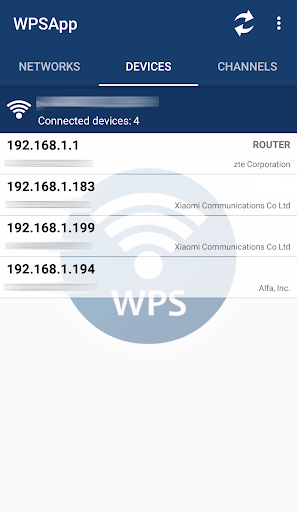
WPSAppは、WPSプロトコルを使用してネットワークのセキュリティをチェックします。
このプロトコルを使用すると、通常ルーターで事前定義されている8桁のピン番号を使用してWiFiネットワークに接続できます。問題は、さまざまな会社の多くのルーターのピンがわかっているか、その計算方法がわかっていることです。
このアプリはこれらのピンを使用して接続を試行し、ネットワークが脆弱かどうかを確認します。これは、ピン生成といくつかのデフォルトピンのためのいくつかの既知のアルゴリズムを実装しています。また、一部のルーターのデフォルトキーを計算し、デバイスに保存されているWiFiパスワードを表示したり、ネットワークに接続されているデバイスをスキャンしたり、WiFiチャネルの品質を分析したりできます。
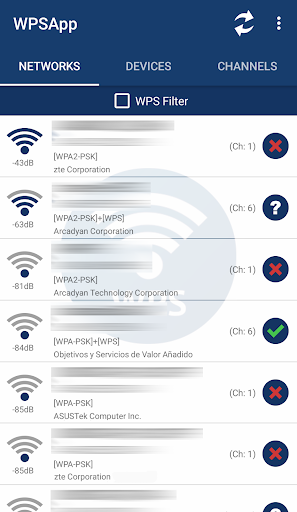
使用は非常に簡単です。私たちの周りのネットワークをスキャンすると、赤い十字の付いたネットワークが表示されます。これらは「安全な」ネットワークであり、WPSプロトコルが無効になっており、デフォルトのパスワードは不明です。
疑問符が付いているものはWPSプロトコルを有効にしていますが、ピンは不明です。この場合、アプリケーションで最も一般的なテストを行うことができます。
最後に、緑色のチェックマークが付いているものは脆弱である可能性が高く、WPSプロトコルが有効になっていて、接続ピンがわかっています。ルーターでWPSが無効になっている可能性もありますが、パスワードはわかっています。この場合も緑色で表示され、キーに接続できます。
パスワードを確認したり、Android 9/10に接続したり、その他の機能を実行したりするには、rootユーザーである必要があります。
注意:すべてのネットワークが脆弱であるとは限りません。ネットワークが脆弱であるとは限りません。いくつかの企業は、障害を修正するためにルーターのファームウェアを更新しています。
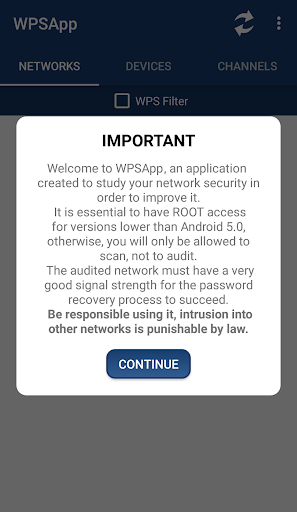
あなたのネットワークでそれを試してみてください、そしてあなたが脆弱であるならば...それを治療してください。 WPSをオフにし、強力でパーソナライズされたパスワードに変更します。
私はいかなる誤用についても責任を負いません。外国のネットワークへの侵入は法律により罰せられます。
Android 6(Marshmallow)からは、位置情報のアクセス許可を付与する必要があります。これは、このバージョンでGoogleによって追加された新しい要件です。詳細については、https://developer.android.com/about/versions/marshmallow/android-6.0-changes.html#behavior-hardware-idをご覧ください。
一部のSamsungモデルは暗号化を使用しており、実際のパスワードは表示されません。長い一連の16進数が表示されます。インターネットで情報を探すか、それらを復号化する方法を知りたい場合は私に連絡してください。
ピン接続は、Android 7(Nougat)を搭載したLGモデルでは機能しません。それはLG自身のソフトウェアの問題です。
評価を行う前に、アプリケーションがどのように機能するかを理解してください。
提案、失敗、コメントをwpsapp.app@gmail.comに送ってください。ありがとうございます。
謝辞:
Zhao Chunsheng、StefanViehböck、Justin Oberdorf、Kcdtv、Patcher、Coeman76、Craig、Wifi-Libre、Lampiweb、David Jenne、Alessandro Arias、SinanSoytürk、Ehab HoOoba、drygdryg、Daniel Mota de Aguiar Rodrigues
もっと見る

1. MEmuインストーラーをダウンロードしてセットアップを完了する

2. MEmuを起動し、デスクトップでのPlayストアを開く

3. PlayストアでWPSAppを検索する
Install
4. WPSAppをダウンロードしてインストールする
5. インストールが完了したら、アイコンをクリックしてスタート

6. MEmuを使ってパソコンでWPSAppを体験する
MEmu Playは現在、最高の無料Androidエミュレーターであり、5,000万人のユーザーが優れたAndroidアプリ体験を楽しんでいます。MEmuの仮想化テクノロジーにより、数千ものAndroidアプリをコンピューターでスムーズに実行できます。
大画面でより精細;無限の待機、電池とドラフィックの極限を超え
キーボード・マウス・コントローラーを全力でサポート、より快適
マルチインスタンスで複数のゲームを同時に実行
Use WPSApp on PC by following steps: