WPSApp
Zaktualizowano
Aktualna wersja
2
Sprzedawca

Przestań martwić się nadmiernymi opłatami podczas korzystania z WPSApp na telefonie komórkowym, uwolnij się od małego ekranu i ciesz się korzystaniem z aplikacji na znacznie większym wyświetlaczu. Od teraz korzystaj z aplikacji na pełnym ekranie za pomocą klawiatury i myszy. MEmu oferuje wszystkie zaskakujące funkcje, których się spodziewałeś: szybką instalację i łatwą konfigurację, intuicyjne sterowanie, koniec z ograniczeniami baterii, danych mobilnych i niepokojących połączeń. Zupełnie nowy MEmu 9 to najlepszy wybór do używania WPSApp na twoim komputerze. Zakodowany przez naszą absorpcję, menedżer wielu instancji umożliwia otwarcie 2 lub więcej kont w tym samym czasie. A co najważniejsze, nasz ekskluzywny emulator może uwolnić pełny potencjał twojego komputera, sprawić, że wszystko będzie płynne i przyjemne.
Pokaż więcej
Ciesz się wspaniałym doświadczeniem podczas grania w WPSApp na komputerze z aplikacją MEMU App Player. Jest to potężny darmowy emulator Androida pozwalający grać w tysiące gier na Androida. WPSApp sprawdza bezpieczeństwo Twojej sieci za pomocą protokołu WPS.
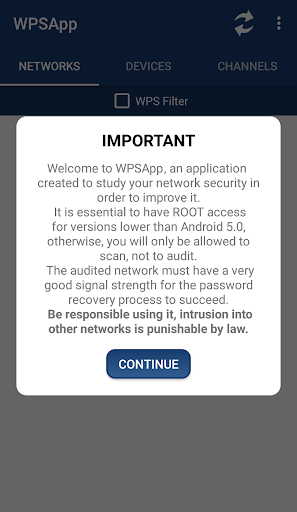
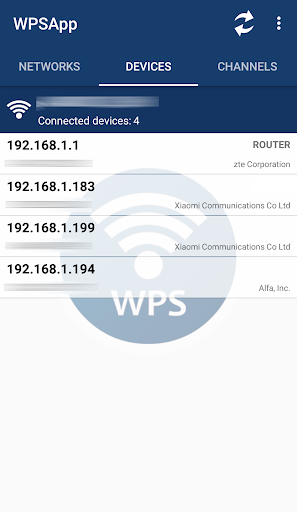
WPSApp sprawdza bezpieczeństwo Twojej sieci za pomocą protokołu WPS.
Protokół ten umożliwia połączenie się z siecią WiFi za pomocą 8-cyfrowego numeru pin, który zwykle jest predefiniowany w routerze, problem w tym, że pin wielu routerów różnych firm jest znany lub wiadomo, jak go obliczyć.
Ta aplikacja używa tych pinów do wypróbowania połączenia i sprawdzenia, czy sieć jest podatna na ataki. Implementuje kilka znanych algorytmów generowania pinów i kilka domyślnych pinów. Oblicza również domyślny klucz dla niektórych routerów, umożliwia przeglądanie haseł WiFi przechowywanych na urządzeniu, skanuje urządzenia podłączone do Twojej sieci i analizuje jakość kanałów WiFi.
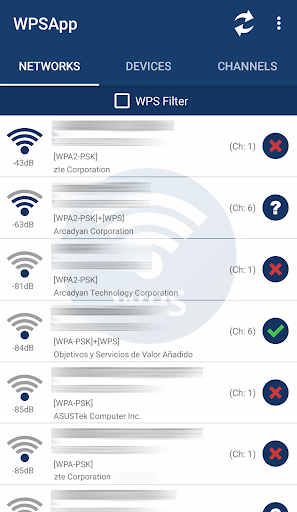
Użytkowanie jest bardzo proste, podczas skanowania sieci wokół nas zobaczysz sieci z czerwonym krzyżykiem, są to sieci „bezpieczne”, mają wyłączony protokół WPS, a domyślne hasło jest nieznane.
Te, które pojawiają się ze znakiem zapytania, włączyły protokół WPS, ale pin jest nieznany, w tym przypadku aplikacja umożliwia testowanie najczęściej.
Wreszcie, te z zielonym ptaszkiem są najprawdopodobniej podatne na ataki, mają włączony protokół WPS i znany jest pin połączenia. Możliwe też, że router ma wyłączony WPS, ale hasło jest znane, w tym przypadku również pojawia się na zielono i można je podłączyć do klucza.
Wystarczy być użytkownikiem root, aby zobaczyć hasła, połączyć się z systemem Android 9/10 i uzyskać dodatkowe funkcje.
UWAGA: Nie wszystkie sieci są podatne na ataki, a sama sieć nie gwarantuje w 100%, że tak jest, kilka firm zaktualizowało oprogramowanie swoich routerów w celu usunięcia usterki.
WYPRÓBUJ W SWOJEJ SIECI I JEŚLI JESTEŚ WRAŻLIWY ... NAPRAW TO. Wyłącz WPS i zmień hasło, aby uzyskać silne i spersonalizowane.
NIE JESTEM ODPOWIEDZIALNY ZA JAKIEKOLWIEK NIEPRAWIDŁOWE WYKORZYSTANIE, WKRÓCENIE DO SIECI ZAGRANICZNYCH JEST KARNE.
Od Androida 6 (Marshmallow) konieczne jest nadanie uprawnień do lokalizacji. Jest to nowe wymaganie dodane przez Google w tej wersji. Więcej informacji na: https://developer.android.com/about/versions/marshmallow/android-6.0-changes.html#behavior-hardware-id
Niektóre modele Samsunga używają szyfrowania i nie pokazują prawdziwych haseł, wyświetlają długą serię cyfr szesnastkowych. Poszukaj informacji w Internecie lub skontaktuj się ze mną, jeśli chcesz wiedzieć, jak je odszyfrować.
Połączenie pinowe nie działa w modelach LG z systemem Android 7 (Nougat). To problem z własnym oprogramowaniem LG.
Przed dokonaniem oceny prosimy o zrozumienie, jak działa aplikacja.
Wyślij propozycję, awarię lub komentarz na adres wpsapp.app@gmail.com, dzięki.
Podziękowanie:
Zhao Chunsheng, Stefan Viehböck, Justin Oberdorf, Kcdtv, Patcher, Coeman76, Craig, Wifi-Libre, Lampiweb, David Jenne, Alessandro Arias, Sinan Soytürk, Ehab HoOoba, drygdryg, Daniel Mota de Aguiar Rodrigues.
Pokaż więcej

1. Pobierz instalator MEmu i zakończ instalację

2. Uruchom MEmu, a następnie otwórz Google Play na pulpicie

3. Wyszukaj WPSApp w Google Play
Install
4. Pobierz i zainstaluj WPSApp
5. Po zakończeniu instalacji kliknij ikonę, aby rozpocząć

6. Użyj MEmu, aby doświadczyć WPSApp na swoim komputerze
MEmu Play to najlepszy emulator Androida, z którego korzysta ponad 100 milionów użytkowników, ciesząc się wyjątkowym doświadczeniem aplikacji na Androida. Technologia wirtualizacji MEmu pozwala na płynne uruchamianie tysięcy aplikacji Androida na komputerze, nawet tych najbardziej wymagających.
Większy ekran z lepszą grafiką; Długi czas, bez ograniczeń baterii lub danych mobilnych.
Pełna obsługa mapowania klawiszy dla precyzyjnego sterowania klawiaturą i myszą lub gamepadem.
Wiele kont gier lub zadań na jednym komputerze jednocześnie z menedżerem wielu instancji.
Use WPSApp on PC by following steps: