WPSApp
Actualizada
Versión actual
2
Ofrecida por

Deje de preocuparse por los recargos cuando use WPSApp en su teléfono celular, libérese de la pequeña pantalla y disfrute usando la aplicación en una pantalla mucho más grande. A partir de ahora, obtenga una experiencia de pantalla completa de su aplicación con teclado y mouse. MEmu le ofrece todas las características sorprendentes que esperaba: instalación rápida y configuración fácil, controles intuitivos, no más limitaciones de batería, datos móviles y llamadas molestas. El nuevo MEmu 9 es la mejor opción para usar WPSApp en su computadora. Codificado con nuestra absorción, el administrador de instancias múltiples hace posible abrir 2 o más cuentas al mismo tiempo. Y lo más importante, nuestro exclusivo motor de emulación puede liberar todo el potencial de su PC, hacer que todo sea fluido y agradable.
Más detalles
Descargar WPSApp en PC con MEmu Android Emulador. Disfruta jugando en la pentalla grande. WPSApp comprueba si tu red es segura mediante la conexión con protocolo WPS.
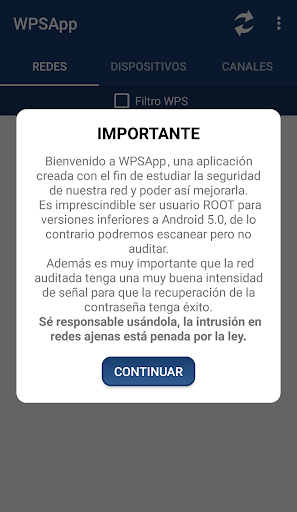
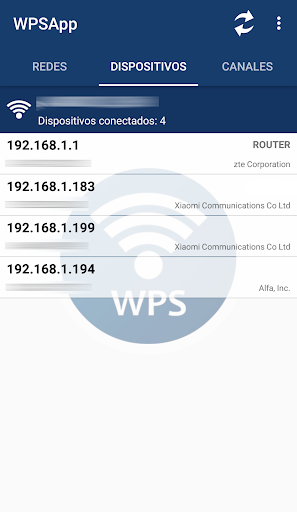
WPSApp comprueba si tu red es segura mediante la conexión con protocolo WPS.
Este protocolo permite conectar a una red WiFi mediante un pin numérico de 8 dígitos que normalmente viene predefinido en el router, el problema es que el pin de muchos routers de distintas compañías es conocido o se sabe cómo calcularlo.
Esta app hace uso de estos pines para intentar la conexión y comprobar si la red es vulnerable. Implementa varios algoritmos de generación de pin y muchos pins por defecto conocidos. Además calcula la clave por defecto para algunos routers, te permite ver las contraseñas WiFi que tienes almacenadas en el dispositivo, escanea los dispositivos conectados a tu red y analiza la calidad de los canales WiFi.
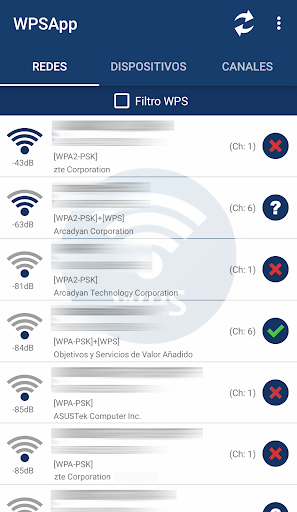
El uso es muy sencillo, al escanear las redes a nuestro alrededor nos aparecerán unas con un aspa roja, estas son redes “seguras” entre comillas, tienen el protocolo WPS desactivado y no se conoce la contraseña por defecto.
Las que aparecen con un signo de interrogación tienen el protocolo WPS activado pero no se conoce el pin, en este caso la app te permite probar con los más comunes.
Por último las que tienen un tick verde son vulnerables (en principio), tienen el protocolo WPS activado y se conoce el pin con el que conectarse a la red. También puede ser que lo tenga desactivado pero se conozca su contraseña, en este caso también aparecerá en verde y podrás conectar con la clave.
Solo es necesario ser usuario Root para ver las contraseñas, para conectar en Android 9/10 y para alguna función extra.
AVISO: No todas las redes son vulnerables y el hecho de que la red aparezca como tal no asegura 100% que lo sea, varias compañías han actualizado el firmware de sus routers para corregir el fallo.
PRUÉBALA EN TU RED Y SI ES VULNERABLE PONLE REMEDIO. Desactiva el wps y cambia la contraseña por una fuerte y personalizada.
NO ME HAGO RESPONSABLE DEL MAL USO QUE SE LE PUEDA DAR, LA INTRUSIÓN EN REDES AJENAS ESTÁ PENADO POR LA LEY.
A partir de Android 6 (Marshmallow) es necesario conceder permisos de ubicación. Es un nuevo requisito añadido por Google en esta versión. Más información en: https://developer.android.com/about/versions/marshmallow/android-6.0-changes.html#behavior-hardware-id
Algunos modelos Samsung utilizan encriptación y no muestran las contraseñas reales, muestran una serie larga de dígitos hexadecimales. Busca información por internet o contacta conmigo si quieres saber cómo desencriptarlas.
La conexión con pin no funciona en los modelos de LG con Android 7 (Nougat). Es un problema del software propio de LG.
Por favor, entender el funcionamiento de la aplicación antes de emitir una valoración.
Enviar cualquier propuesta, fallo o comentario a wpsapp.app@gmail.com, gracias.
Agradecimientos:
Zhao Chunsheng, Stefan Viehböck, Justin Oberdorf, Kcdtv, Patcher, Coeman76, Craig, Wifi-Libre, Lampiweb, David Jenne, Alessandro Arias, Sinan Soytürk, Ehab HoOoba, drygdryg, Daniel Mota de Aguiar Rodrigues.
Más detalles

1. Descargar el instalador de MEmu y finalice la instalación

2. Iniciar MEmu y abrir Google Play en la página de inicio

3. Buscar WPSApp en Google Play
Install
4. Descargar y instalar WPSApp
5. Hacer click al icono para iniciar

6. Experiencia WPSApp en PC con MEmu
MEmu App Player es el mejor emulador de Android gratuito y 50 millones de personas ya están disfrutando su magnífica experiencia de aplicación en Android. La tecnología de virtualización de MEmu te permite jugar a miles de aplicaciones Android suavemente en tu PC, incluso los más intensivos gráficamente.
Pantalla más grande con mejores gráficos; Larga duración, sin limitación de batería o datos móviles.
Soporte completo de keymapping para un control preciso del teclado y el mouse o gamepad.
Múltiples cuentas de juegos o tareas en una sola PC a la vez con el administrador de instancias múltiples.
Use WPSApp on PC by following steps: