RealVNC Viewer: Remote Desktop
Đã cập nhật
Phiên bản hiện tại
4.9.5.60181
Cung cấp bởi

Bạn không cần phải lo lắng về việc sạc quá mức khi sử dụng RealVNC Viewer: Remote Desktop trên điện thoại của bạn, không phải sử dụng trên màn hình nhỏ bé và tận hưởng ứng dụng trên màn hình lớn hơn rất nhiều. Từ bây giờ, bạn hãy trải nghiệm ứng dụng của bạn toàn màn hình bằng bàn phím và chuột. MEmu cung cấp cho bạn tất cả các tính năng đáng ngạc nhiên mà bạn mong đợi: cài đặt nhanh, cài đặt dễ dàng, điều khiển trực quan, không còn giới hạn về pin, dữ liệu di động và các cuộc gọi làm phiền. MEmu 9 hoàn toàn mới là sự lựa chọn tốt nhất để sử dụng RealVNC Viewer: Remote Desktop trên máy tính của bạn. Được mã hóa với sự hợp nhất của chúng tôi, trình quản lý multi-instance giúp mở 2 tài khoản trở lên cùng một lúc. Và điều quan trọng nhất là, công cụ mô phỏng độc quyền của chúng tôi có thể tận dụng hết toàn bộ tiềm năng trên PC của bạn, giúp mọi thứ vận hành trơn tru và thú vị.
Nhiều hơn
Tải RealVNC Viewer: Remote Desktop trên PC với Trình giả lập Android MEmu. Tận hưởng trải nghiệm chơi game trên màn hình lớn Máy tính để bàn từ xa RealVNC Viewer.
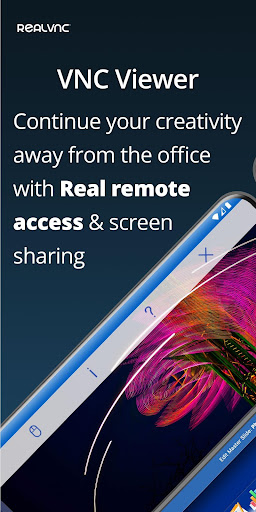
Máy tính để bàn từ xa RealVNC Viewer
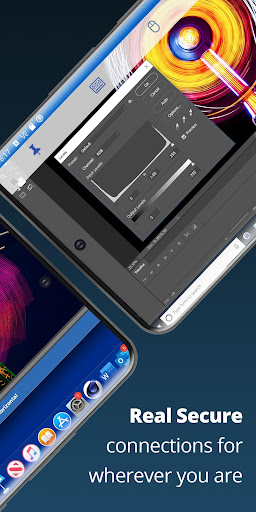
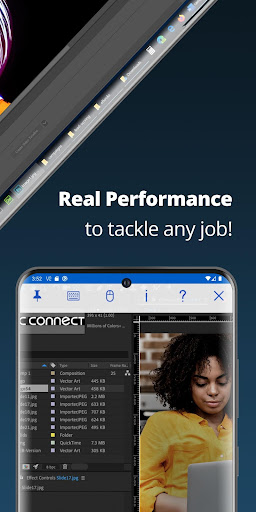
RealVNC® Viewer biến điện thoại của bạn thành một máy tính để bàn từ xa, cho phép bạn truy cập tức thì vào máy tính Mac, Windows và Linux của mình từ mọi nơi trên thế giới. Bạn có thể xem màn hình máy tính của mình từ xa và điều khiển chuột và bàn phím của nó như thể bạn đang ngồi trước nó.
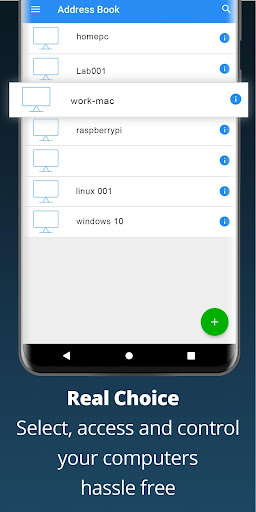
Chỉ cần truy cập realvnc.com và tải xuống phần mềm truy cập từ xa RealVNC Connect cho từng máy tính bạn muốn điều khiển. Sau đó đăng nhập vào RealVNC Viewer trên thiết bị của bạn bằng thông tin đăng nhập tài khoản RealVNC của bạn. Máy tính từ xa của bạn tự động xuất hiện; chỉ cần chạm vào một để chia sẻ màn hình.
Ngoài ra, bạn có thể kết nối trực tiếp với RealVNC Connect bằng đăng ký Doanh nghiệp hoặc phần mềm tương thích với VNC từ bên thứ ba bằng cách nhập địa chỉ IP của máy tính từ xa. Lưu ý rằng bạn có thể cần định cấu hình tường lửa và bộ định tuyến chuyển tiếp cổng.
RealVNC Connect bảo vệ mật khẩu cho từng máy tính từ xa ngay lập tức (bạn có thể cần phải nhập cùng tên người dùng và mật khẩu mà bạn sử dụng để đăng nhập vào máy tính của mình). Tất cả các phiên sau đó được mã hóa từ đầu đến cuối.
Trong một phiên, màn hình cảm ứng của thiết bị đóng vai trò là bàn di chuột để cung cấp cho bạn khả năng điều khiển chính xác màn hình từ xa. Kéo ngón tay của bạn để di chuyển con trỏ chuột từ xa và chạm vào bất kỳ đâu để nhấp chuột trái (các cử chỉ khác như nhấp chuột phải và cuộn được giải thích trong ứng dụng).
RealVNC là nhà phát minh ban đầu của công nghệ truy cập từ xa VNC và chúng tôi tin rằng bạn sẽ yêu thích những gì RealVNC Viewer cung cấp. Nếu bạn vẫn chưa bị thuyết phục, hãy xem đánh giá của chúng tôi!
===Các tính năng chính===
- Kết nối dễ dàng thông qua dịch vụ đám mây của chúng tôi với máy tính để bàn từ xa.
- Sao lưu và đồng bộ kết nối giữa tất cả các thiết bị của bạn bằng cách đăng nhập vào RealVNC Viewer trên từng thiết bị.
- Thanh cuộn phía trên bàn phím ảo bao gồm các phím nâng cao như Command/Windows.
- Hỗ trợ bàn phím và chuột Bluetooth.
- Có đăng ký RealVNC Connect miễn phí, trả phí và dùng thử.
===Liên hệ===
Chúng tôi muốn nghe từ bạn:
android-support@realvnc.com
twitter.com/RealVNC
facebook.com/realvnc
Vẫn còn tốt hơn, để lại cho chúng tôi một đánh giá!
===Thương hiệu===
RealVNC và VNC là các nhãn hiệu của RealVNC Limited và được bảo vệ bởi các đăng ký nhãn hiệu và/hoặc các đơn đăng ký nhãn hiệu đang chờ xử lý tại Liên minh Châu Âu, Hoa Kỳ và các khu vực tài phán khác. Được bảo vệ bởi các bằng sáng chế của Vương quốc Anh 2481870, 2479756; Bằng sáng chế Hoa Kỳ 8760366; Bằng sáng chế EU 2652951.
Nhiều hơn

1. Tải trình cài đặt MEmu và hoàn tất cài đặt

2. Khởi động MEmu, sau đó mở Google Play trên trang chủ

3. Tìm kiếm RealVNC Viewer: Remote Desktop trong Google Play
Install
4. Tải và Cài Đặt RealVNC Viewer: Remote Desktop
5. Khi cài đặt hoàn tất, nhấp vào biểu tượng để bắt đầu

6. Trải nghiệm RealVNC Viewer: Remote Desktop trên PC của bạn bằng MEmu
MEmu Play là trình giả lập Android miễn phí tốt nhất, với 50 triệu người dùng trải nghiệm ứng dụng Android tuyệt vời. Công nghệ ảo hóa của MEmu cho phép bạn chạy mượt mà hàng ngàn ứng dụng Android trên máy tính, ngay cả những ứng dụng đòi hỏi cấu hình cao nhất.
Màn hình lớn hơn cùng với đồ hoạ tốt hơn; thời lượng dài, không giới hạn về pin hoặc dữ liệu di động
Hỗ trợ đầy đủ Keymapping cho việc kiểm soát chính xác bàn phím và chuột hoặc gamepad
Nhiều tài khoản trò chơi hoặc tác vụ cùng lúc trên một PC với Quản lý Đa năng
Use RealVNC Viewer: Remote Desktop on PC by following steps: