RealVNC Viewer: Remote Desktop
Aktualisiert
Aktuelle Version
4.9.2.60169
Angeboten von

Machen Sie sich keine Sorgen mehr über überhöhte Gebühren, wenn Sie RealVNC Viewer: Remote Desktop auf Ihrem Mobiltelefon verwenden, befreien Sie sich von dem winzigen Bildschirm und genießen Sie die Nutzung der App auf einem viel größeren Display. Von nun an können Sie Ihre App mit Tastatur und Maus im Vollbildmodus nutzen. MEmu bietet Ihnen all die überraschenden Funktionen, die Sie erwartet haben: schnelle Installation und einfache Einrichtung, intuitive Steuerung, keine Einschränkungen mehr durch Batterie, mobile Daten und störende Anrufe. Der brandneue MEmu 9 ist die beste Wahl für die Nutzung von RealVNC Viewer: Remote Desktop auf Ihrem Computer. Mit unserer Absorption kodiert, ermöglicht der Multi-Instanz-Manager die Eröffnung von 2 oder mehr Konten zur gleichen Zeit. Und das Wichtigste, unsere exklusive Emulations-Engine kann das volle Potenzial Ihres PCs freisetzen und alles reibungslos und angenehm gestalten.
Mehr anzeigen
Laden Sie Play RealVNC Viewer: Remote Desktop auf dem PC mit MEmu Android Emulator. Viel Spaß beim Spielen auf großmundieren. RealVNC Viewer-Remotedesktop.
RealVNC Viewer-Remotedesktop
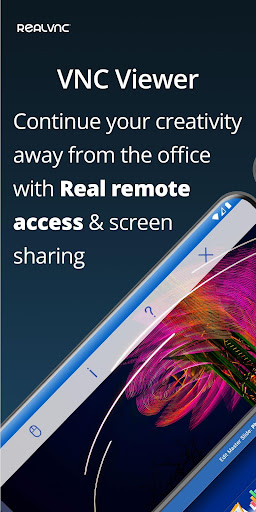
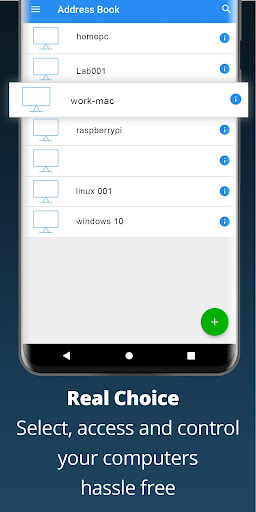
RealVNC® Viewer verwandelt Ihr Telefon in einen Remote-Desktop und ermöglicht Ihnen von überall auf der Welt sofortigen Zugriff auf Ihre Mac-, Windows- und Linux-Computer. Sie können den Desktop Ihres Computers aus der Ferne betrachten und dessen Maus und Tastatur steuern, als ob Sie davor sitzen würden.
Besuchen Sie einfach realvnc.com und laden Sie die Fernzugriffssoftware RealVNC Connect auf jeden Computer herunter, den Sie steuern möchten. Melden Sie sich dann mit Ihren RealVNC-Kontoanmeldeinformationen bei RealVNC Viewer auf Ihrem Gerät an. Ihre Remote-Computer werden automatisch angezeigt. Tippen Sie einfach auf eines, um den Bildschirm freizugeben.
Alternativ können Sie mit einem Enterprise-Abonnement oder VNC-kompatibler Software von Drittanbietern eine direkte Verbindung zu RealVNC Connect herstellen, indem Sie die IP-Adresse des Remote-Computers eingeben. Beachten Sie, dass Sie möglicherweise Firewalls und Port-Forward-Router konfigurieren müssen.
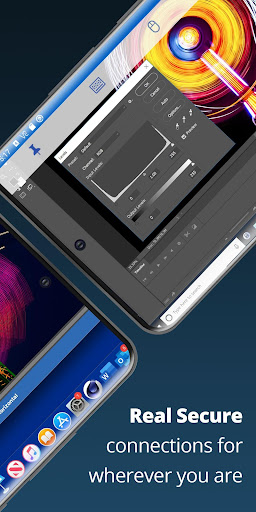
RealVNC Connect schützt jeden Remote-Computer sofort mit einem Passwort (möglicherweise müssen Sie denselben Benutzernamen und dasselbe Passwort eingeben, mit denen Sie sich bei Ihrem Computer anmelden). Alle Sitzungen werden dann Ende-zu-Ende verschlüsselt.
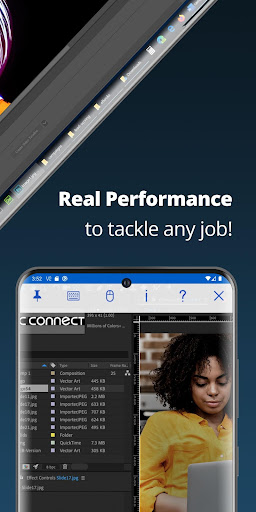
Während einer Sitzung dient der Touchscreen Ihres Geräts als Trackpad, um Ihnen eine präzise Steuerung des Remote-Desktops zu ermöglichen. Ziehen Sie Ihren Finger, um den Remote-Mauszeiger zu bewegen, und tippen Sie auf eine beliebige Stelle, um mit der linken Maustaste zu klicken (andere Gesten wie Rechtsklick und Scrollen werden in der App erklärt).
RealVNC ist der ursprüngliche Erfinder der VNC-Fernzugriffstechnologie und wir sind überzeugt, dass Sie das Angebot von RealVNC Viewer lieben werden. Wenn Sie immer noch nicht überzeugt sind, schauen Sie sich unsere Bewertungen an!
===Hauptfunktionen===
- Stellen Sie über unseren Cloud-Dienst ganz einfach eine Verbindung zu einem Remote-Desktop her.
- Sichern und synchronisieren Sie Ihre Verbindungen zwischen all Ihren Geräten, indem Sie sich auf jedem Gerät bei RealVNC Viewer anmelden.
- Eine Bildlaufleiste über der virtuellen Tastatur enthält erweiterte Tasten wie Befehl/Windows.
- Unterstützung für Bluetooth-Tastaturen und -Mäuse.
- Kostenlose, kostenpflichtige und Testabonnements für RealVNC Connect verfügbar.
===Kontakt===
Wir würden uns freuen, von Ihnen zu hören:
android-support@realvnc.com
twitter.com/RealVNC
facebook.com/realvnc
Besser noch: Hinterlassen Sie uns eine Bewertung!
===Markenzeichen===
RealVNC und VNC sind Marken von RealVNC Limited und durch Markeneintragungen und/oder anhängige Markenanmeldungen in der Europäischen Union, den Vereinigten Staaten von Amerika und anderen Gerichtsbarkeiten geschützt. Geschützt durch die britischen Patente 2481870, 2479756; US-Patent 8760366; EU-Patent 2652951.
Mehr anzeigen

1. Laden das MEmu-Installationsprogramm herunter und beenden die Installation

2. MEmu starten und Google Play auf der Homepage öffnen

3. Suchen RealVNC Viewer: Remote Desktop in Google Play
Install
4. Herunterladen und Installieren RealVNC Viewer: Remote Desktop
5. Klicken nach Abschluss der Installation auf das Symbol, um es zu starten

6. Verwenden Sie MEmu, um RealVNC Viewer: Remote Desktop auf Ihrem PC zu nutzen
MEmu Play ist aktuell der beste kostenlose Android-Emulator und bietet 50 Millionen Nutzern ein überragendes Android-App-Erlebnis. Dank der Virtualisierungstechnologie von MEmu können Sie Tausende von Android-Apps problemlos auf Ihrem Computer nutzen, selbst solche mit hohen Grafikanforderungen.
BGrößeres Bild mit besserer Grafik; Keine unterbrechungen, keine sorgen um Akku
Komplette Tastenbelegung unterstützt mit Maus und Tastatur oder Controller
Mit dem „Multi-Instance-Manager“ können Sie mehrere Spielkonten oder Spiele gleichzeitig auf einem PC ausführen.
Use RealVNC Viewer: Remote Desktop on PC by following steps: