
Simeji Japanese Input + Emoji
Aktualisiert
Aktuelle Version
1
Angeboten von

Machen Sie sich keine Sorgen mehr über überhöhte Gebühren, wenn Sie Simeji Japanese Input + Emoji auf Ihrem Mobiltelefon verwenden, befreien Sie sich von dem winzigen Bildschirm und genießen Sie die Nutzung der App auf einem viel größeren Display. Von nun an können Sie Ihre App mit Tastatur und Maus im Vollbildmodus nutzen. MEmu bietet Ihnen all die überraschenden Funktionen, die Sie erwartet haben: schnelle Installation und einfache Einrichtung, intuitive Steuerung, keine Einschränkungen mehr durch Batterie, mobile Daten und störende Anrufe. Der brandneue MEmu 9 ist die beste Wahl für die Nutzung von Simeji Japanese Input + Emoji auf Ihrem Computer. Mit unserer Absorption kodiert, ermöglicht der Multi-Instanz-Manager die Eröffnung von 2 oder mehr Konten zur gleichen Zeit. Und das Wichtigste, unsere exklusive Emulations-Engine kann das volle Potenzial Ihres PCs freisetzen und alles reibungslos und angenehm gestalten.
Mehr anzeigen
Laden Sie Play Simeji Japanese Input + Emoji auf dem PC mit MEmu Android Emulator. Viel Spaß beim Spielen auf großmundieren. Neue Simeji-Version verfügbar!

Neue Simeji-Version verfügbar!
[Simeji 7.0-Funktionen]
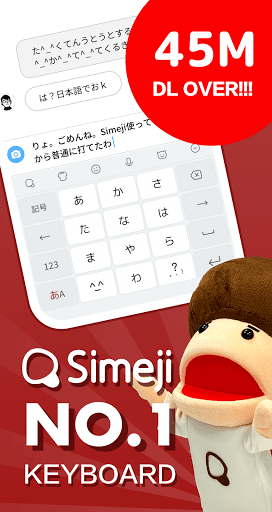
✔Tasten-Layout für eine einfache Eingabe! Das Tasten-Layout ermöglicht eine einfachere Eingabe. Streichen Sie mit dem Tasten-Layout Sakura mit dem Finger nach oben.
【Über Simeji】
✔Simeji ist ein kostenloser Eingabemethoden-Editor (IME) für Japanisch (Bildschirmtastatur).
- Eine praktische Tastatur, die angepasst werden kann und die über viele Funktionen verfügt.
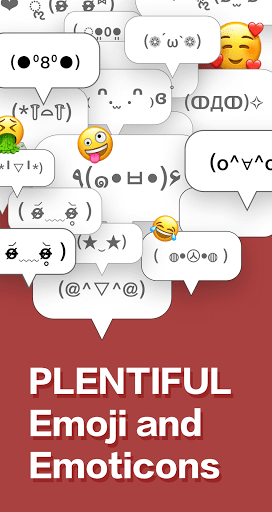
- Simeji-Konvertierung in der öffentlichen Cloud, einschließlich witziger Wörter und Kaomoji.
- Höhere Sicherheit beim Übertragen von Daten.
✔Der Simeji Cloud-IME-Service ermöglicht dem Benutzer eigene Konvertierungen, einschließlich witziger Wörter und Kaomoji, um diese konvertierten Wörter mit anderen Simeji-Benutzern gemeinsam zu nutzen.
Der Simeji-Cloud-IME enthält neben der gewohnten „Simeji-Cloud-Konvertierung“ zahlreiche neue Wörter wie Schlagwörter, Witze und Kaomoji.
Beim Konvertieren im Simeji Cloud-Eingabemethoden-Editor wird das Veröffentlichen von nicht angemessenen Wörtern vermieden.
Simeji schätzt die Leidenschaft und Interessen seiner Simeji-Benutzer, um so die Simeji-Konvertierungsqualität zu verbessern.
✔Nicht nur eine bessere Benutzererfahrung bei der Eingabe, sondern auch beim Anpassen der Einstellungen
・Einfacher Zugriff auf die Einstellungen durch das Schiebe-Menü, indem auf das Simeji-Zeichen und auf das Bedienfeld in der Tastatur oben getippt wird.
・Langes Drücken der Taste 「あ/A」 ermöglicht das Anpassen von Einstellungen.
Beispiele für einfache Einstellungen:
Bedienfeld (Ein/Aus in der Eingabe-Support-Einstellung verfügbar)
[Kopieren] Kopieren, Einfügen, Ausschneiden und Auswählen aller Tasten mit der Option für den Startpunkt dank der Pfeiltasten.
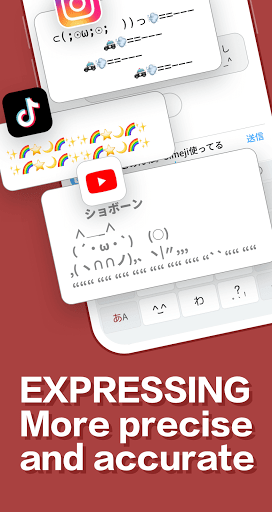
[Textstempel] Es sind über 500 ASCII-Bilder verfügbar. Zusätzliche Textstempel im Benutzerwörterbuch sind von dieser Taste aus verfügbar.
[Spracheingabe] Eingabe von Text über eine Spracheingabe(Spracheingabe-API von Google)
[Einfache Einstellungen] Wechsel zwischen Simeji Cloud EIN/AUS und der numerischen Tastatur
Schiebe-Menü
[Pilz] Ursprüngliche Simeji-Funktion zum Aufrufen weiterer Eingabe-Apps, die kürzlich angepasst wurden. Das Herunterladen von Pilz-Apps verbessert Ihr Eingabeerlebnis.
[REC-Eingabe] Generieren Sie eine URL, um Ihre aufgezeichnete Stimme zu übertragen.
[Kontakt-Auswahlfunktion] Diese Funktion unterstützt die Eingabe Ihrer Kontaktdaten, z. B. um die Telefonnummer eines Freundes einzugeben.
[Layout-Galerie] Benutzer können zwischen verschiedenen Layouts auswählen.
[Simeji-Einstellungen] Passen Sie den Eingabemethoden-Editor Simeji nach Ihren Wünschen an.
Langes Drücken der Taste 「あ/A」
[Tastatur-Layout] Wählen Sie ein Tastatur-Layout aus.
[Tastaturhöhe] Passen Sie die Höhe der Tastatur an.
[Breite anpassen] Passen Sie die Breite an, z. B. bei Telefonen mit großem Display.
[Buchstabenfarbe der Tasten] Ändern Sie die Farbe der Buchstaben auf den Tasten.
[Einstellungen] Rufen Sie die Simeji-Hauptseite für Einstellungen auf.
[Eingabemethode] Wechseln Sie zwischen verschiedenen Tastatur-Apps.
・[Simeji-Einstellungen]
[Tastatur] Passen Sie die Tastatur an, z. B. das Tastatur-Layout, die Buchstabenfarbe und die Einstellungen zum Streichen mit dem Finger.
[Layout] Greifen Sie auf die Layout-Galerie, auf das Tasten-Layout oder auf das eigene Layout (Import eines Bilds aus der Fotogalerie des Benutzers für die Verwendung als Layout) zu, um das Layout der Tastatur anzupassen.
[Wörterbuch/Konvertierung] Passen Sie lokale Wörterbücher und die Einstellung der Simeji Cloud-Konvertierung an, und löschen Sie den Verlauf der Lernfunktion lokaler Wörter.
[Eingabe-Support] Passen Sie weitere Details Ihrer Eingabe an, z. B. den Sound beim Drücken von Tasten oder das Aktivieren bzw. Deaktivieren des Bedienfelds.
[Pilz] Aktivieren bzw. deaktivieren Sie die Pilz-Symbole im Schiebe-Menü.
[Über Simeji] Greifen Sie auf das Onlinehandbuch zu, oder senden Sie Feedback.
Mehr anzeigen

1. Laden das MEmu-Installationsprogramm herunter und beenden die Installation

2. MEmu starten und Google Play auf der Homepage öffnen

3. Suchen Simeji Japanese Input + Emoji in Google Play
Install
4. Herunterladen und Installieren Simeji Japanese Input + Emoji
5. Klicken nach Abschluss der Installation auf das Symbol, um es zu starten

6. Verwenden Sie MEmu, um Simeji Japanese Input + Emoji auf Ihrem PC zu nutzen
MEmu Play ist aktuell der beste kostenlose Android-Emulator und bietet 50 Millionen Nutzern ein überragendes Android-App-Erlebnis. Dank der Virtualisierungstechnologie von MEmu können Sie Tausende von Android-Apps problemlos auf Ihrem Computer nutzen, selbst solche mit hohen Grafikanforderungen.
BGrößeres Bild mit besserer Grafik; Keine unterbrechungen, keine sorgen um Akku
Komplette Tastenbelegung unterstützt mit Maus und Tastatur oder Controller
Mit dem „Multi-Instance-Manager“ können Sie mehrere Spielkonten oder Spiele gleichzeitig auf einem PC ausführen.
Use Simeji Japanese Input + Emoji on PC by following steps: