
Simeji Japanese Input + Emoji
Atualizada
Versão atual
2
Oferecido por

Pare de se preocupar com sobrecargas ao usar Simeji Japanese Input + Emoji no seu celular, liberte-se da pequena tela e aproveite o uso do aplicativo numa tela muito maior. A partir de agora, obtenha uma experiência em tela cheia do seu aplicativo com teclado e mouse. O MEmu oferece-lhe todos os recursos surpreendentes que você esperava: instalação rápida e configuração fácil, controles intuitivos, sem mais limitações de bateria, dados móveis e chamadas perturbadoras. O novíssimo MEmu 9 é a melhor opção para usar Simeji Japanese Input + Emoji no seu computador. Codificado com a nossa absorção, o gerenciador de multi-instâncias possibilita a abertura de 2 ou mais contas ao mesmo tempo. E o mais importante, nosso mecanismo de emulação exclusivo pode liberar todo o potencial do seu PC, tornando tudo suave e agradável.
Mostre mais
Download do Simeji Japanese Input + Emoji no PC com MEmu Android Emulador: Divirta-se jogando na tela grande. Um novo Simeji está chegando!
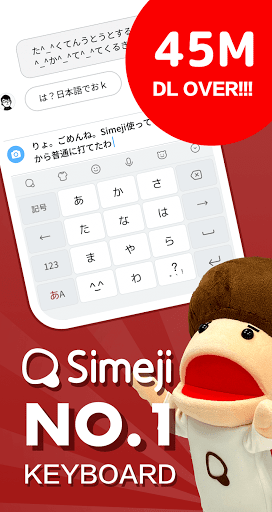
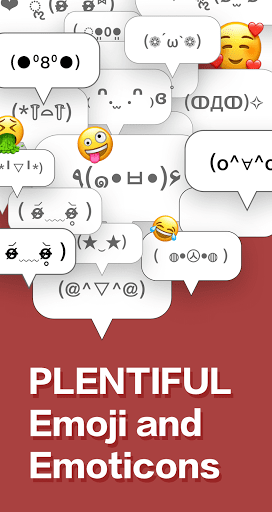

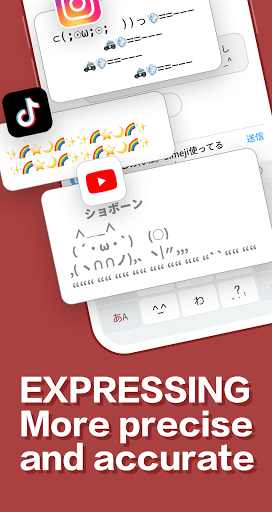
Um novo Simeji está chegando!
[Funções do Simeji 7.0]
✔O menu de configuração do Simeji foi reformulado. A configuração do teclado é um bom exemplo.
✔Skin de botão para digitar com facilidade! Skin de botão para digitar com facilidade. Experimente mexer para cima com o skin de botão Sakura.
【Sobre o Simeji】
✔O Simeji é um IME (teclado virtual) japonês gratuito.
- Teclado multifuncional com alta capacidade de personalização
- Conversão para a nuvem pública do Simeji, incluindo frases engraçadas e kaomoji
- Segurança avançada para transmissão de dados.
✔Serviço Simeji Cloud IME, que permite que os usuários gravem suas próprias conversões, incluindo piadas e kaomoji, e compartilhem-nas com outros usuários do Simeji.
Novas palavras de conversão, como gírias, piadas e kaomoji, foram adicionadas ao Simeji Cloud IME, juntamente com a nossa "Conversão para a nuvem do Simeji".
Nossa equipe impede a publicação de palavras inadequadas durante a gravação de conversões no Simeji Cloud IME.
O Simeji valoriza a opinião dos usuários a fim de melhorar a qualidade das conversões.
✔Melhor experiência não só para digitar, mas também para modificar configurações
・Acesso fácil às configurações através do menu deslizante: toque na marca Simeji no teclado ou acesse Teclado no Painel de Controle.
・Mantenha a tecla「あ/A」pressionada para exibir várias opções de personalização.
Exemplos de configuração:
Painel de Controle (ativar/desativar disponível na configuração de suporte de entrada)
[Copiar]…Botões Copiar, Recortar, Colar e Selecionar Tudo com opções de ajuste de ponto de partida nas teclas direcionais.
[Carimbo de Texto]…Mais de 500 desenhos ASCII disponíveis. Outros carimbos de texto registrados no dicionário do usuário podem ser acessados através desse botão.
[Entrada de Voz]…Entrada de texto por voz(API de entrada de voz do Google)
[Configurações]…LIGA/DESLIGA o Simeji Cloud e o teclado numérico
Menu deslizante
[Mushroom]…A função original do Simeji é acessar aplicativos complementares, algo que outros aplicativos adaptaram recentemente. O aplicativo Mushroom torna a sua experiência de digitação ainda melhor.
[Entrada REC]…Gere URL para compartilhar a sua gravação de voz.
[Selecionador de contatos]…Ajuda você a digitar informações de contato (como quando você precisa digitar o telefone celular de um amigo, por exemplo).
[Galeria de skins]…Diversas opções de skins disponíveis para usuários
[Configurações do Simeji]…Personalize o Simeji como o seu IME
Mantenha pressionado o botão「あ/A」
[Layout do Teclado]…Para selecionar atalhos do teclado
[Altura do Teclado]…Para ajustar a altura do teclado
[Ajuste de Largura]…Ajusta a largura, especialmente para usuários de tela grande
[Cor da Superfície da Tecla]…Para alterar a cor da letra da superfície da tecla
[Configuração]…Para acessar a página principal de configuração do Simeji
[Método de Entrada]Para alternar entre os aplicativos de teclado
・[Configuração do Simeji]
[Teclado] Para personalização do teclado, como seleção do layout, da cor da letra e configurações de movimentos.
[Skin]…Acesso à Galeria de Skins, Skin do Botão, Meu Skin (importar imagem da galeria de fotos do usuário para configurar como skin) para personalizar a aparência do teclado.
[Dicionário/Conversão]…Para personalizar dicionários locais, configurar a conversão do Simeji Cloud e limpar o histórico de aprendizado local.
[Suporte de Entrada]…Para personalizar detalhes adicionais da entrada, como sons de pressionamento de teclas, ativar e desativar painel de controle
[Cogumelo]…Ativar e desativar os cogumelos exibidos no menu deslizante
[Sobre o Simeji]…Acesso ao manual online e envio de feedback.
※ Mover o aplicativo Simeji para o cartão microSD poderá forçar o encerramento devido ao sistema de teclado do Android. Portanto, não é recomendado fazer essa transferência com o Simeji.
※ Em caso de resposta lenta ou encerramentos frequentes, tente desligar ou reinstalar o aplicativo.
Mostre mais

1. Faça o download do instalador do MEmu e conclua a instalação

2. Inicie o MEmu e depois abra o Google Play na página inicial

3. Pesquise Simeji Japanese Input + Emoji no Google Play
Install
4. Baixe e Instale Simeji Japanese Input + Emoji
5. Na conclusão da instalação, clique no ícone para iniciar

6. º Experimente o Simeji Japanese Input + Emoji no PC com o MEmu.
O MEmu Play é o melhor emulador Android gratuito, com 50 milhões de utilizadores a desfrutar da sua experiência superior com aplicações Android. A tecnologia de virtualização do MEmu permite-lhe executar milhares de aplicações Android sem problemas no seu computador, mesmo as mais exigentes.
Tela maior com gráficos melhores; Longa duração e sem limitação de bateria ou dados móveis.
Suporte completo ao Mapaeamento de Teclas para controle preciso do teclado e mouse ou gamepad.
Várias contas de jogos ou tarefas em um único PC de uma só vez com o Gerenciador de várias instâncias.
Use Simeji Japanese Input + Emoji on PC by following steps: