Simeji Japanese Input + Emoji
Actualizada
Versión actual
2
Ofrecida por

Deje de preocuparse por los recargos cuando use Simeji Japanese Input + Emoji en su teléfono celular, libérese de la pequeña pantalla y disfrute usando la aplicación en una pantalla mucho más grande. A partir de ahora, obtenga una experiencia de pantalla completa de su aplicación con teclado y mouse. MEmu le ofrece todas las características sorprendentes que esperaba: instalación rápida y configuración fácil, controles intuitivos, no más limitaciones de batería, datos móviles y llamadas molestas. El nuevo MEmu 9 es la mejor opción para usar Simeji Japanese Input + Emoji en su computadora. Codificado con nuestra absorción, el administrador de instancias múltiples hace posible abrir 2 o más cuentas al mismo tiempo. Y lo más importante, nuestro exclusivo motor de emulación puede liberar todo el potencial de su PC, hacer que todo sea fluido y agradable.
Más detalles
Descargar Simeji Japanese Input + Emoji en PC con MEmu Android Emulador. Disfruta jugando en la pentalla grande. ¡Próximamente, la nueva aplicación Simeji!
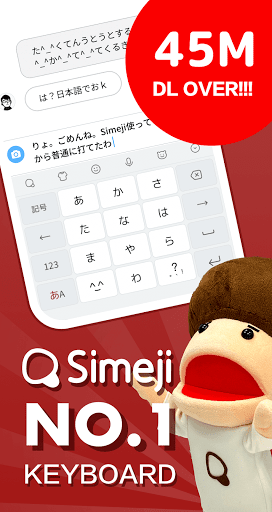
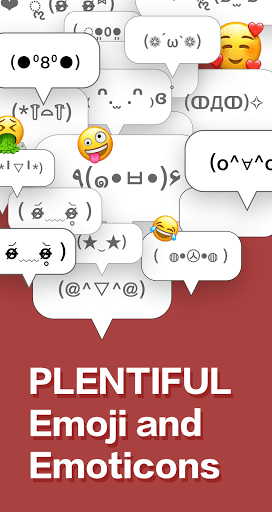

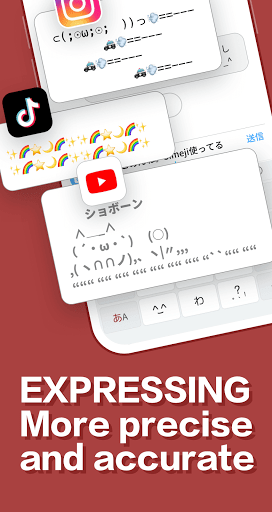
¡Próximamente, la nueva aplicación Simeji!
【Acerca de Simeji】
✔Simeji es un editor de métodos de entrada (IME) japonés gratuito (teclado en pantalla).
- Cómodo teclado multifuncional con gran capacidad de personalización
- Es posible realizar la conversión a la nube pública de Simeji, incluidos chistes y Kaomoji
- Seguridad avanzada para la transmisión de datos
✔Servicio Simeji Cloud IME, que permite que el usuario registre sus propias conversaciones, incluidos chistes y Kaomoji, a fin de compartir esa conversión de palabras entre los usuarios de Simeji.
Una gran cantidad de palabras nuevas convertidas, como palabras de moda, chistes y Kaomoji, se han añadido a Simeji Cloud IME junto con nuestra “Conversión Simeji Cloud” clásica.
En este proceso de registrar la conversión a Simeji Cloud IME, contamos con un comité operativo para evitar la publicación de palabras inadecuadas.
Simeji valora el interés y la atención de los usuarios de Simeji por mejorar la calidad de las conversiones de Simeji.
✔Disfruta de una mejor experiencia no solo en la escritura, sino que también en la modificación de los ajustes.
・Accede fácilmente a los ajustes con el menú deslizable pulsando la marca de Simeji en el teclado y a través del panel de control ubicado en el área superior del teclado.
・Si mantienes presionado el botón「あ/A」, aparecerán varios ajustes para la personalización.
Ejemplos de ajustes sencillos:
Panel de control (encendido/apagado disponible en el ajuste de soporte de entrada)
[Copiar]... Los botones Copiar, Cortar, Pegar y Seleccionar todo con la opción Ajuste del punto de partida con teclas direccionales.
[Sellos de texto]… Más de 500 tipos de arte ASCII disponibles. Con este botón también es posible acceder a otros sellos de texto registrados en el diccionario del usuario.
[Entrada de voz]… Entrada de texto con entrada de voz (API de entrada de voz de Google).
[Ajustes sencillos]… Alterna entre Simeji Cloud ENCENDIDO/APAGADO y el teclado numérico.
Menú deslizante
[Seta]… Función original de Simeji para acceder a aplicaciones de entrada complementarias, adaptadas recientemente por otra aplicación. La descarga de las aplicaciones de seta mejora tu experiencia de entrada.
[Entrada de REGISTRO]… Genera URL para transferir tu voz grabada.
[Seleccionador de contactos]… Esto te ayuda a escribir tus datos de contacto, por ejemplo, escribir el número de teléfono de un amigo.
[Galería de temas]… Los usuarios disponen de una gran variedad de temas diseñados.
[Ajustes de Simeji]… Simeji es fácil de personalizar al igual que el IME.
Mantén presionado el botón「あ/A」
[Diseño del teclado]… Para seleccionar los diseños del teclado.
[Altura del teclado]… Para ajustar la altura del teclado.
[Ajuste del ancho]… Especialmente para usuarios con pantallas grandes, ayuda a ajustar el ancho.
[Color superior de teclas]… Para cambiar el color superior de las teclas.
[Ajustes]… Para acceder a la página de ajustes principal de Simeji.
[Método de entrada] Para alternar entre aplicaciones del teclado.
・[Ajustes de Simeji]
[Teclado] Para personalizar el teclado, como la selección del diseño del teclado, el color de las letras y los ajustes de gestos.
[Tema]… Acceso a la galería de temas, el tema de botones, Mi tema (importar imagen para establecerla como tema desde la galería de fotos del usuario) para personalizar la apariencia del teclado.
[Diccionario/Conversión]… Para personalizar diccionarios locales, ajustar la conversión de Simeji Cloud y borrar el historial de aprendizaje de palabras locales.
[Soporte de entrada]… Para personalizar detalles adicionales sobre la entrada, como los sonidos al pulsar las teclas y la activación o desactivación del panel de control.
[Seta]… Activa y desactiva las setas que se mostrarán en el menú deslizable.
[Acerca de Simeji]… Acceso al manual en línea y al envío de comentarios.
Más detalles

1. Descargar el instalador de MEmu y finalice la instalación

2. Iniciar MEmu y abrir Google Play en la página de inicio

3. Buscar Simeji Japanese Input + Emoji en Google Play
Install
4. Descargar y instalar Simeji Japanese Input + Emoji
5. Hacer click al icono para iniciar

6. Experiencia Simeji Japanese Input + Emoji en PC con MEmu
MEmu App Player es el mejor emulador de Android gratuito y 50 millones de personas ya están disfrutando su magnífica experiencia de aplicación en Android. La tecnología de virtualización de MEmu te permite jugar a miles de aplicaciones Android suavemente en tu PC, incluso los más intensivos gráficamente.
Pantalla más grande con mejores gráficos; Larga duración, sin limitación de batería o datos móviles.
Soporte completo de keymapping para un control preciso del teclado y el mouse o gamepad.
Múltiples cuentas de juegos o tareas en una sola PC a la vez con el administrador de instancias múltiples.
Use Simeji Japanese Input + Emoji on PC by following steps: