DeepSkyCamera
Aktualisiert
Aktuelle Version
2.1.3
Angeboten von

Machen Sie sich keine Sorgen mehr über überhöhte Gebühren, wenn Sie DeepSkyCamera auf Ihrem Mobiltelefon verwenden, befreien Sie sich von dem winzigen Bildschirm und genießen Sie die Nutzung der App auf einem viel größeren Display. Von nun an können Sie Ihre App mit Tastatur und Maus im Vollbildmodus nutzen. MEmu bietet Ihnen all die überraschenden Funktionen, die Sie erwartet haben: schnelle Installation und einfache Einrichtung, intuitive Steuerung, keine Einschränkungen mehr durch Batterie, mobile Daten und störende Anrufe. Der brandneue MEmu 9 ist die beste Wahl für die Nutzung von DeepSkyCamera auf Ihrem Computer. Mit unserer Absorption kodiert, ermöglicht der Multi-Instanz-Manager die Eröffnung von 2 oder mehr Konten zur gleichen Zeit. Und das Wichtigste, unsere exklusive Emulations-Engine kann das volle Potenzial Ihres PCs freisetzen und alles reibungslos und angenehm gestalten.
Mehr anzeigen
Laden Sie Play DeepSkyCamera auf dem PC mit MEmu Android Emulator. Viel Spaß beim Spielen auf großmundieren. Die Anwendung richtet sich an Astrofotografen, die schöne Aufnahmen des Sternenhimmels durchführen wollen.
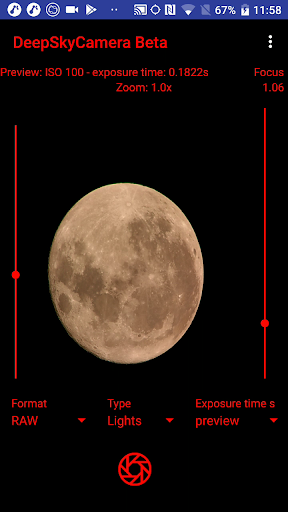
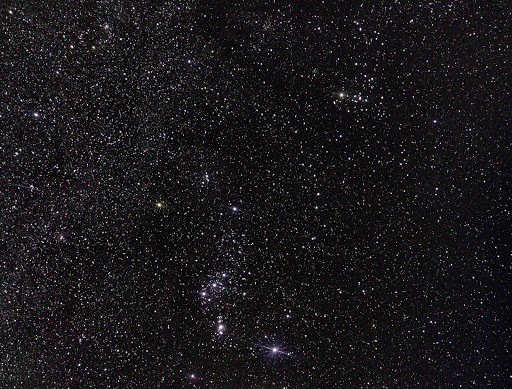
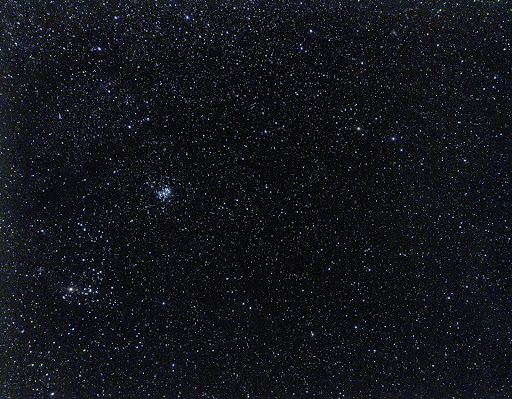
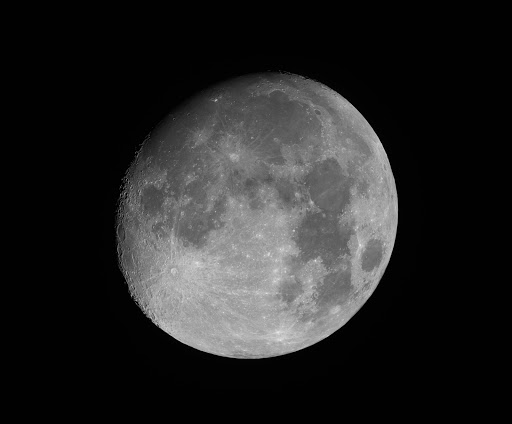
Die Anwendung richtet sich an Astrofotografen, die schöne Aufnahmen des Sternenhimmels durchführen wollen. Die Anwendung verwendet den eingebauten Kamera Sensor des Smartphones. Sie besitzt einen Aufnahmeplan, inkl. Flat, Darks und Bias. Das Vorgehen ist ähnlich wie bei der klassischen Astrofotografie mit einer digitalen Spiegelreflexkamera oder CCD/CMOS-Kamera. Die App nimmt nur die Bilder auf - die Nachbearbeitung mit Stacking und Bildbearbeitungsprogrammen muss man anschließend mit anderen Programmen erledigen.
Die App richtet sich an Amateurastronomen, die sich ein wenig in der Astrofotografie auskennen und die wissen, was eine RAW-Datei ist, wie man Stacking Software verwendet und wie man ein Bild nachbearbeitet. Diese ist App ist keine 1-Klick-Lösung um perfekte Bilder des Nachthimmels ohne Aufwand zu bekommen. Um die App benutzen zu können, ist Wissen über Astrofotografie nötig. Für einige Aufnahme ist auch ein Teleskop nötig.
Das Smartphone muss das RAW-Format und manuelle Einstellungen (ISO, Belichtungszeit) unterstützen. Dies wird beim Start der App geprüft. Die günstigen Telefone (wie Samsung A und J, Huawei P10 lite) unterstützen kein RAW und kein manuelle Einstellungen. Die High-end-Smartphones (Samsung S, Huawei P9, P 10 und 20, LG G4 bis 6) unterstützen alle RAW. Mit diesen Smartphones kannst Du auf jeden Fall die App verwenden.
Die App nimmt die Bilder im RAW-Format auf. Unter Android wird das DNG-Format verwendet. Dieses kann mit den bekannten Stackerprogrammen gestackt und anschließend mit Bildbearbeitungsporgrammen nachbearbeitet werden.
Die App kann automatisch auf Unendlich fokussieren, ebenso auf Hyperfokal und natürlich manuell.
Die maximale ISO-Zahl hängt vom Kamera Sensor ab. Viele Smartphones setzen das Limit auf 800. Man kann einen höheren Wert eingeben. Allerdings wird der ISO-Wert dann vom Kamerasensor auf den maximal möglichen Wert reduziert. Beispielsweise unterstützt die LG G-Serie bis ISO 3200, das Google Pixel dagegen bis 12800.
Das gleiche gilt für die Belichtungszeit. Bei vielen Kamerasensoren wird diese bei 30 Sekunden abgeschnitten. Man kann hin der App öhere Zahlen eingeben. Die Belichtungszeit wird dann vom Sensor auf die höchst mögliche Belichtungszeit reduziert,. Die LG G-Serien und Huawei P-Serien lassen Belichtungszeiten bis 30 Sekunden zu.
Die App ermöglicht nur das komfortable Aufnehmen, nicht die Nachbearbeitung.
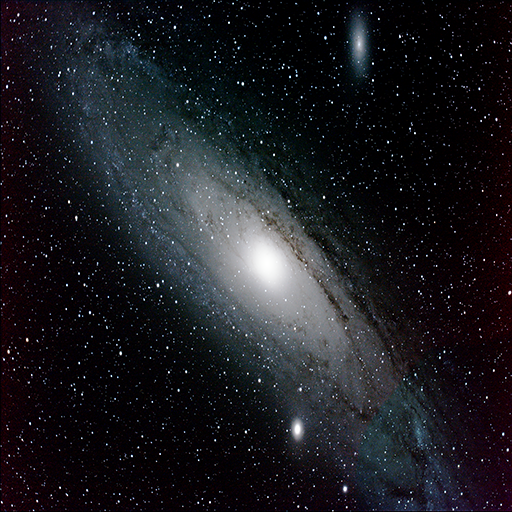
Das erste Beispielbild zeigt das Sternbild Großer Wagen mit einem LG G4. 256 Bilder a 30 sek, was zusammen über 2 h Stunden Belichtungszeit ergibt. Dazu kamen 170 Darks und 100 Flats. Gestackt mit Sequator und prozessiert mit Bildbearbietungsprogrammen. Das zweite und dritte Bild das Sternbild Schwan, einmal mit LG G4 und LG G6. Das letzte Bild zeigt M31 mit dem LG G6. Am unetren Rand kann man M33 erkennen. Oben links ist der Doppelsternhaufen im Perseus und die Cassiopeia.
Zum Aufnehmen von DeepSky und Sternen benötigst Du neben dieser App eine Stativ und eine Nachführung, z.B. eine einfache Reisemontierung (iOptron SkyTracker, Skywatcher StaAdventurer, Astrotrac), die das Smartphone den Sternen nachführt. Die App nimmt dann mehrere Bilder auf (z.B. 100). Um das Rauschen zu unterdrücken kannst Du zusätzlich noch Bias und Darks aufnehmen. Um Vignettierung und Schmutz auf dem Sensor zu vermeiden kannst Du Flats aufnehmen. Anschließend kann man über ein Stacker-Programm (DeepSkyStacker, Sequator, PI) die Bilder zusammensetzen. Die Stacker-Programme rechnen dann das Rauschen sowie die Vignetierung und Staub heraus. Das sich ergebene Result (in der Regel ein TIF) kann dann mit den klassischen Bildbearbeitungsprogrammen bearbeitet werden.
Ein Handbuch ist hier verfügbar:
https://www.deepskycamera.de/manual/DeepSkyCamera_manual_de.pdf
Mehr anzeigen

1. Laden das MEmu-Installationsprogramm herunter und beenden die Installation

2. MEmu starten und Google Play auf der Homepage öffnen

3. Suchen DeepSkyCamera in Google Play
Install
4. Herunterladen und Installieren DeepSkyCamera
5. Klicken nach Abschluss der Installation auf das Symbol, um es zu starten

6. Verwenden Sie MEmu, um DeepSkyCamera auf Ihrem PC zu nutzen
MEmu Play ist aktuell der beste kostenlose Android-Emulator und bietet 50 Millionen Nutzern ein überragendes Android-App-Erlebnis. Dank der Virtualisierungstechnologie von MEmu können Sie Tausende von Android-Apps problemlos auf Ihrem Computer nutzen, selbst solche mit hohen Grafikanforderungen.
BGrößeres Bild mit besserer Grafik; Keine unterbrechungen, keine sorgen um Akku
Komplette Tastenbelegung unterstützt mit Maus und Tastatur oder Controller
Mit dem „Multi-Instance-Manager“ können Sie mehrere Spielkonten oder Spiele gleichzeitig auf einem PC ausführen.
Use DeepSkyCamera on PC by following steps: