PrinterShare Mobiles Drucken
Aktualisiert
Aktuelle Version
12.18.2
Angeboten von

Machen Sie sich keine Sorgen mehr über überhöhte Gebühren, wenn Sie PrinterShare Mobiles Drucken auf Ihrem Mobiltelefon verwenden, befreien Sie sich von dem winzigen Bildschirm und genießen Sie die Nutzung der App auf einem viel größeren Display. Von nun an können Sie Ihre App mit Tastatur und Maus im Vollbildmodus nutzen. MEmu bietet Ihnen all die überraschenden Funktionen, die Sie erwartet haben: schnelle Installation und einfache Einrichtung, intuitive Steuerung, keine Einschränkungen mehr durch Batterie, mobile Daten und störende Anrufe. Der brandneue MEmu 9 ist die beste Wahl für die Nutzung von PrinterShare Mobiles Drucken auf Ihrem Computer. Mit unserer Absorption kodiert, ermöglicht der Multi-Instanz-Manager die Eröffnung von 2 oder mehr Konten zur gleichen Zeit. Und das Wichtigste, unsere exklusive Emulations-Engine kann das volle Potenzial Ihres PCs freisetzen und alles reibungslos und angenehm gestalten.
Mehr anzeigen
Laden Sie Play PrinterShare Mobiles Drucken auf dem PC mit MEmu Android Emulator. Viel Spaß beim Spielen auf großmundieren. Drucken Sie direkt von Ihrem Android-Smartphone oder -Tablet über WLAN, Bluetooth, USB oder Internet.
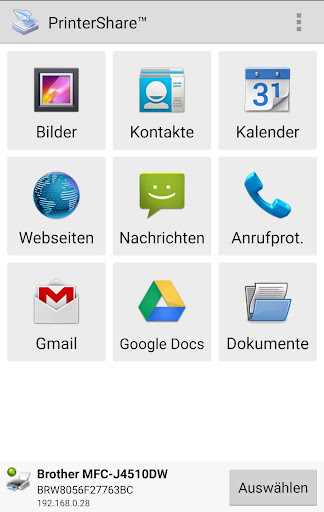
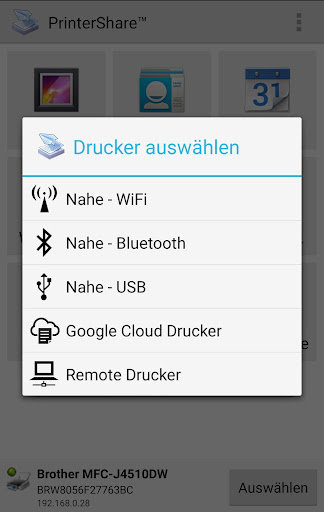
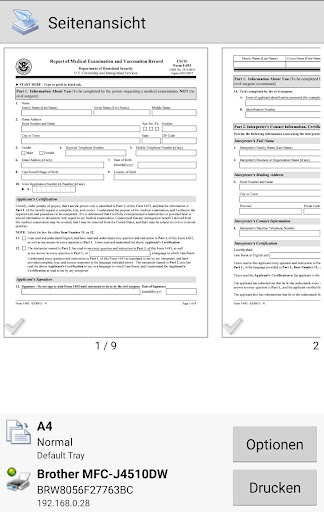
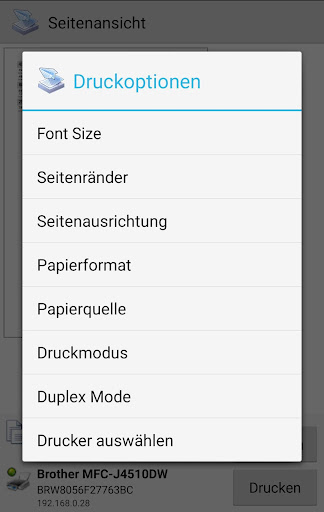
Drucken Sie direkt von Ihrem Android-Smartphone oder -Tablet über WLAN, Bluetooth, USB oder Internet. Geben Sie Dokumente (einschließlich PDF-, Word-, Excel-, PowerPoint- und sonstige Dateien), Fotos, E-Mails, Rechnungen, Mitteilungen, Webseiten und mehr auf einen Drucker aus, der sich gleich neben Ihnen oder sonstwo auf der Welt befindet!
*** Einige Funktionen sind NICHT KOSTENLOS! Um sie freizuschalten, werden Sie aufgefordert, einen PrinterShare Premium-Schlüssel zu kaufen.
PrinterShare stellt eine intuitiv bedienbare Druckerunterstützung für „Android 4.4+"-Geräte zur Verfügung. (Denken Sie daran das Print-Service-Plugin von PrinterShare in den Android-Einstellungen zu aktivieren). Auf diesen Geräten können Sie das Android-Drucksystem einfach über das integrierte Druckermenü derjenigen Anwendungen nutzen, die den Android-Druck unterstützen.
Mit dem Druckerservice PrinterShare können Sie ganz einfach Abbildungen und Fotos (JPG, PNG, GIF), E-Mails und Anhänge (PDF, DOC, XSL, PPT, TXT), Visitenkarten, Agendas, SMS/MMS, Anrufprotokolle, Webseiten (HTML) und andere digitale Inhalte aus dem Gerätespeicher, von Speicheranbietern in der Cloud wie Google Drive, One Drive, Box oder Dropbox und von sonstigen Anwendungen mittels Share Action drucken.
Viele Druckeroptionen wie Papiergröße, Seitenausrichtung, Anzahl der Exemplare, Seitenbereich, ein- oder beidseitiges Drucken (Duplexmodus), Druckqualität (Auflösung), Farbe oder monochrom, Papierfach etc. sind einstellbar.
Mit der Gratisversion der App können Sie:
* mit einigen Einschränkungen auf Druckern in Ihrer Nähe, die drahtlos (WLAN, Bluetooth) bzw. direkt (USB-OTG) angeschlossen sind, drucken;
* Drucker nutzen, die unter Windows (SMB/CIFS) bzw. unter Mac geteilt werden.
Um unbegrenzt drucken zu können, müssen Sie den PrinterShare Premium Key erwerben. Dies ist eine separat erhältliche kleine App, die einfach dazu benötigt wird, Premium Leistungsmerkmale der kostenlosen App freizuschalten. Unsere besondere Empfehlung: Vor dem Kauf des Premium Keys sollten Sie die Testseite ausdrucken, um sicherzustellen, dass die App und Ihr Drucker kompatibel sind.
Premium-Funktionen:
* Uneingeschränkter Direktdruck per Nearby (PDFs, Dokumente, Fotos und mehr) ohne Computer und über Wi-Fi oder Bluetooth;
* Kostenlose 100 Seiten für Remote-Druck unter demselben Konto.
PrinterShare unterstützt eine große Auswahl an Druckern unterschiedlicher Hersteller wie beispielsweise HP (Officejet, LaserJet, Photosmart, Deskjet und andere Modelle einschließlich HP Officejet 100 Mobile und HP Officejet H470), Epson (Artisan, WorkForce, Stylus und andere Serien), Canon (PIXMA MP/MX/MG und andere Serien), Brother, Kodak, Samsung, Lexmark, Kyocera, OKI sowie andere Drucker einschließlich Druckern mit Parallel-Schnittstelle. Eine komplette Liste der unterstützten Drucker finden Sie hier: http://printershare.com/help-mobile-supported.sdf
Bitte beachten Sie:
1) Die angefragten Zugangsrechte sind notwendig, um Inhalte zu drucken, und werden nicht benutzt, um persönliche Daten zu sammeln. Ausführlichere Erläuterungen finden Sie in unseren FAQs unter http://www.printershare.com/help-mobile-faq.sdf
2) Sollte etwas nicht erwartungsgemäß funktionieren, schicken Sie uns bitte eine E-Mail an support@printershare.com
Angenehmes Drucken!
Mehr anzeigen

1. Laden das MEmu-Installationsprogramm herunter und beenden die Installation

2. MEmu starten und Google Play auf der Homepage öffnen

3. Suchen PrinterShare Mobiles Drucken in Google Play
Install
4. Herunterladen und Installieren PrinterShare Mobiles Drucken
5. Klicken nach Abschluss der Installation auf das Symbol, um es zu starten

6. Verwenden Sie MEmu, um PrinterShare Mobiles Drucken auf Ihrem PC zu nutzen
MEmu Play ist aktuell der beste kostenlose Android-Emulator und bietet 50 Millionen Nutzern ein überragendes Android-App-Erlebnis. Dank der Virtualisierungstechnologie von MEmu können Sie Tausende von Android-Apps problemlos auf Ihrem Computer nutzen, selbst solche mit hohen Grafikanforderungen.
BGrößeres Bild mit besserer Grafik; Keine unterbrechungen, keine sorgen um Akku
Komplette Tastenbelegung unterstützt mit Maus und Tastatur oder Controller
Mit dem „Multi-Instance-Manager“ können Sie mehrere Spielkonten oder Spiele gleichzeitig auf einem PC ausführen.
Use PrinterShare Mobiles Drucken on PC by following steps: