Control remoto Roku (oficial)
Actualizada
Versión actual
14.2.1.11950194
Ofrecida por

Deje de preocuparse por los recargos cuando use Control remoto Roku (oficial) en su teléfono celular, libérese de la pequeña pantalla y disfrute usando la aplicación en una pantalla mucho más grande. A partir de ahora, obtenga una experiencia de pantalla completa de su aplicación con teclado y mouse. MEmu le ofrece todas las características sorprendentes que esperaba: instalación rápida y configuración fácil, controles intuitivos, no más limitaciones de batería, datos móviles y llamadas molestas. El nuevo MEmu 9 es la mejor opción para usar Control remoto Roku (oficial) en su computadora. Codificado con nuestra absorción, el administrador de instancias múltiples hace posible abrir 2 o más cuentas al mismo tiempo. Y lo más importante, nuestro exclusivo motor de emulación puede liberar todo el potencial de su PC, hacer que todo sea fluido y agradable.
Más detalles
Descargar Roku en PC con MEmu Android Emulador. Disfruta jugando en la pentalla grande. La aplicación oficial de control remoto para tu dispositivo Roku®.
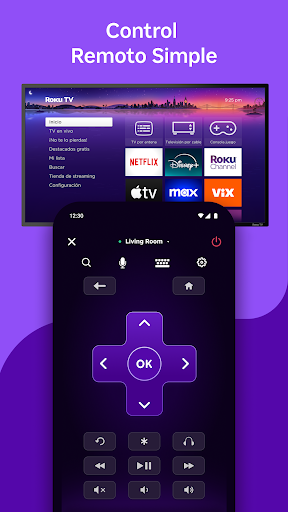
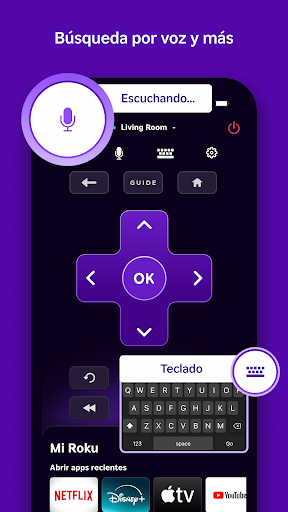
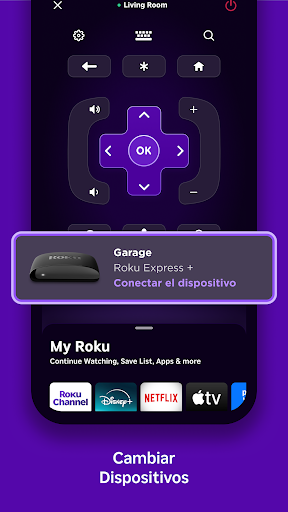
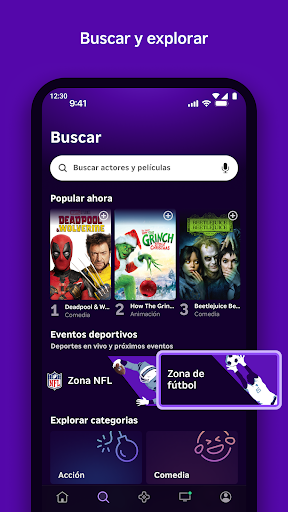
La aplicación oficial de control remoto para tu dispositivo Roku®.
Roku Remote (Oficial) convierte tu teléfono en un control remoto con múltiples funciones para reproductores y televisores Roku. Disfruta de un control cómodo y sencillo de tus dispositivos Roku, abre rápidamente tus aplicaciones y canales favoritos, busca con tu voz, escribe con el teclado de tu teléfono y escucha en privado con auriculares, todo desde el dispositivo que llevas en el bolsillo.
La aplicación gratuita Roku Remote incluye:
* Control remoto: un control remoto Roku completo en tu teléfono, con los mismos botones que el que perdiste en el sofá.
* Teclado: escribe términos de búsqueda, contraseñas e información de Wi-Fi con el teclado de tu móvil en lugar de la cuadrícula en pantalla.
* Búsqueda por voz: di lo que buscas y accede a ello más rápido.
* Escucha en privado: conecta auriculares a tu teléfono para escuchar contenido en streaming sin molestar a nadie.
* Comparte fotos y videos: comparte el contenido de tu teléfono en la pantalla grande.
* Controla tus apps: añade fácilmente nuevas apps a tu dispositivo Roku o abre rápidamente tus favoritas.
* TV gratis: disfruta de una gran selección de películas, televisión en vivo y mucho más directamente desde tu teléfono.
Compatible con modelos de Roku TV™ y reproductores de streaming Roku.
Para usar ciertas funciones, conecta tu teléfono o tableta a la misma red inalámbrica que tu dispositivo Roku. Algunas funciones requieren un dispositivo Roku compatible y pueden requerir que inicies sesión en tu cuenta de Roku.
Disponibilidad de funciones: * La búsqueda por voz está disponible en inglés en EE. UU., Reino Unido y Canadá, y en español en México y EE. UU.
* El canal Roku solo se puede ver en la aplicación móvil en EE. UU. y México.
* Algunos canales son de pago, pueden cambiar y varían según el país.
Para obtener más información y solución de problemas, vaya a http://support.roku.com
Más detalles

1. Descargar el instalador de MEmu y finalice la instalación

2. Iniciar MEmu y abrir Google Play en la página de inicio

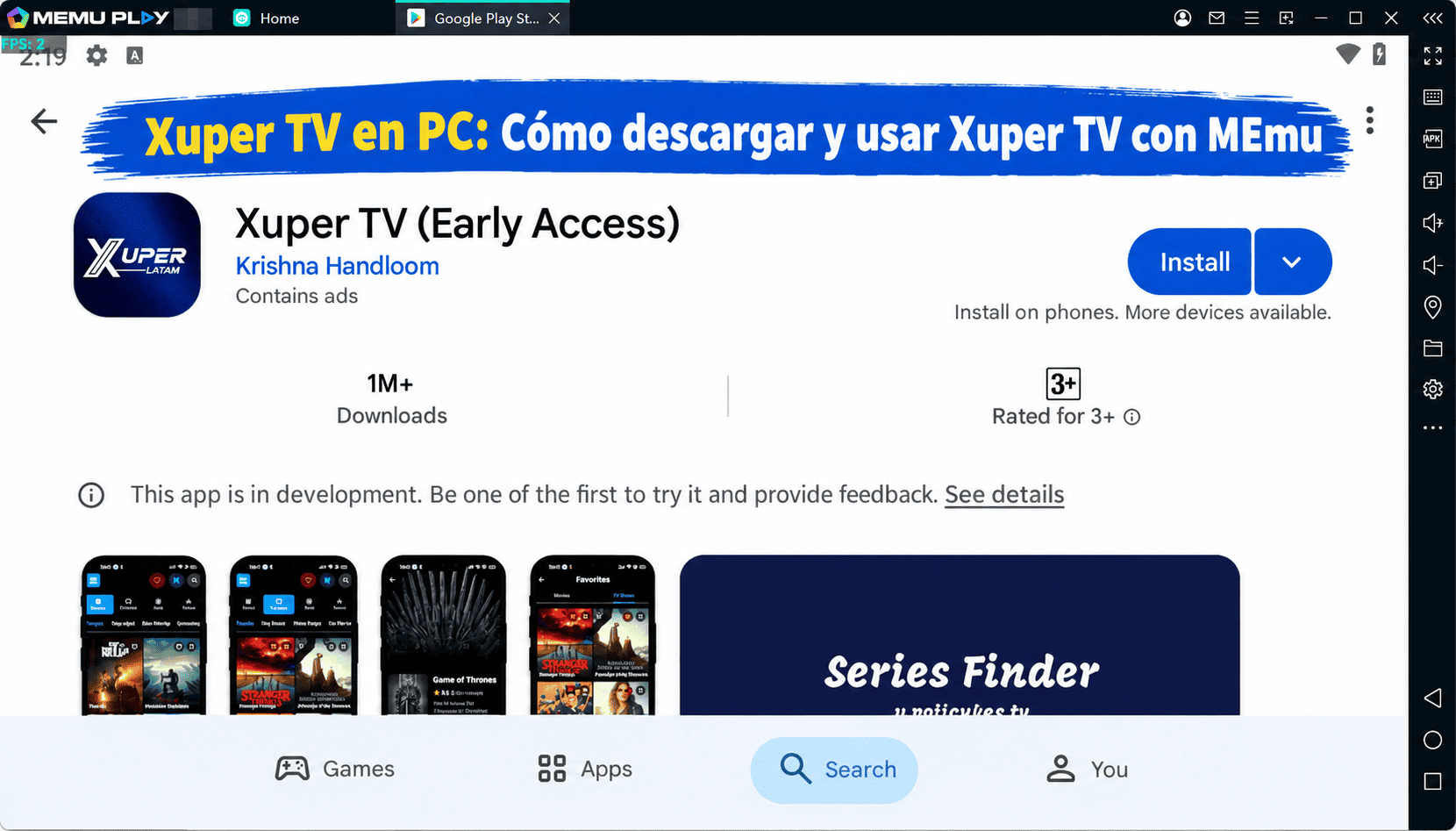
3. Buscar Control remoto Roku (oficial) en Google Play
Install
4. Descargar y instalar Control remoto Roku (oficial)
5. Hacer click al icono para iniciar

6. Experiencia Control remoto Roku (oficial) en PC con MEmu
MEmu App Player es el mejor emulador de Android gratuito y 50 millones de personas ya están disfrutando su magnífica experiencia de aplicación en Android. La tecnología de virtualización de MEmu te permite jugar a miles de aplicaciones Android suavemente en tu PC, incluso los más intensivos gráficamente.
Pantalla más grande con mejores gráficos; Larga duración, sin limitación de batería o datos móviles.
Soporte completo de keymapping para un control preciso del teclado y el mouse o gamepad.
Múltiples cuentas de juegos o tareas en una sola PC a la vez con el administrador de instancias múltiples.
Use Control remoto Roku (oficial) on PC by following steps: