Google Play ストア
更新日
現在のバージョン
提供元

スマホ不要!プロ選手のようにキーボードとマウスで操作しよう。MEmuエミュはあなたにすべての期待を与える。電池が切れてしまうとか画面が小さいとかの問題を心配する必要がなくて、存分Google Play ストアを楽しんでください。新しいMEmuエミュ7はPCでGoogle Play ストアをプレイするのに最適!完璧なキーマッピングシステムにより、まるでパソコンゲームみたい。マルチインスタンスで複数のゲームやアプリを同時に実行!唯一無二な仮想化エンジンがパソコンの可能性を最大限になる。遊べるだけでなく、より楽しめる!
もっと見る
Google Play ストアをPCでダウンロード!大画面でより楽しむ。電源が落ちてしまうとか通信料が足りないとかの問題を心配する必要がなく、PCの大画面でより快適にゲームを楽しましょう! Google Play Storeアプリは、数百万のアプリやゲーム、映画や書籍まで幅広いデジタルコンテンツをまとめて探せる場所です。
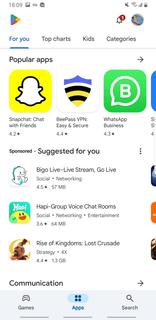
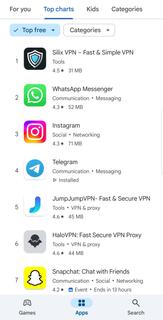
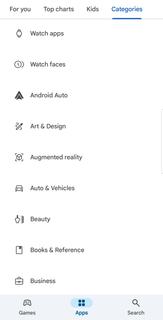
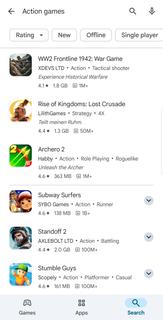
Google Play Storeアプリは、数百万のアプリやゲーム、映画や書籍まで幅広いデジタルコンテンツをまとめて探せる場所です。そしてカテゴリや特集で流行や用途に合うアイテムを見つけやすく、レビューと評価を参考に選べます。さらに「アプリとデバイスの管理」やライブラリから更新や再インストールを素早く行えます。また対応アプリはインストールなしで試せる機能にも対応しています。Google Playストアを最新バージョンに更新すると、端末でスムーズに利用でき、さまざまなアプリやゲームをダウンロードできます。 Google Play ストアの主な機能と特徴発見しやすいカテゴリと特集Google Play ストアは、人気、ビジネス、ソーシャルなどのカテゴリやエディターのおすすめを通じて、目的のアプリを見つけやすい構成です。また特集やイベント情報から、今注目のコンテンツに素早くアクセスできます。レビューと評価で安心して選べるユーザーレビューと星評価を確認しながら、用途に合うアプリを比較できます。そしてスクリーンショットや説明も読みやすく、インストール前に必要な情報を把握できます。これにより失敗の少ない選択につながります。アプリとデバイスの管理で更新や再インストールが簡単Google Playストアの「アプリとデバイスの管理」では、更新の保留、ストレージ使用量、共有などをまとめて確認できます。またライブラリの「未インストール」から、過去に使っていたアプリをワンタップで再インストールできます。インストール不要のインスタント体験対応アプリは、インストール前にすぐ試せます。したがって機能や動作を確かめてから本インストールを判断できます。そして試用後は詳細ページに戻って通常のインストールも行えます。複数デバイスでの利用とリモートインストール同じGoogleアカウントを使用する複数のAndroidデバイス(スマホ、タブレット、時計、TV)でアプリを共有・管理できます。1つのデバイスから他のデバイスへ直接アプリをリモートインストールしたり、自動同期を設定して、別端末にも自動でアプリをインストールさせることが可能です。 セールやイベント情報を逃さないGoogle Playストアでは、主に「ゲーム」タブ内の「イベント」欄で、アプリのセールや期間限定イベント情報が確認できます。ストア内のセールやイベント情報をチェックし、期間限定の割引や特典を確認できます。そしてアプリ内購入に関する最新情報も見やすく通知されます。お得なタイミングで入手できます。 Google Play ストアの詳細情報Google Play Store最新バージョンの確認方法ストアを開き、プロフィールから設定を選びます。次に「概要」にある「Play ストアのバージョン」をタップし、更新可能な場合は案内に沿って更新します。更新後は再起動すると反映が安定します。ライブラリからの再インストールのコツGoogle Playストアの「アプリとデバイスの管理」を開き、「管理」タブで「未インストール」を選びます。そして必要なアプリにチェックを入れてインストールを開始します。複数アプリをまとめて戻せます。Google Playでアプリがインストールできない時Google Playストアでアプリがダウンロード・インストールできない場合、まず端末の再起動、通信環境(Wi-Fi/モバイルデータ)の確認、ストレージの空き容量(1GB以上推奨)の確保を行ってください。それでも解決しない場合は、Playストアアプリのキャッシュとデータを削除し、アプリを最新バージョンに更新するのが有効な対処法です。 Google Playストアから削除されたアプリに関する注意ストアから削除されたアプリはGoogle Play ストアで再ダウンロードや更新ができません。既にインストール済みでも更新提供は停止されるため、継続利用時は自己責任での管理となります。必要なら代替アプリの検討を進めてください。 Google Play ストアの使い方ガイドこのセクションではGoogle Playストアの基本操作を順に確認します。インストールと更新、再インストールまで一通りの流れを短くまとめています。初めての方でも迷わず進められます。アプリを開き、上部の検索バーにキーワードを入力します。候補から目的のアプリを選びます。詳細ページで説明、スクリーンショット、レビューと評価を確認します。必要な権限もチェックします。次にインストールをタップし、ダウンロード完了まで待ちます。完了後は開くを選びます。その後、通知またはアプリ一覧でインストール状況を確認します。問題があれば再試行します。最後にプロフィールから「アプリとデバイスの管理」を開き、更新や再インストールを行います。 今すぐ活用しようGoogle Play Storeアプリは、探す、選ぶ、管理するを一つにまとめ、日常のアプリ運用を効率化します。Google Play Storeダウンロードで必要なアプリをすぐ入手し、Google Play Store最新バージョンに保つことで、更新や再インストールも滞りなく進められます。
もっと見る

1. MEmuインストーラーをダウンロードしてセットアップを完了する

2. MEmuを起動し、デスクトップでのPlayストアを開く

3. PlayストアでGoogle Play ストアを検索する
Install
4. Google Play ストアをダウンロードしてインストールする
5. インストールが完了したら、アイコンをクリックしてスタート

6. MEmuを使用してPCでGoogle Play ストアを楽しむ
MEmu App Playerは最高の無料で提供されるAndroidエミュレータで、5,000万人がすでに優れたAndroidゲーム体験を楽しんでいます。 MEmuの仮想化技術は、あなたのPCで何千ものAndroidゲームを快適にプレイすることを可能にします。
大画面でより精細;無限の待機、電池とドラフィックの極限を超え
キーボード・マウス・コントローラーを全力でサポート、より快適
マルチインスタンスで複数のゲームを同時に実行
Play Google Play ストア on PC by following steps: