Microsoft OneDrive
更新日
現在のバージョン
1772777909
提供元

スマートフォンは不要!パソコンと同じようにキーボードとマウスで操作できます。MEmu Playは、あなたが待ち望んでいたすべての楽しみをお届けします。バッテリー残量や小さな画面を気にすることなく、Microsoft OneDriveをご利用ください。最新のMEmu 9は、Microsoft OneDriveをPCで体験するのに最適です!完璧なキーマッピングシステムにより、PCのようなスムーズな操作性を実現します。マルチインスタンス機能により、複数のアプリケーションを同時に実行できます。独自の仮想化エンジンがPCのパフォーマンスを最大限に引き出します。アプリを使用するだけでなく、高品質な体験を得ることができます。
もっと見る
Microsoft OneDriveをPCでダウンロード!大画面でより楽しむ。電源が落ちてしまうとか通信料が足りないとかの問題を心配する必要がなく、PCの大画面でより快適にゲームを楽しましょう! Microsoft OneDrive のクラウド ストレージは、写真、ビデオ、ファイルを保護し、すべてのデバイスで保護、同期、アクセスできるようにします。
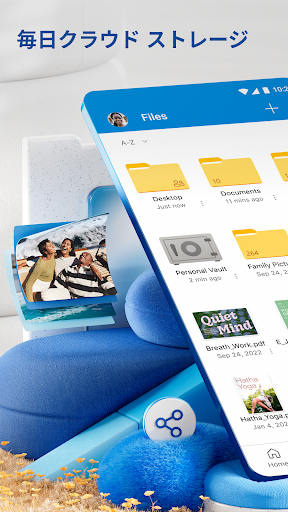
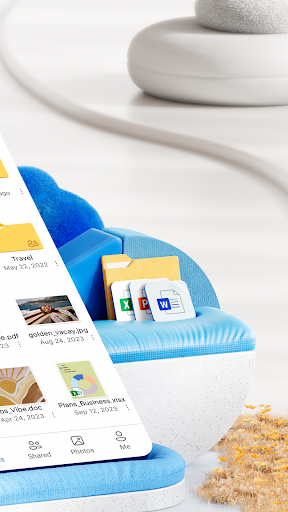
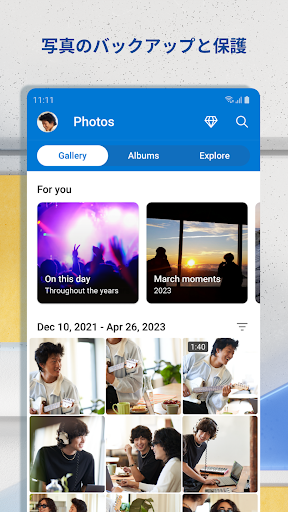
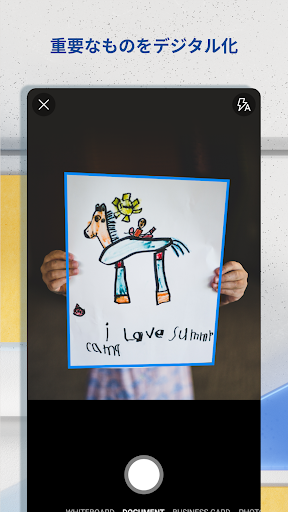
Microsoft OneDrive のクラウド ストレージは、写真、ビデオ、ファイルを保護し、すべてのデバイスで保護、同期、アクセスできるようにします。OneDrive アプリを使用すると、写真、ビデオ、ファイルを表示したり、友人や家族と、安全に共有したりできます。アプリを使用して、スマートフォンの写真やビデオを自動的にバックアップすることもできます。5 GB の無料のクラウド ストレージから始めることも、Microsoft 365 サブスクリプションにアップグレードして 1 TB のストレージを入手することもできます。
• Word、Excel、PowerPoint、OneNote などの アプリケーションで OneDrive のファイルをすばやく開いて保存できます。
• 自動タグ付け機能により写真が簡単に見つかります。
• 共有ドキュメントが編集された時に通知を受け取ります。
• お気に入りの写真やビデオのアルバムを共有できます。
• 最も重要なファイルにオフラインでアクセスできます。
注:
OneDrive for Business にサインインするには、所属する組織が対象となる SharePoint Online または Office 365 ビジネス サブスクリプション プランに加入している必要があります。オンプレミス ディレクトリのアカウントでサインインすることはできません。カメラ アップロード、検索、並べ替え、OneDrive for Business アカウントを追加する機能は、Android 4.0 以降を実行しているデバイスのみで利用可能です。
もっと見る

1. MEmuインストーラーをダウンロードしてセットアップを完了する

2. MEmuを起動し、デスクトップでのPlayストアを開く

3. PlayストアでMicrosoft OneDriveを検索する
Install
4. Microsoft OneDriveをダウンロードしてインストールする
5. インストールが完了したら、アイコンをクリックしてスタート

6. MEmuを使ってパソコンでMicrosoft OneDriveを体験する
MEmu Playは現在、最高の無料Androidエミュレーターであり、5,000万人のユーザーが優れたAndroidアプリ体験を楽しんでいます。MEmuの仮想化テクノロジーにより、数千ものAndroidアプリをコンピューターでスムーズに実行できます。
大画面でより精細;無限の待機、電池とドラフィックの極限を超え
キーボード・マウス・コントローラーを全力でサポート、より快適
マルチインスタンスで複数のゲームを同時に実行
Use Microsoft OneDrive on PC by following steps: