MERCUSYS
อัปเดตเมื่อ
เวอร์ชันปัจจุบัน
2.4.611
ให้บริการโดย

เมื่อใช้ MERCUSYS บนโทรศัพท์ของคุณไม่ต้องกังวลกับการชาร์จไฟมากเกินไปปลดปล่อยตัวคุณเองจากหน้าจอขนาดเล็กและสนุกกับการใช้แอพนี้บนหน้าจอขนาดใหญ่ จากนี้ไปรับประสบการณ์เต็มหน้าจอของแอปพลิเคชันของคุณด้วยคีย์บอร์ดและเมาส์ MEmu มีคุณสมบัติที่น่าแปลกใจที่คุณคาดหวัง: การติดตั้งที่รวดเร็วและการตั้งค่าที่ง่ายควบคุมได้ง่ายไม่ จำกัด แบตเตอรี่ข้อมูลมือถือและการโทรที่รบกวน MEmu 9 ใหม่ล่าสุดเป็นตัวเลือกที่ดีที่สุดสำหรับการใช้ Meitu – โปรแกรมแก้ไขภาพแนวธรรมชาติ บนคอมพิวเตอร์ของคุณ ด้วยรหัสการดูดซึมของเราผู้จัดการหลายอินสแตนซ์ทำให้สามารถเปิดบัญชี 2 บัญชีขึ้นไปในเวลาเดียวกันได้ และที่สำคัญที่สุดเอ็นจิ้นจำลองพิเศษของเราสามารถปลดปล่อยศักยภาพของPCของคุณและทำให้ทุกอย่างราบรื่นและสนุกสนาน
แสดงเพิ่มเติม
สัมผัสประสบการณ์สุดยอดการใช้งาน MERCUSYS บนพีซีด้วย MEmu Play นี่คือโปรแกรมจำลอง Android ฟรีที่ทรงพลัง ให้คุณใช้งานแอป Android นับพันบนเดสก์ท็อป สนุกกับการเชื่อมต่อกับเพื่อนๆ และขัดเกลาผลงานของคุณอย่างมีประสิทธิภาพยิ่งขึ้น! ขณะนี้รองรับอุปกรณ์ Halo Mesh ทั้งหมดและเราเตอร์บางตัวที่เข้ากันได้ (เช่น MR70X และ MR30G) ด้วย MERCUSYS คุณสามารถตรวจสอบ Wi-Fi ที่บ้านของคุณได้จากทุกที่ และทำการเปลี่ยนแปลงได้โดยตรงจากสมาร์ทโฟนหรือแท็บเล็ตของคุณ.
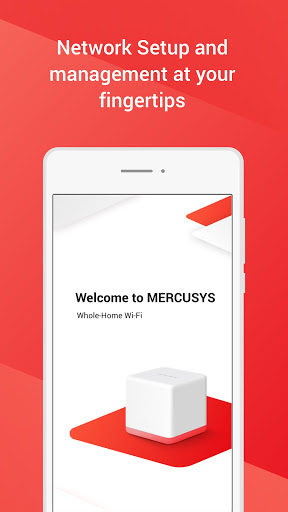
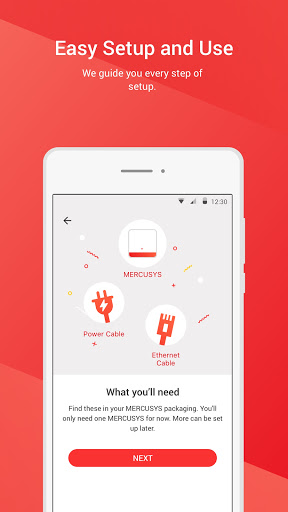
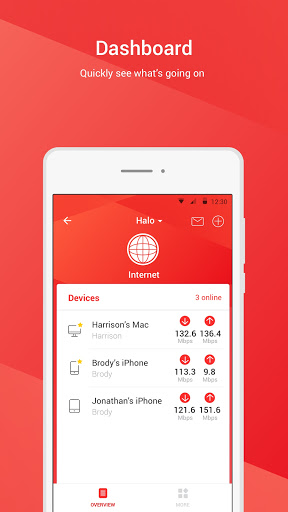
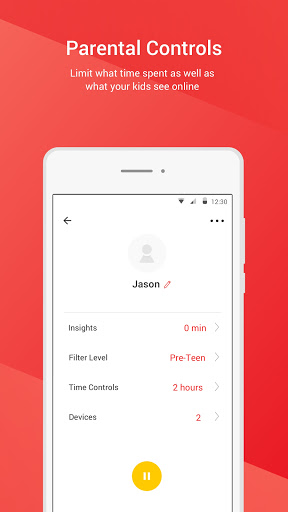
ขณะนี้รองรับอุปกรณ์ Halo Mesh ทั้งหมดและเราเตอร์บางตัวที่เข้ากันได้ (เช่น MR70X และ MR30G) ด้วย MERCUSYS คุณสามารถตรวจสอบ Wi-Fi ที่บ้านของคุณได้จากทุกที่ และทำการเปลี่ยนแปลงได้โดยตรงจากสมาร์ทโฟนหรือแท็บเล็ตของคุณ
ด้วยเทคโนโลยี Mercusys Mesh ชุดของ Halo สามชุดครอบคลุมบ้านส่วนใหญ่ (สูงสุด 3,000 ตารางฟุต) หน่วยทำงานร่วมกันเพื่อสร้าง Wi-Fi ที่รวดเร็ว เชื่อถือได้ และราบรื่น ในที่สุด คุณสามารถสตรีม เล่นเกม และเรียกดูในห้องใดก็ได้ แม้แต่ห้องใต้ดินหรือห้องใต้หลังคาของคุณ!
คุณสมบัติ MERCUSYS:
- ติดตั้งง่าย
- การควบคุมโดยผู้ปกครอง
- QoS
- เครือข่ายแขก
- รายงานประจำเดือน
- การจัดการเครือข่ายระยะไกล
ในการตั้งค่าเครือข่าย Halo ของคุณ เพียงเสียบหนึ่งในยูนิต Halo ของคุณเข้ากับโมเด็มและทำตามคำแนะนำในแอพ MERCUSYS แอพนี้ยังช่วยคุณหาจุดที่ดีที่สุดในบ้านของคุณเพื่อวางยูนิต Halo เพิ่มเติม
เมื่อเครือข่าย Halo ของคุณเปิดใช้งานแล้ว คุณสามารถเพลิดเพลินกับการเชื่อมต่อ Wi-Fi ที่เร็วและแรงกว่าซึ่งจะไม่ขาดหาย แม้ว่าคุณจะย้ายจากห้องหนึ่งไปยังอีกห้องหนึ่ง
นอกจากนี้คุณยังสามารถจัดการระบบ Wi-Fi Halo Whole Home Mesh ทั้งหมดของคุณได้โดยตรงจากแอป MERCUSYS รวมถึง:
- แบ่งปันเครือข่ายแขกของคุณกับผู้เยี่ยมชม
- ดูว่าอุปกรณ์ใดเชื่อมต่อกับ Wi-Fi ของคุณ
- จำกัดการเข้าถึงเว็บไซต์ที่คุณเลือก
- ตั้งค่าการจำกัดเวลาและหยุด Wi-Fi ชั่วคราวบนอุปกรณ์ของเด็ก
- การควบคุมเมื่ออุปกรณ์บางอย่างมีการเข้าถึง Wi-Fi
- การเลือกอุปกรณ์ที่ได้รับความสำคัญกับ Wi-Fi
- การเพิ่มสมาชิกในครอบครัวเป็นผู้จัดการเครือข่ายเพื่อช่วยคุณตรวจสอบเครือข่ายของคุณ
เข้ากันได้ Halo ตาข่าย WiFi:
https://www.mercusys.com/support/mercusys-app/#compatible-products
หมายเหตุ: โปรดตรวจสอบให้แน่ใจว่าคุณได้อัปเดตเฟิร์มแวร์ล่าสุดที่รองรับ MERCUSYS แล้ว
แสดงเพิ่มเติม

1. ดาวน์โหลดตัวติดตั้ง MEmu และสิ้นสุดการติดตั้ง

2. เริ่ม MEmu จากนั้นเปิด Google Play บนหน้าแรก

3. ค้นหา MERCUSYS ใน Google Play
Install
4. ดาวน์โหลดและติดตั้ง MERCUSYS
5. เมื่อติดตั้งเสร็จให้คลิกที่ไอคอนเพื่อเริ่มใช้งาน

6. ใช้ MEmu เพื่อสัมผัสประสบการณ์ MERCUSYS บนคอมพิวเตอร์ของคุณ
MEmu Play คือโปรแกรมจำลอง Android ที่ดีที่สุด มีผู้ใช้มากกว่า 50 ล้านคน มอบประสบการณ์การใช้งานแอป Android ขั้นสุดยอดให้กับคุณ เทคโนโลยีจำลองเสมือนของ MEmu ช่วยให้คุณรันแอป Android หลายพันแอปบนคอมพิวเตอร์ได้อย่างราบรื่น แม้แอปที่กินทรัพยากรเครื่องสูงที่สุด
จอใหญ่และกราฟฟิกสวยกว่า; เล่นได้นาน, ไม่ต้องใช้แบตเตอรี่โทรศัพท์หรือเน็ตโทรศัพท์.
ระบบปรับแต่งปุ่มคีย์บอร์ดและเม้าส์ตามที่คุณเลือก
เล่นมากกว่าหนึ่งเกมบน PC ในเวลาเดียวกันด้วยระบบหลายจอหรือ Multi-Instance manager.
Use MERCUSYS on PC by following steps: