AnyDesk Uzak Masaüstü Yazılımı
Güncellendi
Mevcut Sürüm
7.4.0
Sunan

Cep telefonunda AnyDesk Uzak Masaüstü Yazılımı kullanırken fazla şarjlardan endişelenme, kendini küçük ekrandan kurtar ve uygulamayı çok daha büyük bir ekranda kullanmanın tadını çıkar. Şu andan itibaren, klavye ve fare ile uygulamayı tam ekran da kullanmayı dene. MEmu, beklediğin tüm şaşırtıcı özellikleri sunar: hızlı ve kolay kurulum, sezgisel kontroller, bunun dışında pil sınırı, mobil veri ve rahatsız edici aramalar artık yok. Yepyeni MEmu 9, bilgisayarında AnyDesk Uzak Masaüstü Yazılımı kullanmanın en iyi seçimidir. Emilimimizle kodlanan çok örnekli yönetici, aynı anda 2 veya daha fazla hesap açmayı mümkün kılar. Ve en önemlisi, özel emülasyon motorumuz PC'nin tüm potansiyelini serbest bırakabilir, her şeyi pürüzsüz ve eğlenceli hale getirebilir.
Daha fazla göster
AnyDesk Uzak Masaüstü Yazılımı’i MEmu Android Emülatör ile PC’ye indirin. Büyük ekranda oynamanın keyfini çıkarın. Güçlü Uzaktan Yardım Yazılımı.
Güçlü Uzaktan Yardım Yazılımı.
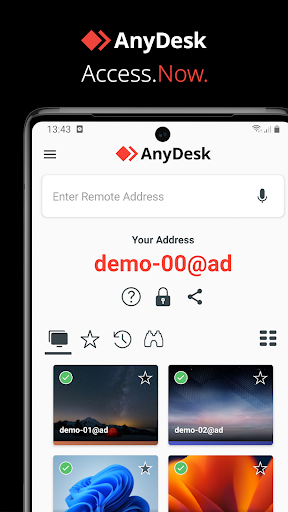
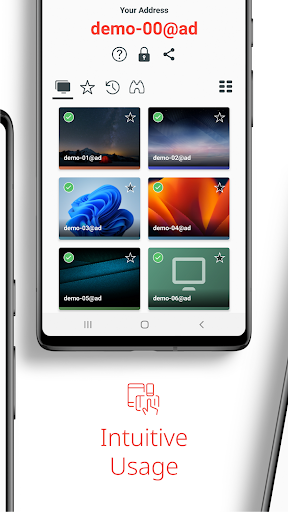
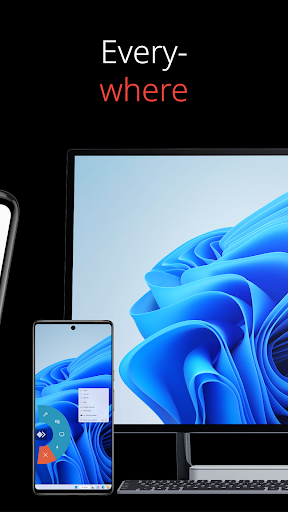
İster yan ofiste ister dünyanın öbür ucunda olun, AnyDesk ile uzaktan erişim, bağlantı kurmayı mümkün kılar. Hem BT profesyonelleri hem de bireysel kullanıcılar için sağlam ve güvenilir çözüm.
AnyDesk reklam içermez ve kişisel kullanımı ücretsizdir. Ticari kullanım için lütfen şu adresi ziyaret edin: https://anydesk.com/tr/siparis
İster evden çalışan bir BT destek personeli ister uzaktan eğitim gören bir öğrenci olun, AnyDesk uzak masaüstü yazılımının, uzak cihazlara güvenli ve sorunsuz bir şekilde bağlanmanıza olanak tanıyan bir çözümü mutlaka vardır.
AnyDesk, çok çeşitli Uzak Masaüstü İşlevleri sunar, örneğin:
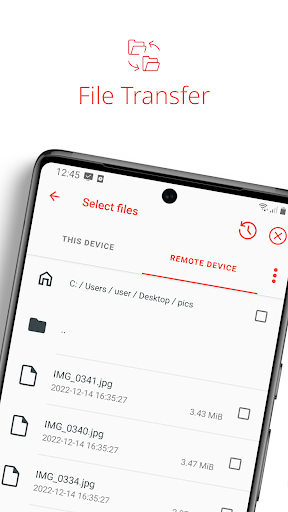
• Dosya Transferi
• Uzaktan Yazdırma
• Yerel Ağda Uyandırma (Wake-On-LAN)
• VPN aracılığıyla bağlantı
ve çok daha fazlası.
AnyDesk VPN özelliği, yerel bağlantılı ve uzak istemciler arasında özel bir ağ oluşturulmasına olanak tanıyarak kullanıcılara ek güvenlik sağlar. Uzak istemcinin yerel ağındaki cihazlara erişmenin veya bunun tersi yönde bir erişimin mümkün olmadığı unutulmamalıdır. Bununla birlikte, VPN bağlantısı başarılı bir şekilde kurulduktan sonra aşağıdaki programlar VPN üzerinden kullanılabilir:
• SSH - Uzak Cihaza SSH Üzerinden erişim imkanı
• Oyun – İnternet üzerinden Çok Oyunculu LAN Oyunlarına erişim imkanı
Özelliklerin genel bir özeti için https://anydesk.com/tr/ozellikler adresini ziyaret edin.
Daha fazla bilgi edinmek için ise Yardım Merkezimizin ilgili sayfasına gidin: https://support.anydesk.com/knowledge/features
Neden AnyDesk?
• Benzersiz Performans
• Tüm işletim sistemleri, tüm cihazlar
• Banka düzeyinde şifreleme
• Yüksek kare hızı, düşük gecikme
• Bulutta veya On-Premises
Tüm işletim sistemleri, tüm cihazlar. Tüm platformlar için en son AnyDesk sürümünü buradan indirin: https://anydesk.com/tr/downloads
Hızlı Başlangıç Kılavuzu
1. AnyDesk'i her iki cihaza da kurun ve başlatın.
2. Uzak cihazda görüntülenen AnyDesk kimliğini (ID) girin.
3. Uzak cihazda istenen erişim talebini onaylayın.
4. Tamamlandı! Artık uzaktaki cihazı, uzaktan kontrol edebilirsiniz.
Sorularınız mı var? Bizimle iletişime geçin! https://anydesk.com/tr/iletisim
Daha fazla göster

1. MEmu yükleyicisini indirin ve kurulumu tamamlayın

2. MEmu'yu başlatın ve ana sayfada Google Play'i açın

3. Google Play'de AnyDesk Uzak Masaüstü Yazılımı arayın
Install
4. AnyDesk Uzak Masaüstü Yazılımı indirin ve yükleyin
5. Kurulum tamamlandığında başlamak için simgeye tıklayın

6. AnyDesk Uzak Masaüstü Yazılımı'i PC'de için MEmu'yu kullanın
MEmu Play, 50 milyon kullanıcısıyla en iyi ücretsiz Android emülatörüdür ve en üst düzey Android uygulama deneyiminin keyfini çıkarır. MEmu'nun sanallaştırma teknolojisi, en zorlu uygulamalar da dahil olmak üzere binlerce uygulamayı bilgisayarınızda sorunsuz bir şekilde çalıştırmanızı sağlar.
Daha büyük ekranla daha iyi grafiklere sahip; Pil veya mobil veri sınırlaması olmaksızın uzun süre.
Keymapping klavye ve fare veya gamepad'in hassas kontrolü için destek verir.
Multi-Instance yöneticisi ile tek bir bilgisayarda aynı anda birden fazla oyun hesabı veya görev gerçekleşilebilir.
Use AnyDesk Uzak Masaüstü Yazılımı on PC by following steps: