AnyDeskリモートデスクトップソフトウェア
更新日
現在のバージョン
8.3.4
提供元

スマートフォンは不要!パソコンと同じようにキーボードとマウスで操作できます。MEmu Playは、あなたが待ち望んでいたすべての楽しみをお届けします。バッテリー残量や小さな画面を気にすることなく、AnyDeskリモートデスクトップソフトウェアをご利用ください。最新のMEmu 9は、AnyDeskリモートデスクトップソフトウェアをPCで体験するのに最適です!完璧なキーマッピングシステムにより、PCのようなスムーズな操作性を実現します。マルチインスタンス機能により、複数のアプリケーションを同時に実行できます。独自の仮想化エンジンがPCのパフォーマンスを最大限に引き出します。アプリを使用するだけでなく、高品質な体験を得ることができます。
もっと見る
AnyDeskリモートデスクトップソフトウェアをPCでダウンロード!大画面でより楽しむ。電源が落ちてしまうとか通信料が足りないとかの問題を心配する必要がなく、PCの大画面でより快適にゲームを楽しましょう! 強力なリモートアシスタンスソフトウェア。
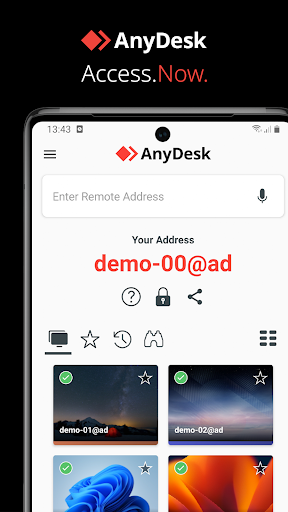
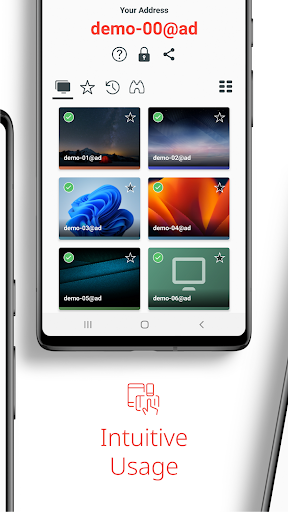
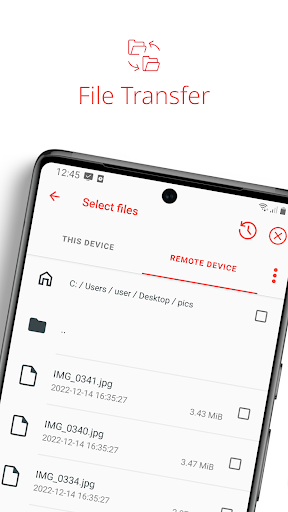
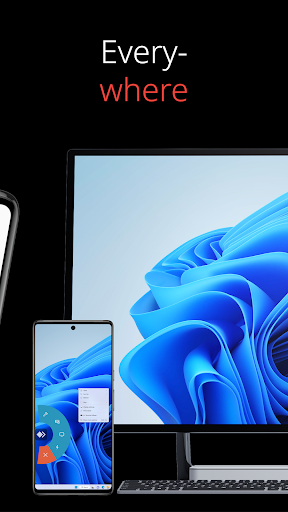
強力なリモートアシスタンスソフトウェア。
隣のオフィスにいても、地球の反対側にいても、AnyDeskからのリモートアクセにより接続が可能になります。IT専門家だけでなく、個人ユーザーにとっても安全で信頼できるソフトウェアです。
AnyDeskは広告がなく、個人使用は無料です。商用利用については、https://anydesk.com/ja/order にアクセスしてください。
AnyDeskのリモートデスクトップソフトウェアには、ITサポート、在宅勤務、リモートで学ぶ学生に関わらず、リモートデバイスに安全かつシームレスに接続することができるソリューションがあります。
AnyDeskは、こちらのようなリモートデスクトップ機能を幅広く揃えています。
• ファイル転送
• リモート印刷
• Wake-on-LAN
• VPN経由での接続
などなど。
AnyDeskのVPN機能により、ローカル接続とリモートクライアント間にプライベートネットワークが作成され、ユーザーのセキュリティが強化されます。リモートクライアントのローカルネットワーク上のデバイスにアクセスしたり、その逆を行ったりすることはできません。ただし、VPN経由で正常に接続した後は、以下のプログラムをVPN経由で使用できます:
• SSH - SSH経由でリモートデバイスにアクセスする機能
• ゲーム - インターネット経由でLANマルチプレーヤーゲームにアクセスする機能
機能の概要については、 https://anydesk.com/en/featuresにアクセスしてください。
さらに詳細な情報に関心がある方は、ヘルプセンター( https://support.anydesk.com/knowledge/features)にアクセスするとご覧いただけます。
AnyDeskを選ぶ理由
• 傑出したパフォーマンス
• あらゆるオペレーティングシステムとデバイスをサポート
• 銀行で採用される水準の暗号化
• 高フレームレート、低レイテンシー
• クラウドまたはオンプレミス
あらゆるオペレーティングシステムとデバイスをサポート こちらからAnyDeskの最新バージョン(全プラットフォーム対応)をダウンロードしてください:https://anydesk.com/ja/downloads
クイックスタートガイド
1. 両方のデバイスでAnyDeskをインストール、起動します。
2. 両方のデバイスに表示されるAnyDesk-IDを入力します。
3. リモートデバイスのアクセス要求を確認します。
4. これで リモートデバイスをリモート操作できるようになりました。
ご不明な点がありましたら、 お問い合わせください。 https://anydesk.com/ja/contact
もっと見る

1. MEmuインストーラーをダウンロードしてセットアップを完了する

2. MEmuを起動し、デスクトップでのPlayストアを開く

3. PlayストアでAnyDeskリモートデスクトップソフトウェアを検索する
Install
4. AnyDeskリモートデスクトップソフトウェアをダウンロードしてインストールする
5. インストールが完了したら、アイコンをクリックしてスタート

6. MEmuを使ってパソコンでAnyDeskリモートデスクトップソフトウェアを体験する
MEmu Playは現在、最高の無料Androidエミュレーターであり、5,000万人のユーザーが優れたAndroidアプリ体験を楽しんでいます。MEmuの仮想化テクノロジーにより、数千ものAndroidアプリをコンピューターでスムーズに実行できます。
大画面でより精細;無限の待機、電池とドラフィックの極限を超え
キーボード・マウス・コントローラーを全力でサポート、より快適
マルチインスタンスで複数のゲームを同時に実行
Use AnyDeskリモートデスクトップソフトウェア on PC by following steps: