AnyDesk Remote Desktop
अपडेट किया गया
वर्तमान वर्शन
8.3.4
संसाधन

AnyDesk Remote Desktop पर अपनी मोबाइल डेटा सीमा पार करने को अलविदा कहें और छोटी स्क्रीन की सीमाओं से मुक्त होकर बड़े डिस्प्ले के लाभों का अनुभव करें। अब, आप अपने कीबोर्ड और माउस का उपयोग करके फुल-स्क्रीन मोड में टॉपर्स क्लैन की शक्ति का अनुभव कर सकते हैं। MEmu Play में वे सभी बेहतरीन सुविधाएँ हैं जिनकी आप अपेक्षा करते हैं: त्वरित इंस्टॉलेशन और आसान सेटअप, सहज नियंत्रण, बैटरी की आवश्यकता नहीं, और कोई डेटा या कॉल समय सीमा नहीं। नया MEmu 9 आपके कंप्यूटर पर AnyDesk Remote Desktop का उपयोग करने के लिए सबसे अच्छा विकल्प है। हमारा मालिकाना मल्टी-इंस्टेंस मैनेजर एक साथ दो या अधिक खातों को चलाने का समर्थन करता है। इससे भी महत्वपूर्ण बात यह है कि हमारा अनूठा इम्यूलेशन इंजन आपके कंप्यूटर के प्रदर्शन का पूरा उपयोग करता है, जिससे एक सहज और निर्बाध अनुभव मिलता है।
और दिखाएं
डाउनलोड करें AnyDesk Remote Desktop पीसी पर MEmu एंड्रॉयड एमुलेटर के साथ बड़े पर्दे पर खेलने का आनंद लें। शक्तिशाली रिमोट सहायता सॉफ्टवेयर। चाहे आप बगल के कार्यालय में हों या दुनिया के दूसरी तरफ, AnyDesk के माध्यम से रिमोट एक्सेस कनेक्शन को संभव बनाता है। आईटी पेशेवरों के साथ-साथ निजी उपयोगकर्ताओं के लिए भी सुरक्षित और विश्वसनीय।.
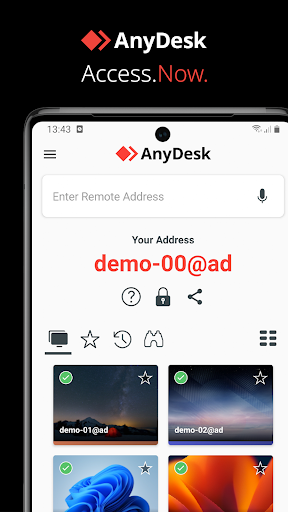
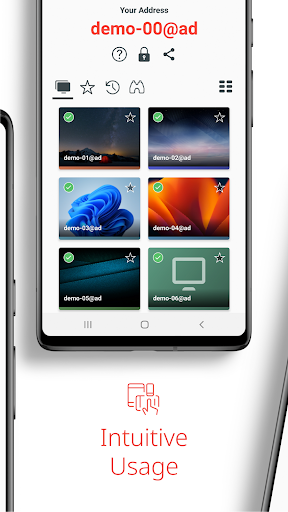
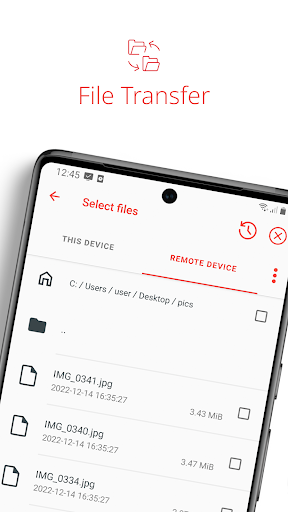
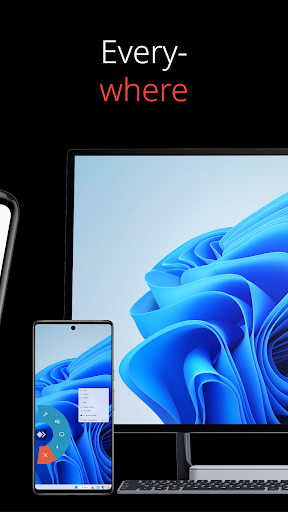
शक्तिशाली रिमोट सहायता सॉफ्टवेयर। चाहे आप बगल के कार्यालय में हों या दुनिया के दूसरी तरफ, AnyDesk के माध्यम से रिमोट एक्सेस कनेक्शन को संभव बनाता है। आईटी पेशेवरों के साथ-साथ निजी उपयोगकर्ताओं के लिए भी सुरक्षित और विश्वसनीय।
AnyDesk व्यक्तिगत उपयोग के लिए विज्ञापन-मुक्त और निःशुल्क है। व्यावसायिक उपयोग के लिए यहां जाएं: https://anydesk.com/en/order
चाहे आप आईटी सहायता में हों, घर से काम कर रहे हों, या दूरस्थ रूप से अध्ययन करने वाले छात्र हों, AnyDesk का रिमोट डेस्कटॉप सॉफ़्टवेयर आपके लिए एक समाधान है, जो आपको दूरस्थ उपकरणों से सुरक्षित और निर्बाध रूप से कनेक्ट करने की अनुमति देता है।
AnyDesk दूरस्थ डेस्कटॉप फ़ंक्शंस की एक विस्तृत श्रृंखला प्रदान करता है जैसे:
• दस्तावेज हस्तांतरण
• रिमोट प्रिंटिंग
• लैन पर जागो
• वीपीएन के माध्यम से कनेक्शन
और भी बहुत कुछ
AnyDesk VPN सुविधा स्थानीय कनेक्टिंग और रिमोट क्लाइंट के बीच एक निजी नेटवर्क बनाने की अनुमति देती है, जो उपयोगकर्ताओं को अतिरिक्त सुरक्षा प्रदान करती है। यह ध्यान रखना महत्वपूर्ण है कि दूरस्थ क्लाइंट के स्थानीय नेटवर्क पर डिवाइस तक पहुंचना संभव नहीं है या इसके विपरीत। फिर भी, वीपीएन पर सफलतापूर्वक कनेक्ट होने के बाद, निम्नलिखित प्रोग्राम का उपयोग वीपीएन पर किया जा सकता है:
• एसएसएच - एसएसएच पर रिमोट डिवाइस तक पहुंचने की क्षमता
• गेमिंग - इंटरनेट पर लैन-मल्टीप्लेयर गेम तक पहुंचने की क्षमता।
सुविधाओं के अवलोकन के लिए, यहां जाएं: https://anydesk.com/en/features
यदि आप अधिक जानकारी में रुचि रखते हैं, तो हमारे सहायता केंद्र पर जाएँ: https://support.anydesk.com/knowledge/features
AnyDesk क्यों?
• बेहतरीन प्रदर्शन
• प्रत्येक ऑपरेटिंग सिस्टम, प्रत्येक डिवाइस
• बैंकिंग-मानक एन्क्रिप्शन
• उच्च फ्रेम दर, कम विलंबता
• क्लाउड में या ऑन-प्रिमाइसेस में
प्रत्येक ऑपरेटिंग सिस्टम, प्रत्येक डिवाइस। यहां सभी प्लेटफ़ॉर्म के लिए नवीनतम AnyDesk संस्करण डाउनलोड करें: https://anydesk.com/en/downloads
तुरत प्रारम्भ निर्देशिका
1. दोनों डिवाइस पर AnyDesk इंस्टॉल करें और लॉन्च करें।
2. रिमोट डिवाइस पर प्रदर्शित AnyDesk-ID दर्ज करें।
3. रिमोट डिवाइस पर एक्सेस अनुरोध की पुष्टि करें।
4. हो गया. अब आप रिमोट डिवाइस को दूर से नियंत्रित कर सकते हैं।
क्या आपका कोई प्रश्न है? संपर्क करें! https://anydesk.com/en/contact
और दिखाएं

1. MEmu इंस्टॉलर को डाउनलोड करें और इंस्टॉलेशन को पूरा करें

2. MEmu शुरू करें फिर होमपेज पर Google Play खोलें

3. Google Play में AnyDesk Remote Desktop खोजें
Install
4. AnyDesk Remote Desktop डाउनलोड कर इंस्टॉल करें
5. इंस्टॉल पूरा होने पर आइकन दबाएं

6. MEmu का उपयोग करके अपने कंप्यूटर पर AnyDesk Remote Desktop का अनुभव करें
MEmu Play सबसे बेहतरीन मुफ़्त Android एमुलेटर है और 5 करोड़ लोग पहले ही इसके शानदार Android ऐप अनुभव का आनंद ले चुके हैं। MEmu 9 वर्चुअलाइज़ेशन तकनीक आपको अपने PC पर हज़ारों Android ऐप्स, यहाँ तक कि सबसे ज़्यादा ग्राफ़िक्स वाले ऐप्स भी, आसानी से चलाने की सुविधा देती है।
असीमित बैटरी या मोबाइल डेटा के साथ बेहतर ग्राफिक्स के साथ बड़ी स्क्रीन; लंबी अवधि।
कीबोर्ड और माउस या गेमपैड के उत्तम नियंत्रण के लिए संपूर्ण कीमैपिंग का समर्थन करता हैं।
एक ही पीसी पर मल्टी-इंस्टेंस मैनेजर के साथ एक समय में कई गेम खाते या कार्य कर सकते हैं।
Use AnyDesk Remote Desktop on PC by following steps: