Удаленный рабочий стол AnyDesk
Обновлено
Текущая версия
8.3.4
Продавец

Перестаньте беспокоиться о быстром разряде батареи при использовании Удаленный рабочий стол AnyDesk на вашем телефоне. Освободитесь от крошечного экрана и наслаждайтесь приложением на гораздо большем экране. Теперь вы можете работать с приложением в полноэкранном режиме с удобством клавиатуры и мыши. MEmu предлагает вам все ожидаемые удивительные функции: быструю установку и простую настройку, интуитивно понятное управление и больше никаких забот о времени автономной работы, мобильном трафике или неожиданных звонках. Совершенно новый MEmu 9 — идеальный выбор для использования Удаленный рабочий стол AnyDesk на вашем компьютере. С помощью менеджера нескольких экземпляров MEmu вы можете одновременно использовать два или более аккаунтов. И самое главное, наш эксклюзивный движок эмуляции раскрывает весь потенциал вашего ПК, обеспечивая плавную и приятную работу.
Показать больше
Скачайте Удаленный рабочий стол AnyDesk на ПК с помощью Андроид эмулятора MEmu. Наслаждайтесь на большом экране. Мощное программное обеспечение для удаленной помощи.
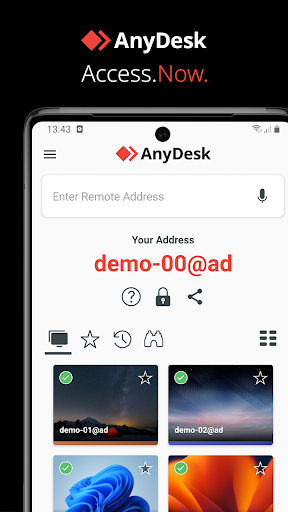
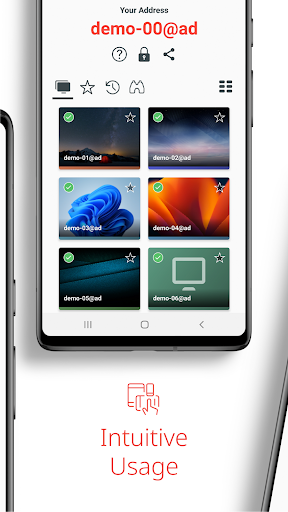
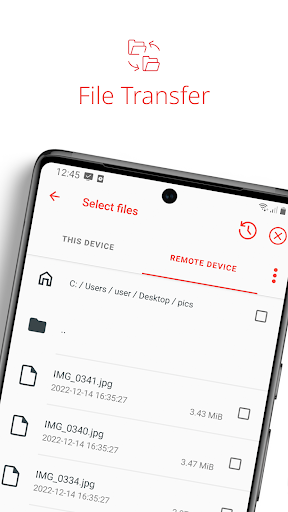
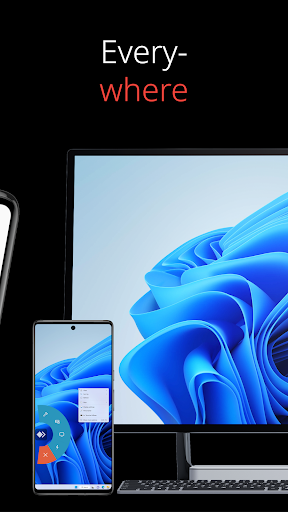
Мощное программное обеспечение для удаленной помощи.
Где бы вы ни находились — в соседнем офисе или на другом конце света, — удаленный доступ с помощью AnyDesk сделает связь возможной. Безопасное и надежное решение как для ИТ-специалистов, так и для частных пользователей.
AnyDesk не содержит рекламы и бесплатен для личного использования. Для коммерческого использования, посетите веб-страницу: https://anydesk.com/ru/zakazat
Занимаетесь ли вы ИТ-поддержкой, работаете на дому или учитесь дистанционно, программное обеспечение AnyDesk для удаленных рабочих столов имеет решение для вас: оно позволит вам подключаться к удаленным устройствам безопасно и беспрепятственно.
AnyDesk предлагает множество функций удаленного рабочего стола, таких как:
• передача файлов;
• удаленная печать;
• Wake-On-LAN
• подключение через VPN
и многое другое.
Функция AnyDesk VPN позволяет создавать частную сеть между локальным соединением и удаленными клиентами, обеспечивая дополнительную безопасность пользователей. Важно отметить, что доступ к устройствам в локальной сети удаленного клиента невозможен и наоборот. Тем не менее, после успешного подключения через VPN можно использовать следующие программы:
• SSH - Возможность доступа к удаленному устройству по SSH
• Гейминг – возможность доступа к локальной многопользовательской игре через Интернет
Для ознакомления с функциями посетите веб-сайт: https://anydesk.com/ru/funkcii
Если вас интересует более подробная информация, посетите наш Справочный центр: https://support.anydesk.com/knowledge/features
Почему AnyDesk?
• Выдающаяся производительность
• Совместимо с любой ОС, любыми устройствами
• Шифрование на уровне банковских операций
• Высокая частота кадров, низкая задержка
• Доступно в Cloud или On-Premises
Совместимо с любой ОС, любыми устройствами. Загрузите последнюю версию AnyDesk для всех платформ здесь: https://anydesk.com/ru/downloads
Краткое руководство
1. Установите и запустите AnyDesk на обоих устройствах.
2. Введите идентификатор AnyDesk, который будет отображаться на удаленном устройстве.
3. Подтвердите запрос доступа на удаленном устройстве.
4. Готово! Теперь вы можете управлять удаленным устройством.
Остались вопросы? Свяжитесь с нами! https://anydesk.com/ru/kontakt
Показать больше

1. Скачать инсталлятор MEmu и завершайте установку

2. Запускайте MEmu, затем откройте Google Play на главной странице

3. Ищите Удаленный рабочий стол AnyDesk в Google Play
Install
4. Скачайте и установите Удаленный рабочий стол AnyDesk
5. При завершении установки, нажмите на значок для старта

6. Наслаждайтесь Удаленный рабочий стол AnyDesk на своем компьютере с помощью MEmu.
MEmu Play — лучший бесплатный эмулятор Android, превосходный опыт работы с которым оценили 50 миллионов пользователей. Технология виртуализации MEmu позволяет без проблем запускать тысячи Android-приложений на вашем компьютере, даже самые требовательные.
Большой экран с лучшей графикой; Большая продолжительность, без ограничения батареи или мобильных данных.
Полная поддержка установки клавиш для точного управления клавиатурой и мышью или геймпадом.
Несколько игровых учетных записей или задач на одном компьютере одновременно с менеджером нескольких экземпляров.
Use Удаленный рабочий стол AnyDesk on PC by following steps: