Як увімкнути технологію віртуалізації (VT) на ПК
 |
|
#Чому потрібно увімкнути технологію віртуалізації?#
MEmu Play працюватиме набагато краще, якщо на вашому комп'ютері увімкнено технологію апаратної віртуалізації (також відому як Intel-VT, vt-x, AMD-V). Більшість основних процесорів Intel та AMD підтримують цю функцію. У цій статті ви дізнаєтеся, як увімкнути її, якщо ваш VT за замовчуванням вимкнено.
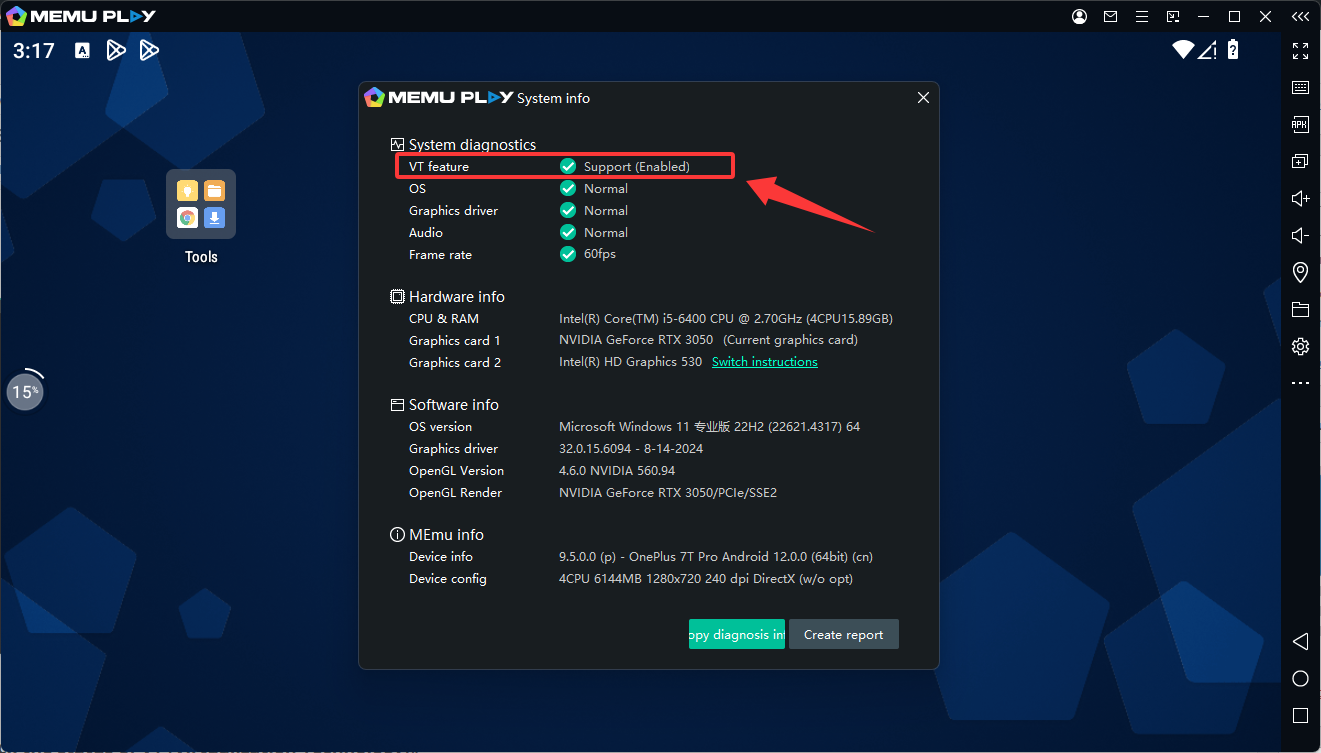
#Перевірте статус VT (технології віртуалізації)#
Більшість ПК увімкують технологію віртуалізації за замовчуванням, якщо система її підтримує. Виконайте наступні кроки, щоб переконатися, що технологія віртуалізації увімкнена у вашій системі:
1. Клацніть правою кнопкою миші в будь-якому місці на панелі завдань і виберіть Диспетчер завдань щоб відкрити його.
2. Натисніть на вкладку Продуктивність .
3. Праворуч від вкладки ЦП ви можете побачити Віртуалізацію увімкнено або Вимкнено.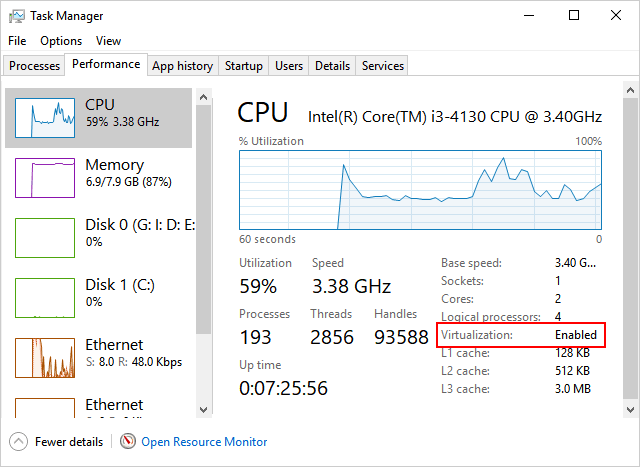
#Перевірте, чи підтримує ваш процесор VT, якщо він вимкнений за замовчуванням#
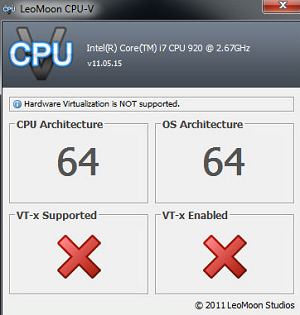
1. Завантажте сторонній інструмент: LeoMoon CPU-V для виявлення можливостей вашого процесора.
2. Якщо це виглядає як картинка зліва з галочкою, вам потрібно увімкнути цю функцію в BIOS вручну.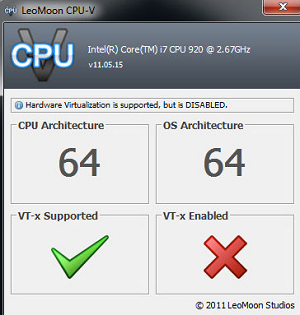
#Як увімкнути VT (технологію віртуалізації) в BIOS#
Крок 1. Увійдіть у утіліту налаштування BIOS
Щоб зробити це, натискайте призначену клавішу кілька разів (залежить від виробника вашого пристрою, наприклад, F2 або Del працює для більшості Dell), коли система вмикається.
Обов'язково прочитайте: 3 способи увійти в BIOS
Відеоінструкція: Як увійти в BIOS у Windows 10
Примітка: Для деяких ноутбуків Lenovo (Idea) є кнопка NOVO для входу в конфігурацію системи. Детальніше: Вступ до кнопки NOVO
Крок 2. Увімкніть технологію віртуалізації (VT) в BIOS
Шукайте технологію віртуалізації (також відому як Intel VT або AMD-V) і увімкніть її. Наприкінці збережіть і перезавантажте комп'ютер, щоб застосувати зміни.
Обов'язково прочитайте: Як увімкнути віртуалізацію(Hypervisor) в BIOS або UEFI
Примітка: Налаштування BIOS для Intel VT або AMD-V зазвичай знаходяться в меню Chipset або Processor. Назви меню можуть відрізнятися від цього посібника, налаштування віртуалізації можуть бути знайдені в Security Settings або інших нестандартних назвах меню.
Процесор AMD: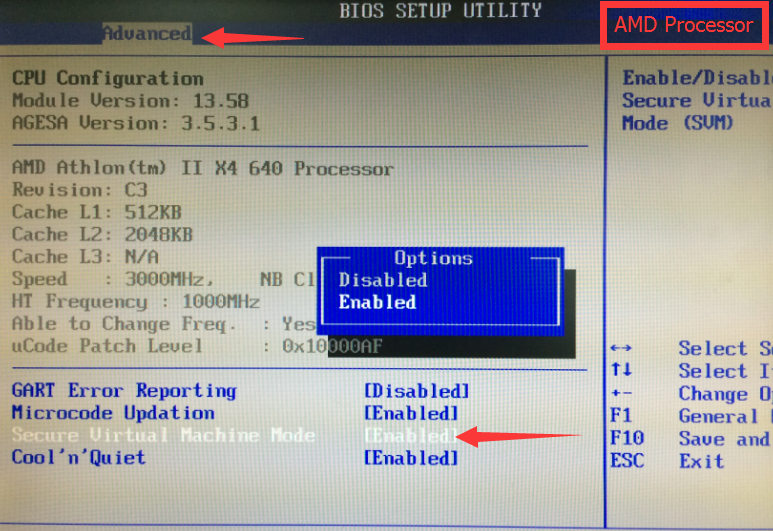 Процесор Intel: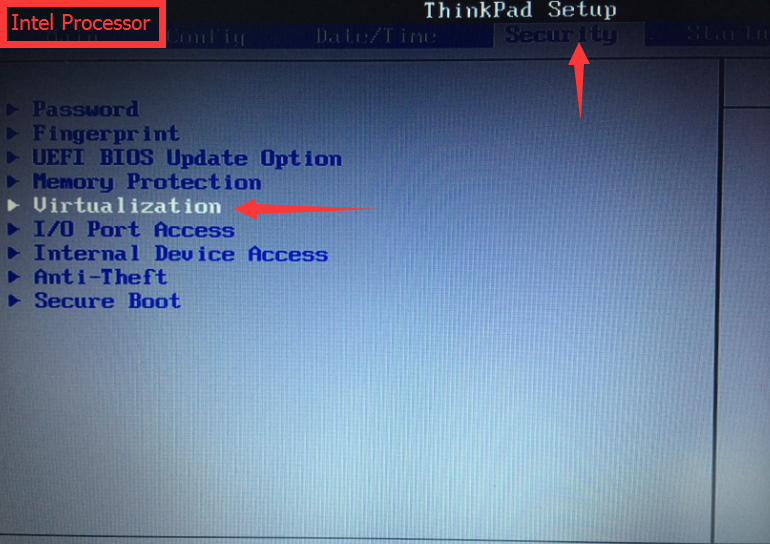
Крок 3. Перевірте статус VT у вашій системі Windows ще раз.
Якщо інструмент показано нижче, ваша технологія віртуалізації (VT) тепер увімкнена.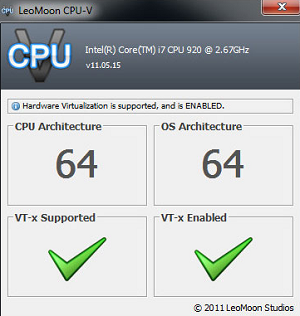 Якщо ви все ще отримуєте попередження, можуть виникнути конфлікти з налаштуваннями системи або стороннім програмним забезпеченням. Тому вам може знадобитися вручну вимкнути конфліктні налаштування.
#Перевірте, чи вимкнено Hyper-v у системі Windows#
Якщо у вас є Windows Hyper-V (необов'язкова функція Windows), будь ласка, вимкніть її і перезавантажте систему. Іноді вона може увімкнутися після певного оновлення Windows.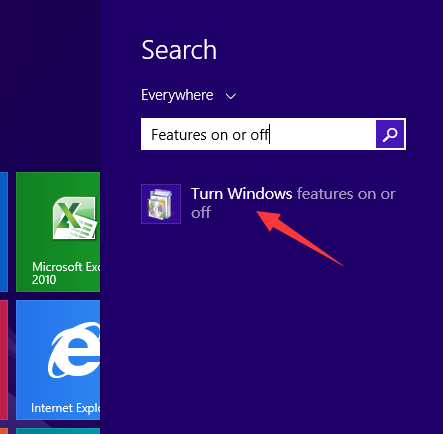
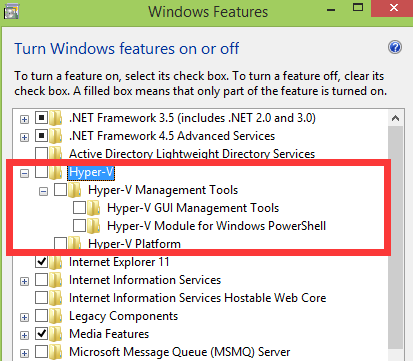 Користувачам Windows 10 переконайтеся, що функція «Цілісність пам'яті» також вимкнена.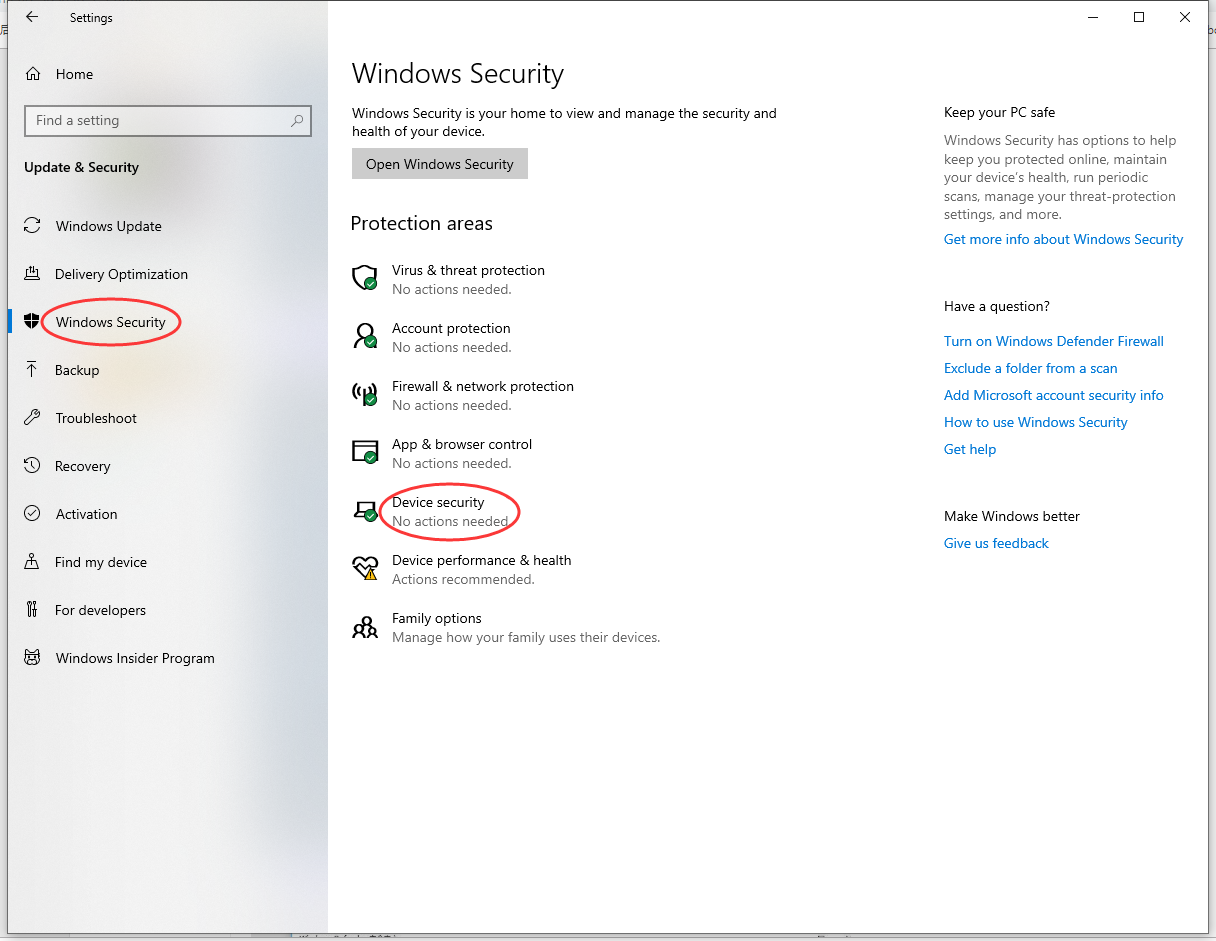
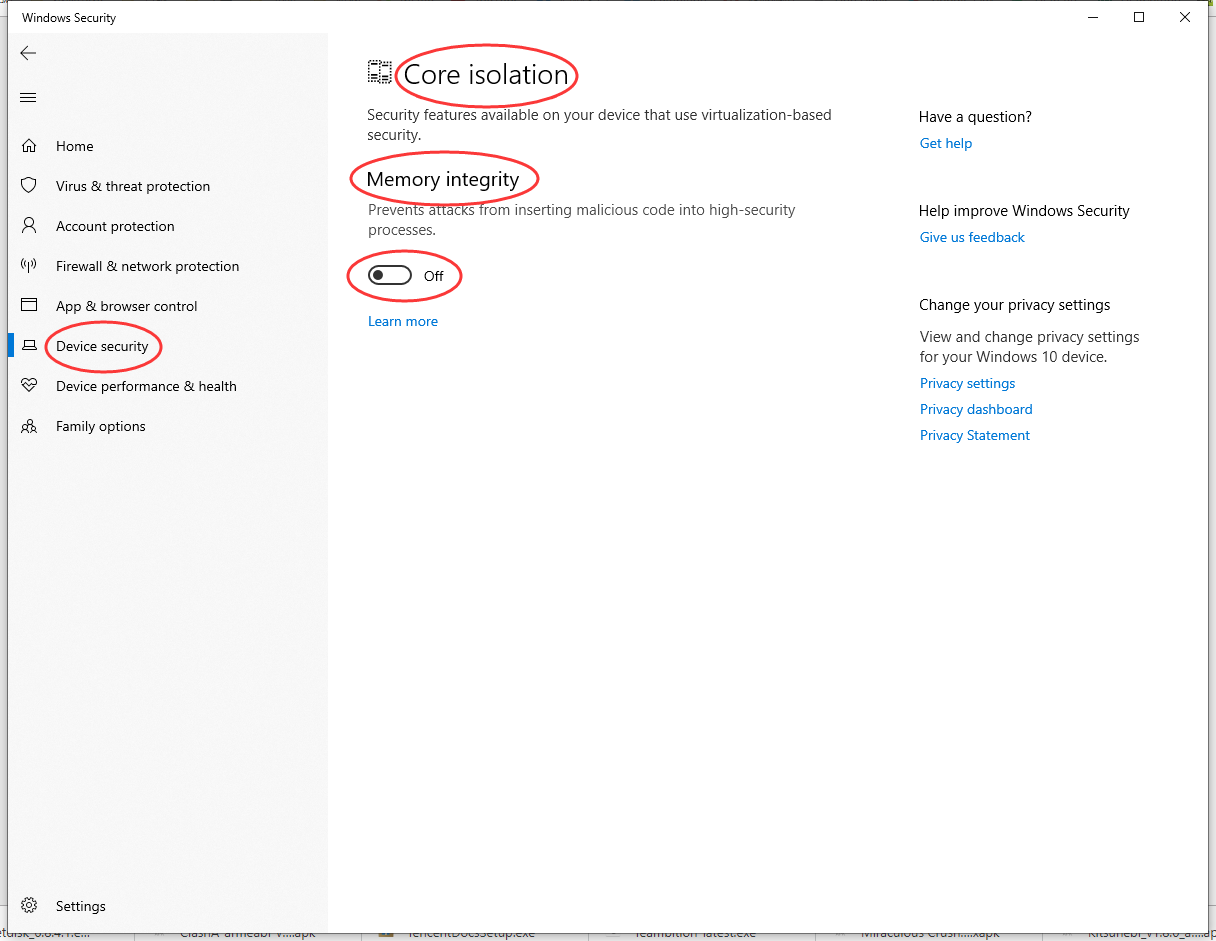
#Перевірте, чи конфліктує стороннє програмне забезпечення з VT, наприклад AVAST#
Це BKM про те, як вирішити попередження про вимкнений VT на деяких машинах з встановленим AVAST, надано Павлом Блахоутом у Facebook.
>>>>>>>>>>
Як повідомляють деякі друзі, вони отримують попередження про вимкнену функцію апаратної віртуалізації (VT) під час запуску MEmu, хоча вони вже увімкнули її в BIOS і перевірили за допомогою інструменту LeoMoon.Якщо ви випадково встановили антивірус AVAST на свій комп'ютер, спробуйте виконати наведені нижче кроки.
Перейдіть Налаштування->Усунення несправностей, вимкніть модуль самозахисту.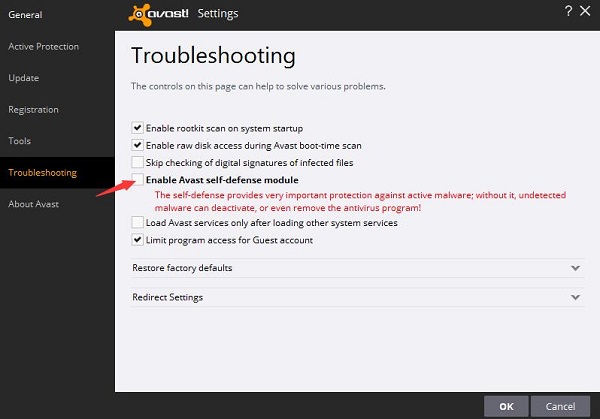
- Знайдіть файл “C:ProgramDataAVAST SoftwareAvastavast5.ini” і відкрийте його в Notepad від імені адміністратора. У розділі “[Common]” додайте “VirtualizationMechanisms=0” без лапок.
Зокрема, для деяких старих версій AVAST вам потрібно лише вимкнути апаратну віртуалізацію в налаштуваннях усунення несправностей.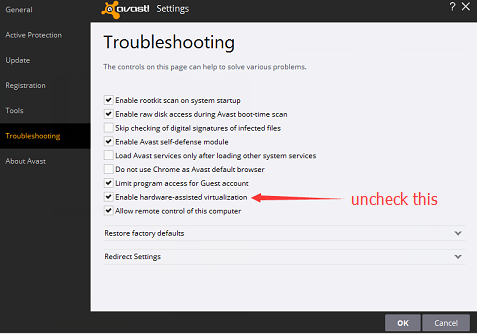
>>>>>>>>>>>
Щиро дякуємо Павлу Блахоуту за чудове поширення! Примітка: AVAST — не єдине антивірусне програмне забезпечення, яке ексклюзивно займає функцію апаратної віртуалізації. Тому спробуйте знайти подібне налаштування, якщо ви встановили інше антивірусне програмне забезпечення.Примітка: Якщо ви не можете увімкнути технологію віртуалізації (VT), будь ласка, використовуйте версію 9.3.3 або ранішу. Натисніть, щоб переглянути історичні версії.
> Повернутися до Підтримки MEmu, все, що вам потрібно знати про MEmu
- Офіційний веб-сайт: https://www.memuplay.com
- Сторінка Facebook: https://www.facebook.com/memuplayer
- Група Facebook: https://www.facebook.com/groups/memuplayer
- Discord: https://discord.gg/gA4GWV9
- Twitter: https://twitter.com/MicrovirtMEmu