Cách Bật Công nghệ Ảo hóa (VT) trên PC
 |
|
#Tại sao bạn cần bật công nghệ ảo hóa?#
MEmu Play sẽ có hiệu suất tốt hơn nhiều nếu công nghệ ảo hóa phần cứng (còn gọi là Intel-VT, vt-x, AMD-V) được bật trên máy tính của bạn. Hầu hết các CPU Intel và AMD phổ thông đều hỗ trợ tính năng này. Trong bài viết này, bạn sẽ học cách bật nó nếu VT của bạn được đặt là tắt theo mặc định.
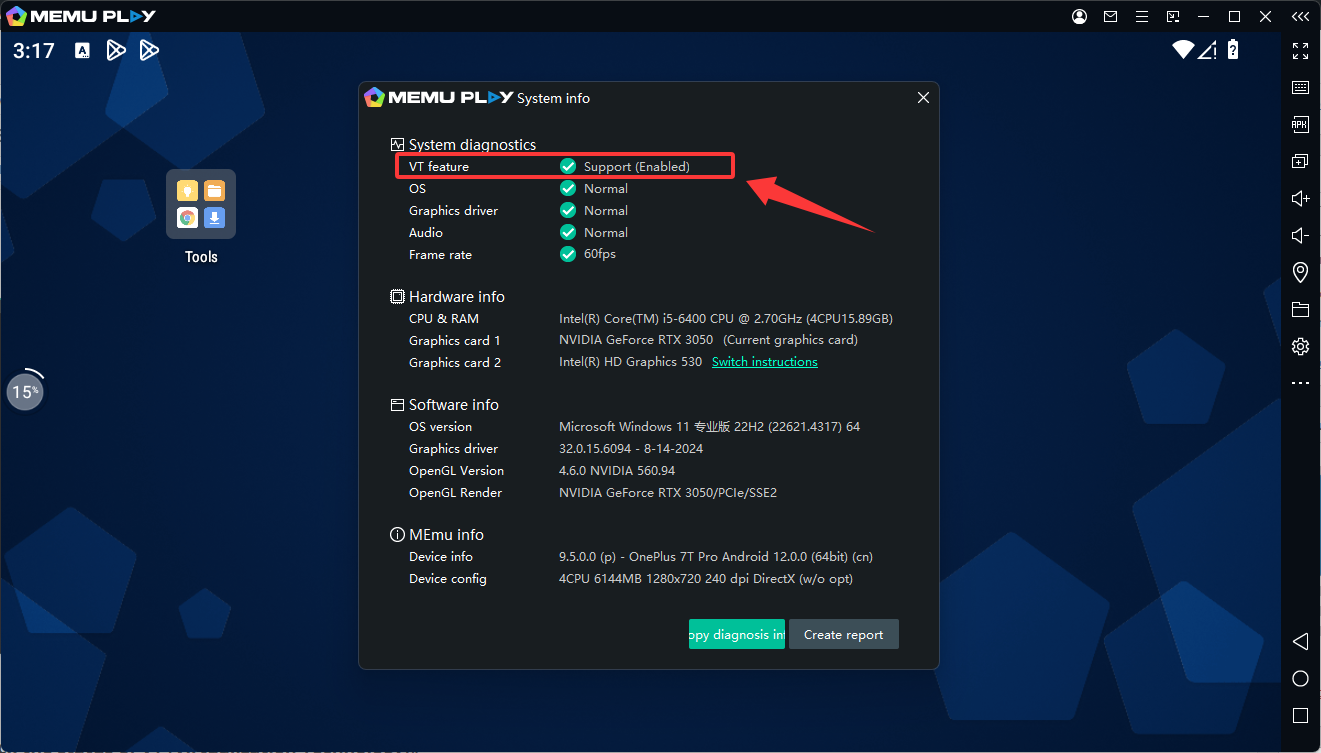
#Kiểm tra trạng thái của VT (Công nghệ Ảo hóa)#
Hầu hết các PC bật Công nghệ Ảo hóa theo mặc định nếu hệ thống hỗ trợ nó. Sử dụng các bước sau để xác minh rằng công nghệ ảo hóa đã được bật trên hệ thống của bạn:
1. Nhấp chuột phải vào bất kỳ khoảng trống nào trên thanh tác vụ và chọn Task Manager để mở nó.
2. Nhấp vào tab Performance .
3. Ở phía bên phải của tab CPU , bạn có thể thấy Virtualization is Enabled hoặc Disabled.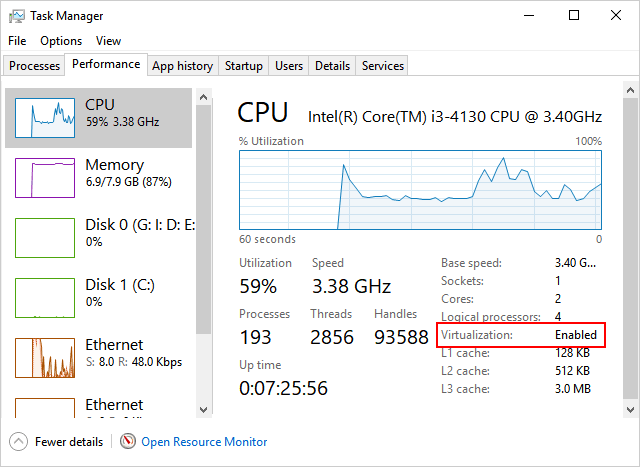
#Kiểm tra xem CPU của bạn có hỗ trợ VT không nếu nó bị tắt theo mặc định#
1. Tải xuống một công cụ bên thứ 3: LeoMoon CPU-V để phát hiện khả năng của CPU của bạn.
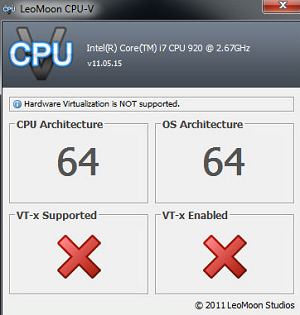
2. Nếu nó trông giống như hình ảnh bên trái với dấu tích, bạn cần bật tính năng này trong BIOS thủ công.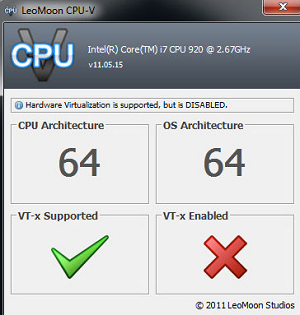
#Cách bật VT (Công nghệ Ảo hóa) trong BIOS#
Bước 1. Truy cập Tiện ích Thiết lập BIOS
Để làm điều đó, hãy nhấn một phím chỉ định nhiều lần (tùy thuộc vào nhà cung cấp máy của bạn, ví dụ: F2 hoặc Del hoạt động với hầu hết các máy Dell) khi hệ thống khởi động.
Phải Đọc: 3 Cách để Truy cập BIOS
Video Hướng dẫn: Cách truy cập vào BIOS trong Windows 10
Lưu ý: Đối với một số laptop Lenovo (Idea), có một nút NOVO để truy cập vào cấu hình hệ thống. Chi tiết thêm: Giới thiệu về nút NOVO
Bước 2. Bật Công nghệ Ảo hóa (VT) trong BIOS
Tìm công nghệ ảo hóa (còn gọi là Intel VT hoặc AMD-V) và bật nó. Cuối cùng, lưu và khởi động lại máy tính của bạn để áp dụng thay đổi.
Phải Đọc: Cách Bật Ảo hóa(Hypervisor) trong BIOS hoặc UEFI
Lưu ý: Các cài đặt BIOS cho Intel VT hoặc AMD-V thường nằm trong menu Chipset hoặc Processor. Tên menu có thể khác với hướng dẫn này, các cài đặt ảo hóa có thể được tìm thấy trong Security Settings hoặc các tên menu không chuẩn khác.
Bộ xử lý AMD: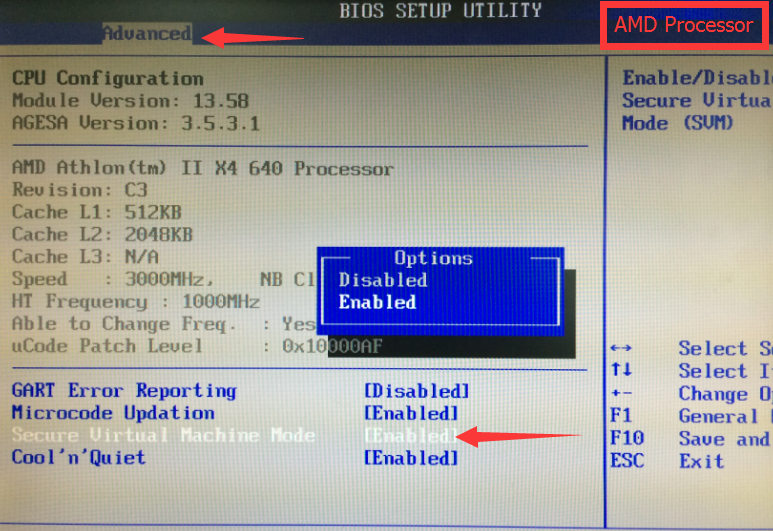 Bộ xử lý Intel: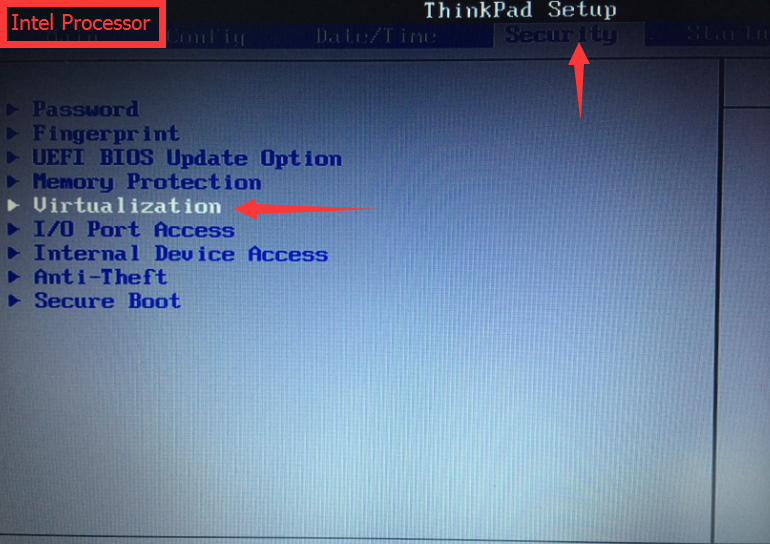
Bước 3. Kiểm tra trạng thái VT của bạn trong hệ thống Windows một lần nữa.
Nếu công cụ được hiển thị như bên dưới, công nghệ ảo hóa (VT) của bạn đã được bật bây giờ.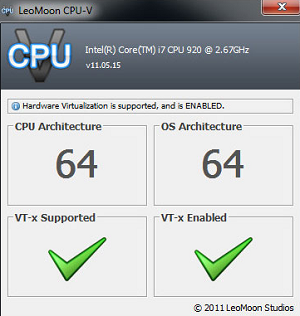 Nếu bạn vẫn nhận được cảnh báo, có thể có một số xung đột với cài đặt hệ thống hoặc phần mềm bên thứ 3. Do đó, bạn có thể cần phải tắt thủ công các cài đặt xung đột.
#Kiểm tra xem Hyper-v đã bị tắt trong hệ thống Windows chưa#
Nếu bạn có Windows Hyper-V (một tính năng tùy chọn của Windows), vui lòng tắt nó đi và khởi động lại hệ thống. Đôi khi, nó sẽ được bật sau một bản cập nhật Windows nhất định.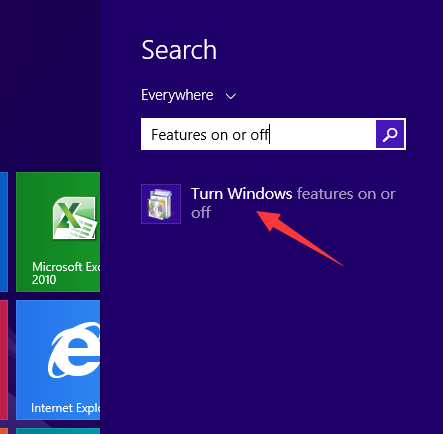
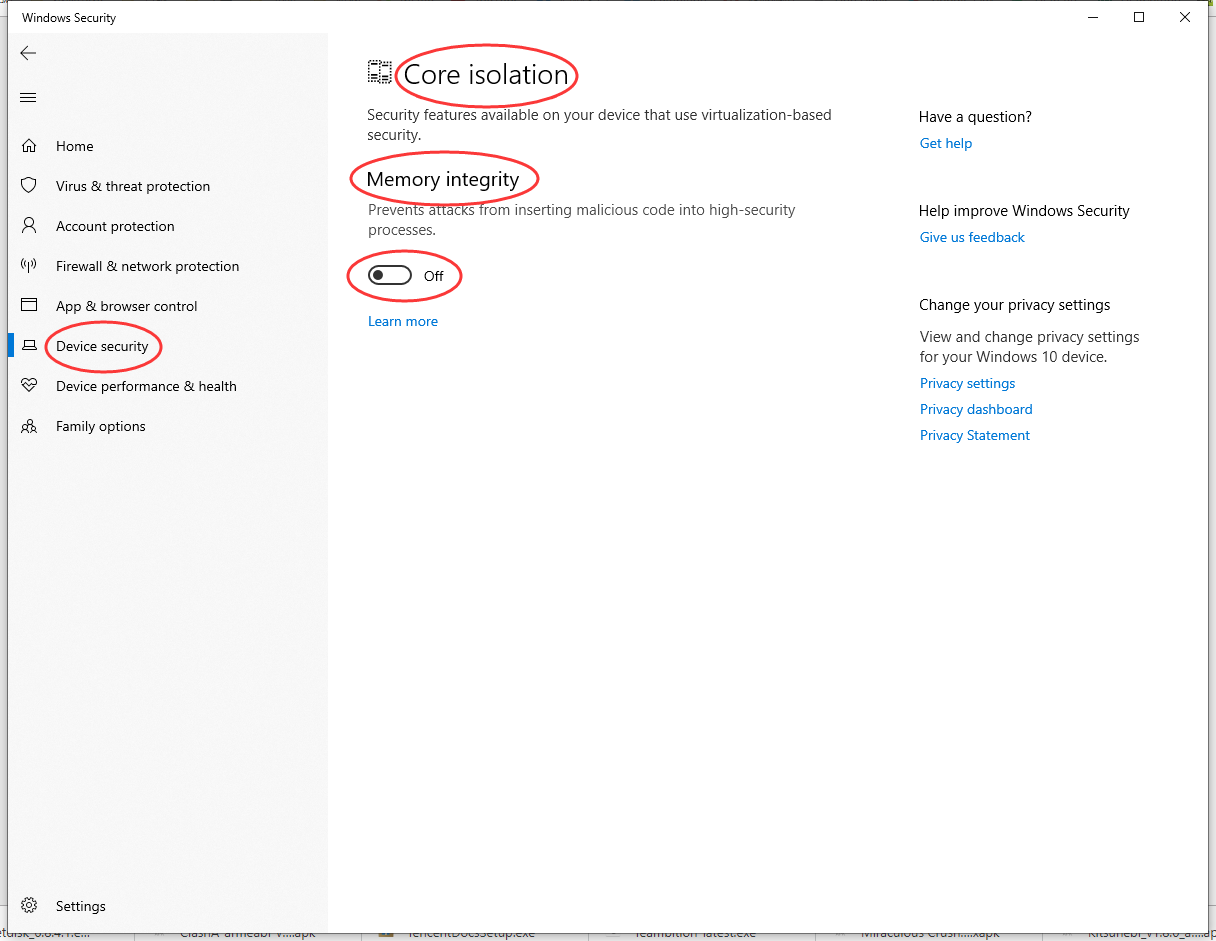
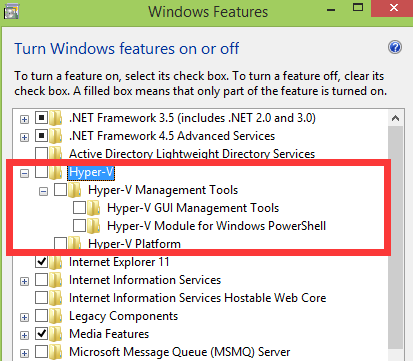 Người dùng Windows 10 vui lòng đảm bảo tính năng Memory Integrity cũng được tắt.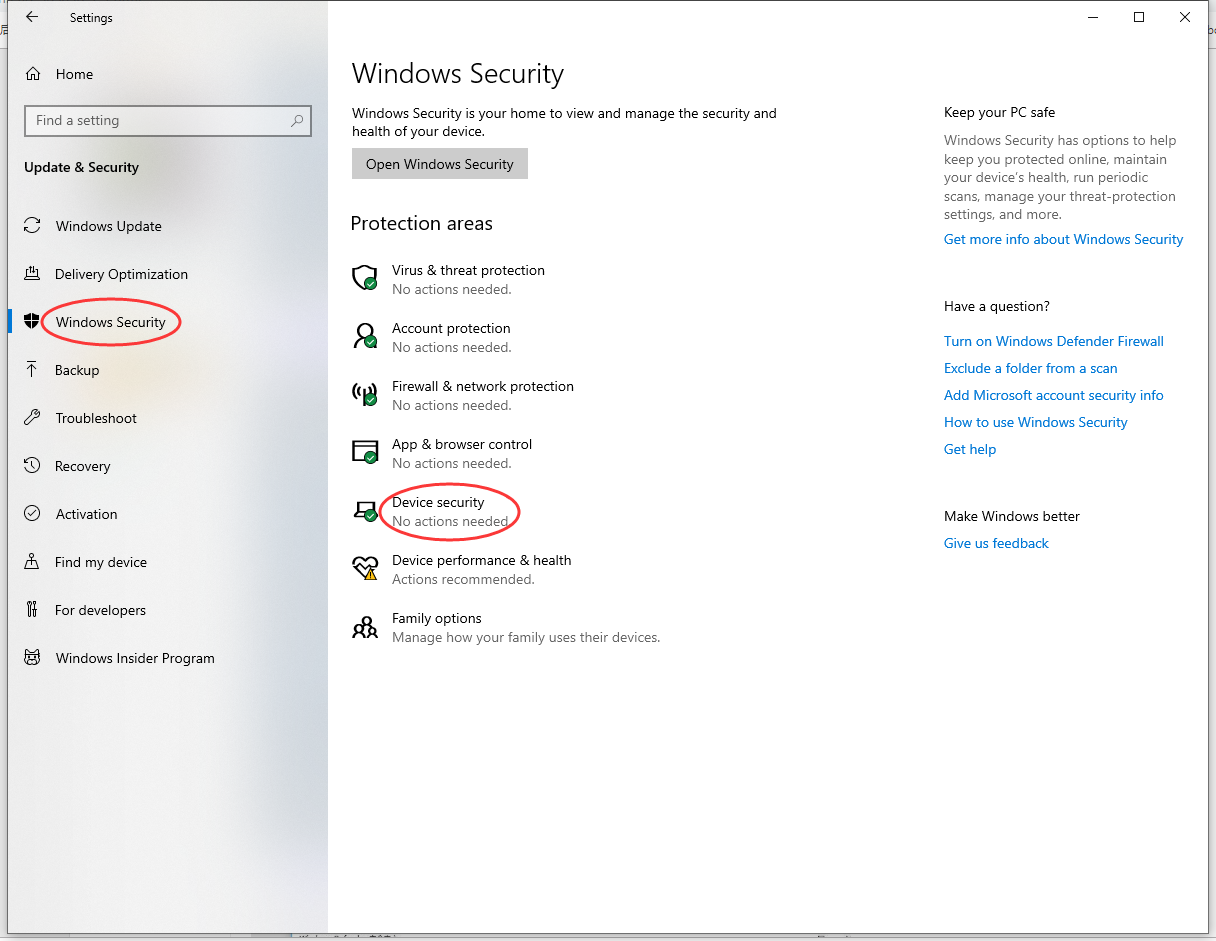
#Kiểm tra xem phần mềm Bên thứ 3 có xung đột với VT như AVAST không#
Đây là BKM về cách giải quyết cảnh báo VT bị tắt trên một số máy cài đặt AVAST, được đóng góp bởi Pavel Blahout trên Facebook.
>>>>>>>>>>
Như một số bạn báo cáo, họ sẽ nhận được cảnh báo tính năng ảo hóa hỗ trợ phần cứng (VT) bị tắt khi khởi động MEmu, mặc dù họ đã bật nó trong BIOS và xác minh nó bằng Công cụ LeoMoon.Nếu bạn vô tình cài đặt phần mềm diệt virus AVAST trên máy của mình, vui lòng thử làm theo các bước dưới đây.
Đi tới Settings->Troubleshooting, tắt module self-defense.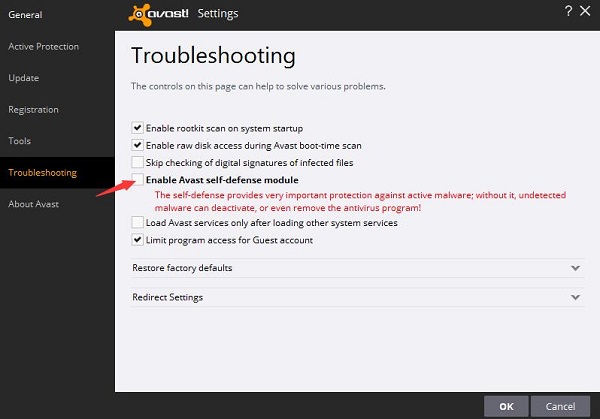
- Tìm kiếm tệp “C:ProgramDataAVAST SoftwareAvastavast5.ini” và mở nó trong Notepad với quyền admin. Trong phần “[Common]”, thêm “VirtualizationMechanisms=0” không có dấu ngoặc kép.
Đặc biệt, đối với một số phiên bản AVAST cũ, bạn chỉ cần tắt ảo hóa hỗ trợ phần cứng trong cài đặt Troubleshooting.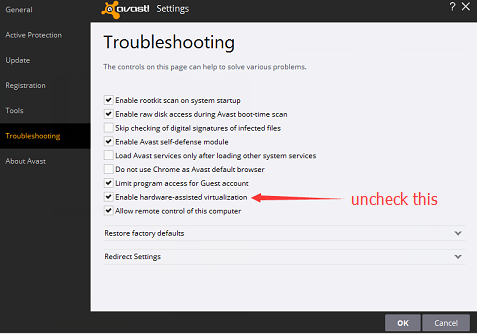
>>>>>>>>>>>
Rất cảm ơn sự chia sẻ tuyệt vời của Pavel Blahout! Lưu ý: AVAST không phải là phần mềm diệt virus duy nhất chiếm dụng độc quyền tính năng ảo hóa hỗ trợ phần cứng. Vì vậy hãy thử tìm một cài đặt tương tự nếu bạn cài đặt một số phần mềm diệt virus khác.Lưu ý: Nếu bạn không thể bật Công nghệ Ảo hóa (VT), vui lòng sử dụng phiên bản 9.3.3 hoặc trở về trước. Nhấp để xem các phiên bản cũ.
> Quay lại Hỗ trợ MEmu, mọi thứ bạn cần biết về MEmu
- Trang web Chính thức: https://www.memuplay.com
- Trang Facebook: https://www.facebook.com/memuplayer
- Nhóm Facebook: https://www.facebook.com/groups/memuplayer
- Discord: https://discord.gg/gA4GWV9
- Twitter: https://twitter.com/MicrovirtMEmu