Microsoft Lens - PDF Scanner
更新日期
当前版本
2
提供者

想体验Microsoft Lens - PDF Scanner,可是手机屏幕太小,用一会就变烫,怎么办?使用逍遥模拟器,在电脑的大屏幕上畅快体验!在电脑上下载安装Microsoft Lens - PDF Scanner,不用担心电量问题,想体验多久就多久,顺畅用一天~全新的逍遥模拟器9,绝对是您体验Microsoft Lens - PDF Scanner电脑版的好选择。完美的按键映射系统让Microsoft Lens - PDF Scanner如PC端般运行;强大的多开功能可同时使用多个应用;独家虚拟化技术更能彻底发挥电脑效能,保障长时间稳定运作。我们致力于不让设备限制您的体验,用起来轻松高效,畅快无比!
更多
透过逍遥模拟器,在电脑上下载Microsoft Lens - PDF Scanner,享受大荧屏的畅快体验。 Microsoft Lens 具有剪裁、增强功能,使白板和文档照片清晰可读。
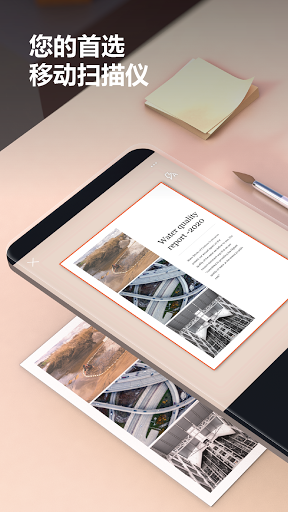

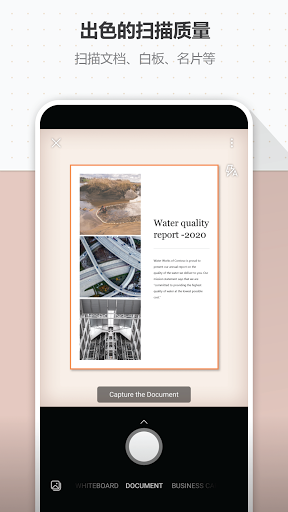
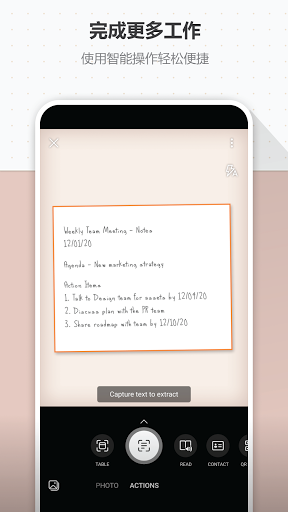
Microsoft Lens 具有剪裁、增强功能,使白板和文档照片清晰可读。
Microsoft Lens 可将图像转换为 PDF、Word、PowerPoint 和 Excel 文件,将打印或手写文本数字化,并可保存到 OneNote、OneDrive 或您的本地设备中。还可以使用图库导入您的设备里已有的图像。
提高工作效率
• 您的所有笔记、收据和文档都可以扫描并上传
• 在会议结束时拍摄白板,以保证拟办事项按计划进行
• 将打印的文本或手写的会议记录进行扫描,以便之后编辑和分享
• 将业务相关的联系人名片进行扫描并保存在您的联系人列表中,可方便查找
• 可选择以 PDF、图像、Word 或 PowerPoint 格式保存到 OneNote、OneDrive 或本地设备等位置
提高在校效率
• 扫描课堂讲义并在 Word 和 OneNote 中添加注释
• 将手写笔记扫描为电子版供以后编辑(仅支持英语)
• 将白板或黑板拍摄下来供以后参考,即便离线时也可以使用
• 通过与 OneNote 的无缝集成,使课堂笔记和您自己的研究结果保持井然有序
安装此应用即表示您同意以下条款和条件:http://aka.ms/olensandterms。
更多

1. 下载逍遥安装器并完成设置

2. 启动逍遥后打开位于桌面上的谷歌商店

3. 在谷歌商店中搜索Microsoft Lens - PDF Scanner
Install
4. 下载并安装Microsoft Lens - PDF Scanner
5. 下载完成后点击图标来启动

6. 通过逍遥在电脑上享受Microsoft Lens - PDF Scanner
逍遥安卓是优秀的安卓模拟器,全球超过5000万用户的优先选择。逍遥安卓以虚拟化技术为核心,为用户打造突破手机配置局限的游戏平台!
大屏精细展示;无限待机,超越电池和流量限制
键鼠、手把操作全面支持,操作更精准
用逍遥多开同时运行多个游戏、应用。
Use Microsoft Lens - PDF Scanner on PC by following steps: