
Microsoft Lens - PDF Scanner
تم التحديث
الإصدار الحالي
1
تقديم

لا داعي للقلق بشأن الشحن الزائد عند استخدام Microsoft Lens - PDF Scanner على هاتفك. تحرر من قيود الشاشة الصغيرة واستمتع به على شاشة أكبر باستخدام لوحة المفاتيح والفأرة. يوفر MEmu جميع الميزات الرائعة التي تتوقعها: تثبيت سريع، إعداد سهل، أدوات تحكم بديهية، ودون قيود على عمر البطارية، أو استخدام البيانات، أو المكالمات الواردة. يُعد MEmu 9 الجديد الخيار الأمثل لتجربة Microsoft Lens - PDF Scanner على جهاز الكمبيوتر. بفضل تقنية التشفير الفريدة، يتيح لك مدير الحسابات المتعددة تشغيل حسابين أو أكثر في وقت واحد. والأهم من ذلك، أن محرك المحاكاة الفريد يستغل أداء جهاز الكمبيوتر بالكامل، مما يُحسّن تجربة التطبيق ويجعل كل شيء سلسًا للغاية.
أظهر المزيد
قم بتنزيل Microsoft Lens - PDF Scanner على الكمبيوتر بإستخدام جهاز مقلد أندروز MEmu.استمتع بمتعة اللعب على الشاشة الكبيرة. تعمل Microsoft Lens (المعروفة سابقًا باسم Microsoft Office Lens) على تشذيب صور اللوحات البيضاء والمستندات وتحسينها وجعلها قابلة للقراءة.
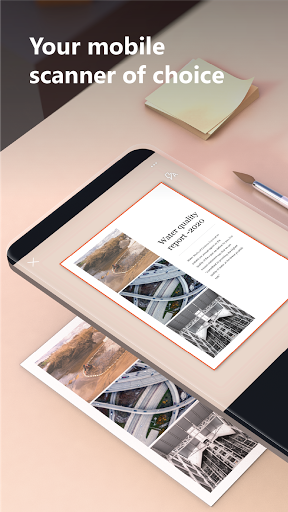

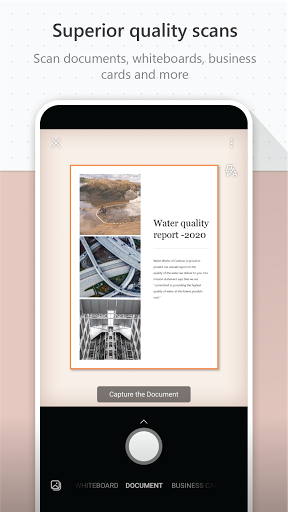
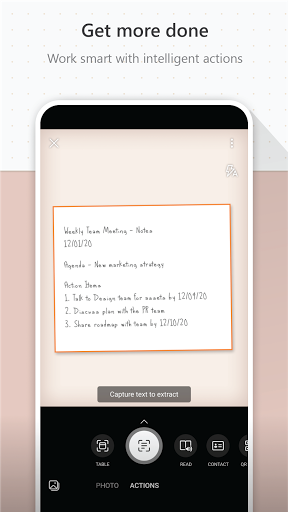
تعمل Microsoft Lens (المعروفة سابقًا باسم Microsoft Office Lens) على تشذيب صور اللوحات البيضاء والمستندات وتحسينها وجعلها قابلة للقراءة.
يمكنك استخدام Microsoft Lens لتحويل الصور إلى ملفات PDF و Word و PowerPoint و Excel وترقيم النص المطبوع أو المكتوب بخط اليد وحفظه في OneNote أو OneDrive أو جهازك المحلي. يمكنك حتى استيراد الصور الموجودة بالفعل على جهازك باستخدام المعرض.
الإنتاجية في العمل
• مسح وتحميل جميع الملاحظات والإيصالات والمستندات الخاصة بك
• التقط لوح المعلومات في نهاية الاجتماع لإبقاء عناصر العمل هذه على المسار الصحيح
• امسح النص المطبوع أو ملاحظات الاجتماع المكتوبة بخط اليد ضوئيًا لتحريرها ومشاركتها لاحقًا
• حافظ على جهات اتصال شبكة العمل الخاصة بك في متناول يديك عن طريق مسح بطاقات العمل وحفظها في قائمة جهات الاتصال الخاصة بك
• اختر الحفظ بتنسيق PDF أو صورة أو Word أو PowerPoint في OneNote أو OneDrive أو جهاز محلي كموقع
الإنتاجية في المدرسة
• امسح منشورات الفصل الدراسي وعلق عليها في Word و OneNote
• مسح الملاحظات المكتوبة بخط اليد ضوئيًا لرقمنتها وتحريرها لاحقًا (يعمل باللغة الإنجليزية فقط)
• التقط صورة للسبورة البيضاء أو السبورة للرجوع إليها لاحقًا ، حتى إذا كنت غير متصل بالإنترنت
• احتفظ بملاحظات الفصل وأبحاثك منظمة من خلال التكامل السلس مع OneNote
عن طريق تثبيت التطبيق ، فإنك توافق على هذه الشروط والأحكام: http://aka.ms/olensandterms.
أظهر المزيد

1. قم بتنزيل برنامج MEmu واكمال تثبيته

2. قم بتشغيل برنامج MEmu وفتح Google Play على الصفحة الرئيسية

3. ابح Microsoft Lens - PDF Scanner في Google Play
Install
4. تنزيل وتثبيت Microsoft Lens - PDF Scanner
5. انقر على الرمز للتشغيل بعد اكتمال التثبيت

6. استخدم MEmu لتجربة Microsoft Lens - PDF Scanner على جهاز الكمبيوتر الخاص بك.
تطبيق MEmuهو افضل محاكى اندرويد مجانى وبالفعل 50 مليون شخص يستمتعون حاليا بتجربه اللعب عليه. تمكّنك تقنية MEmu الافتراضية من تشغيل آلاف ألعاب Android بسلاسة على الكمبيوتر الشخصي ، حتى أكثرها استخدامًا للرسومات.
شاشة أكبر وجرافيك افضل ووقت أطول بدون حدود البطارية وباقة التليفون
لوحة مفاتيح كاملة تدعم تحكم كامل عن طريق لوحة المفاتيح و الفأره وجيم باد
عدة العاب وحسابات ومهمات علي جهاز الكمبيوتر في وقت معين عن طريق Memu متعدد النوافذ
Use Microsoft Lens - PDF Scanner on PC by following steps: