Microsoft Lens - PDF Scanner
อัปเดตเมื่อ
เวอร์ชันปัจจุบัน
1
ให้บริการโดย

เมื่อใช้ Microsoft Lens - PDF Scanner บนโทรศัพท์ของคุณไม่ต้องกังวลกับการชาร์จไฟมากเกินไปปลดปล่อยตัวคุณเองจากหน้าจอขนาดเล็กและสนุกกับการใช้แอพนี้บนหน้าจอขนาดใหญ่ จากนี้ไปรับประสบการณ์เต็มหน้าจอของแอปพลิเคชันของคุณด้วยคีย์บอร์ดและเมาส์ MEmu มีคุณสมบัติที่น่าแปลกใจที่คุณคาดหวัง: การติดตั้งที่รวดเร็วและการตั้งค่าที่ง่ายควบคุมได้ง่ายไม่ จำกัด แบตเตอรี่ข้อมูลมือถือและการโทรที่รบกวน MEmu 9 ใหม่ล่าสุดเป็นตัวเลือกที่ดีที่สุดสำหรับการใช้ Meitu – โปรแกรมแก้ไขภาพแนวธรรมชาติ บนคอมพิวเตอร์ของคุณ ด้วยรหัสการดูดซึมของเราผู้จัดการหลายอินสแตนซ์ทำให้สามารถเปิดบัญชี 2 บัญชีขึ้นไปในเวลาเดียวกันได้ และที่สำคัญที่สุดเอ็นจิ้นจำลองพิเศษของเราสามารถปลดปล่อยศักยภาพของPCของคุณและทำให้ทุกอย่างราบรื่นและสนุกสนาน
แสดงเพิ่มเติม
ดาวน์โหลด Microsoft Lens - PDF Scanner บน PC ด้วย MEmu Android Emulator สนุกกับการเล่นบนหน้าจอขนาดใหญ่ Microsoft Lens (เดิมชื่อ Microsoft Office Lens) จะปรับแต่งและทำให้รูปภาพของไวท์บอร์ดและเอกสารสามารถอ่านได้.
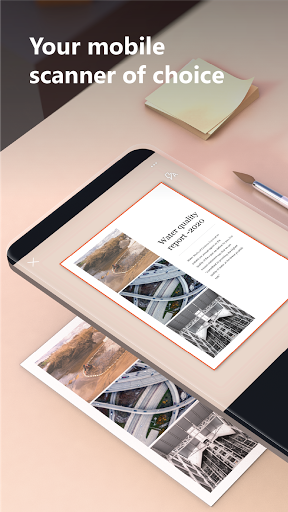
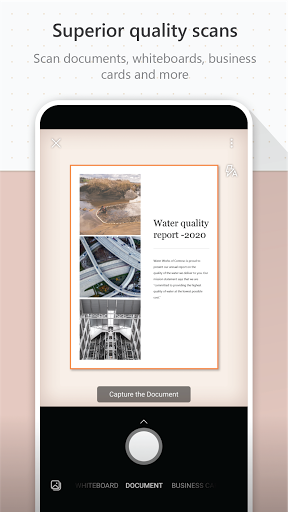
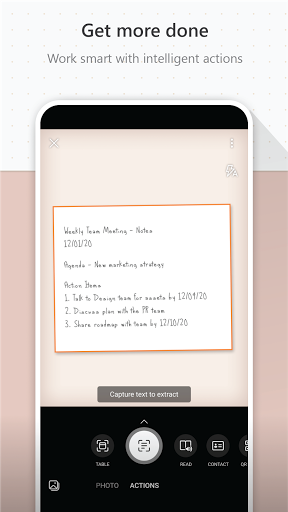
Microsoft Lens (เดิมชื่อ Microsoft Office Lens) จะปรับแต่งและทำให้รูปภาพของไวท์บอร์ดและเอกสารสามารถอ่านได้
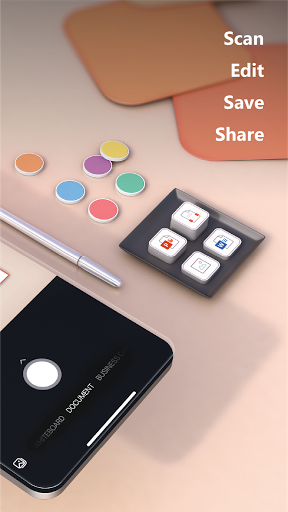
คุณสามารถใช้ Microsoft Lens เพื่อแปลงรูปภาพเป็นไฟล์ PDF, Word, PowerPoint และ Excel ปรับขนาดข้อความที่พิมพ์หรือเขียนด้วยลายมือเป็นดิจิทัลและบันทึกลงใน OneNote, OneDrive หรืออุปกรณ์ภายในเครื่องของคุณ คุณยังสามารถนำเข้ารูปภาพที่มีอยู่แล้วในอุปกรณ์ของคุณได้โดยใช้คลังภาพ
ผลผลิตในที่ทำงาน
•สแกนและอัปโหลดบันทึกย่อใบเสร็จและเอกสารทั้งหมดของคุณ
•จับภาพไวท์บอร์ดในตอนท้ายของการประชุมเพื่อให้รายการดำเนินการเหล่านั้นเป็นไปอย่างต่อเนื่อง
•สแกนข้อความที่พิมพ์หรือบันทึกการประชุมที่เขียนด้วยลายมือเพื่อแก้ไขและแบ่งปันในภายหลัง
•ทำให้ผู้ติดต่อเครือข่ายทางธุรกิจของคุณสะดวกสบายด้วยการสแกนนามบัตรและบันทึกลงในรายชื่อผู้ติดต่อของคุณ
•เลือกบันทึกเป็นรูปแบบ PDF, รูปภาพ, Word หรือ PowerPoint ลงใน OneNote, OneDrive หรืออุปกรณ์ภายในเครื่องเป็นตำแหน่งที่ตั้ง
ผลผลิตที่โรงเรียน
•สแกนเอกสารประกอบคำบรรยายในชั้นเรียนและใส่คำอธิบายประกอบใน Word และ OneNote
•สแกนบันทึกที่เขียนด้วยลายมือเพื่อแปลงเป็นดิจิทัลและแก้ไขในภายหลัง (ใช้งานได้กับภาษาอังกฤษเท่านั้น)
•ถ่ายภาพไวท์บอร์ดหรือกระดานดำเพื่อใช้อ้างอิงในภายหลังแม้ว่าคุณจะออฟไลน์ก็ตาม
•จัดเก็บบันทึกย่อของชั้นเรียนและงานวิจัยของคุณเองด้วยการผสานรวมกับ OneNote อย่างราบรื่น
ในการติดตั้งแอปแสดงว่าคุณยอมรับข้อกำหนดและเงื่อนไขเหล่านี้: http://aka.ms/olensandterms
แสดงเพิ่มเติม

1. ดาวน์โหลดตัวติดตั้ง MEmu และสิ้นสุดการติดตั้ง

2. เริ่ม MEmu จากนั้นเปิด Google Play บนหน้าแรก

3. ค้นหา Microsoft Lens - PDF Scanner ใน Google Play
Install
4. ดาวน์โหลดและติดตั้ง Microsoft Lens - PDF Scanner
5. เมื่อติดตั้งเสร็จให้คลิกที่ไอคอนเพื่อเริ่มใช้งาน

6. ใช้ MEmu เพื่อสัมผัสประสบการณ์ Microsoft Lens - PDF Scanner บนคอมพิวเตอร์ของคุณ
MEmu Play คือโปรแกรมจำลอง Android ที่ดีที่สุด มีผู้ใช้มากกว่า 50 ล้านคน มอบประสบการณ์การใช้งานแอป Android ขั้นสุดยอดให้กับคุณ เทคโนโลยีจำลองเสมือนของ MEmu ช่วยให้คุณรันแอป Android หลายพันแอปบนคอมพิวเตอร์ได้อย่างราบรื่น แม้แอปที่กินทรัพยากรเครื่องสูงที่สุด
จอใหญ่และกราฟฟิกสวยกว่า; เล่นได้นาน, ไม่ต้องใช้แบตเตอรี่โทรศัพท์หรือเน็ตโทรศัพท์.
ระบบปรับแต่งปุ่มคีย์บอร์ดและเม้าส์ตามที่คุณเลือก
เล่นมากกว่าหนึ่งเกมบน PC ในเวลาเดียวกันด้วยระบบหลายจอหรือ Multi-Instance manager.
Use Microsoft Lens - PDF Scanner on PC by following steps: