Microsoft Lens - PDF Scanner
更新日
現在のバージョン
2
提供元

スマートフォンは不要!パソコンと同じようにキーボードとマウスで操作できます。MEmu Playは、あなたが待ち望んでいたすべての楽しみをお届けします。バッテリー残量や小さな画面を気にすることなく、Microsoft Lens - PDF Scannerをご利用ください。最新のMEmu 9は、Microsoft Lens - PDF ScannerをPCで体験するのに最適です!完璧なキーマッピングシステムにより、PCのようなスムーズな操作性を実現します。マルチインスタンス機能により、複数のアプリケーションを同時に実行できます。独自の仮想化エンジンがPCのパフォーマンスを最大限に引き出します。アプリを使用するだけでなく、高品質な体験を得ることができます。
もっと見る
Microsoft Lens - PDF ScannerをPCでダウンロード!大画面でより楽しむ。電源が落ちてしまうとか通信料が足りないとかの問題を心配する必要がなく、PCの大画面でより快適にゲームを楽しましょう! Microsoft Office Lens がホワイトボードやドキュメントを撮影した写真のトリミングや拡張を行い、読み取り可能なデータにします。
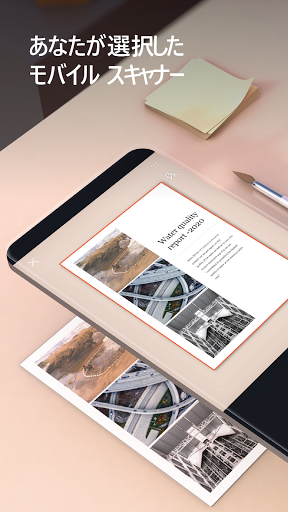
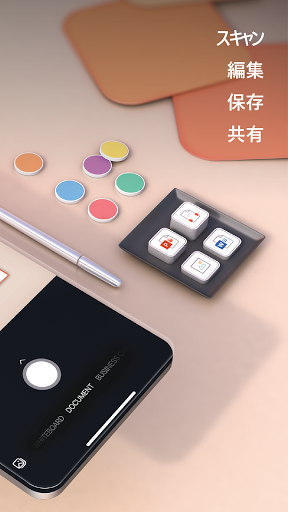
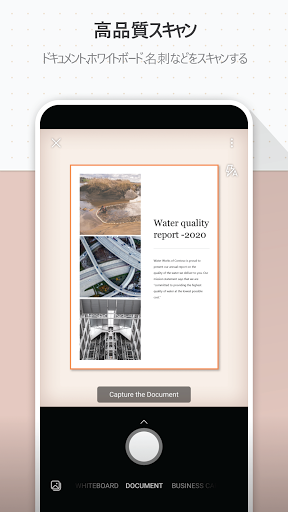

Microsoft Office Lens がホワイトボードやドキュメントを撮影した写真のトリミングや拡張を行い、読み取り可能なデータにします。
Microsoft Office Lens を使って、画像を PDF、Word、PowerPoint、Excel ファイルに変換したり、印刷されたテキストや手書きのテキストをデジタル化したり、OneNote、OneDrive、ローカル デバイスに保存したりできます。ギャラリーを使って、すでにデバイス上にある画像をインポートすることもできます。
職場の生産性
• すべてのメモ、領収書、ドキュメントをスキャンしてアップロードする
• 会議の終了後にホワイトボードをキャプチャして、会議のアクション アイテムを追跡する
• 印刷されたテキストや手書きの会議メモをスキャンして、後から編集して共有する
• 名刺をスキャンして連絡先一覧に保存することで、ビジネス ネットワーキングの連絡先を手元に保管する
• PDF、画像、Word または PowerPoint 形式として保存し、保存先として OneNote、OneDrive、またはローカル デバイスを選択する
学校の生産性
• 教室の配布資料をスキャンして Word や OneNote で注釈を付ける
• 手書きのメモをスキャンしてデジタル化し、後から編集する (英語のみ対応)
• ホワイトボードまたは黒板の写真を撮影し、オフラインでも後から参照する
• OneNote とのシームレスな統合により、授業のメモと自分の研究を整理された状態に保つ
アプリをインストールすると、次の使用条件に同意したものとみなされます: http://aka.ms/olensandterms.
もっと見る

1. MEmuインストーラーをダウンロードしてセットアップを完了する

2. MEmuを起動し、デスクトップでのPlayストアを開く

3. PlayストアでMicrosoft Lens - PDF Scannerを検索する
Install
4. Microsoft Lens - PDF Scannerをダウンロードしてインストールする
5. インストールが完了したら、アイコンをクリックしてスタート

6. MEmuを使ってパソコンでMicrosoft Lens - PDF Scannerを体験する
MEmu Playは現在、最高の無料Androidエミュレーターであり、5,000万人のユーザーが優れたAndroidアプリ体験を楽しんでいます。MEmuの仮想化テクノロジーにより、数千ものAndroidアプリをコンピューターでスムーズに実行できます。
大画面でより精細;無限の待機、電池とドラフィックの極限を超え
キーボード・マウス・コントローラーを全力でサポート、より快適
マルチインスタンスで複数のゲームを同時に実行
Use Microsoft Lens - PDF Scanner on PC by following steps: