Microsoft Lens - PDF Scanner
Actualizada
Versión actual
1
Ofrecida por

Deje de preocuparse por los recargos cuando use Microsoft Lens - PDF Scanner en su teléfono celular, libérese de la pequeña pantalla y disfrute usando la aplicación en una pantalla mucho más grande. A partir de ahora, obtenga una experiencia de pantalla completa de su aplicación con teclado y mouse. MEmu le ofrece todas las características sorprendentes que esperaba: instalación rápida y configuración fácil, controles intuitivos, no más limitaciones de batería, datos móviles y llamadas molestas. El nuevo MEmu 9 es la mejor opción para usar Microsoft Lens - PDF Scanner en su computadora. Codificado con nuestra absorción, el administrador de instancias múltiples hace posible abrir 2 o más cuentas al mismo tiempo. Y lo más importante, nuestro exclusivo motor de emulación puede liberar todo el potencial de su PC, hacer que todo sea fluido y agradable.
Más detalles
Descargar Microsoft Lens - PDF Scanner en PC con MEmu Android Emulador. Disfruta jugando en la pentalla grande. Microsoft Lens recorta, mejora y permite leer las imágenes de pizarras interactivas y documentos.
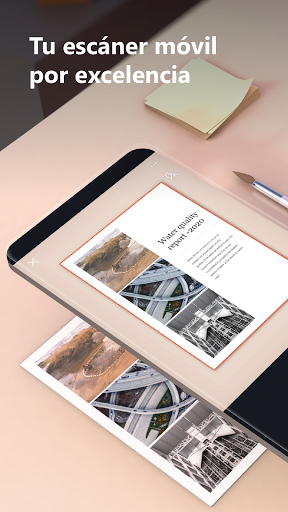
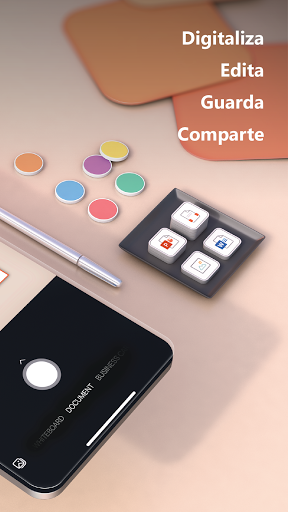
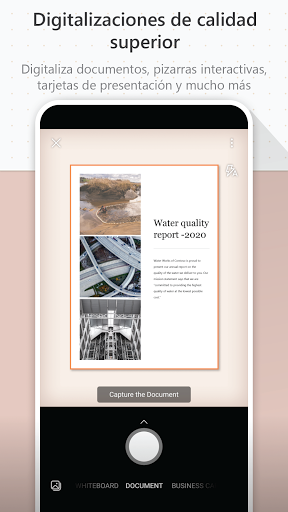
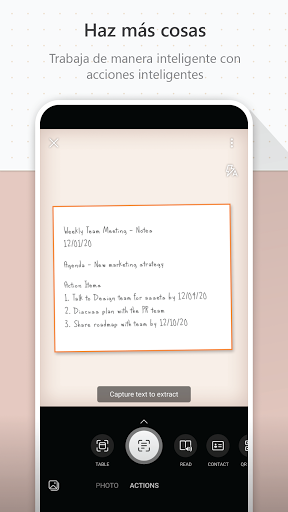
Microsoft Lens recorta, mejora y permite leer las imágenes de pizarras interactivas y documentos.
Puedes usar Microsoft Lens para convertir imágenes en archivos PDF, Word, PowerPoint y Excel, digitalizar texto impreso o manuscrito y guardar en OneNote, OneDrive o tu dispositivo local. Incluso puedes importar imágenes guardadas en tu dispositivo mediante la Galería.
PRODUCTIVIDAD EN EL TRABAJO
• Digitaliza y carga todas tus notas, recibos y documentos
• Captura la pizarra interactiva al final de una reunión para mantener un control de los elementos de acción
• Digitaliza texto impreso o notas de reunión manuscritas para editar y compartir más tarde
• Digitaliza las tarjetas de presentación y guárdales en tu lista de contactos para mantener a mano tus contactos de negocio
• Elige guardar los archivos en formato PDF, imagen, Word o PowerPoint en OneNote, OneDrive o dispositivo local
PRODUCTIVIDAD EN LA ESCUELA
• Digitaliza documentos del aula y anota en ellos en Word y OneNote
• Digitaliza notas manuscritas para convertirlas en texto y editarlas más tarde (funciona solo en inglés)
• Haz una foto de la pizarra interactiva o pizarra del aula para consultar más tarde, incluso trabajas sin conexión
• Mantén tus notas e investigaciones organizadas gracias a la integración agilizada con OneNote
Al instalar la app, aceptas estos términos y condiciones: http://aka.ms/olensandterms.
Más detalles

1. Descargar el instalador de MEmu y finalice la instalación

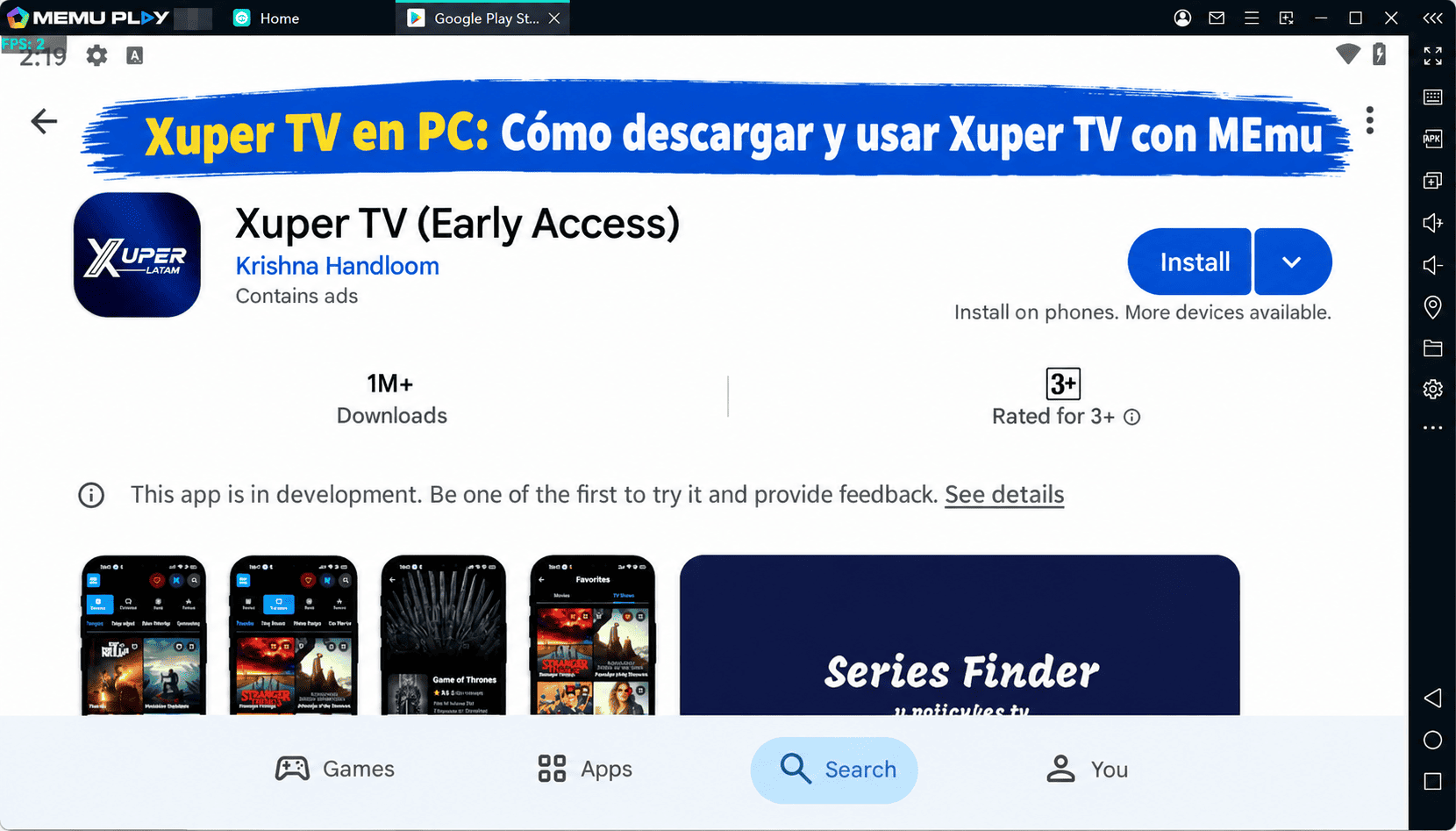
2. Iniciar MEmu y abrir Google Play en la página de inicio

3. Buscar Microsoft Lens - PDF Scanner en Google Play
Install
4. Descargar y instalar Microsoft Lens - PDF Scanner
5. Hacer click al icono para iniciar

6. Experiencia Microsoft Lens - PDF Scanner en PC con MEmu
MEmu App Player es el mejor emulador de Android gratuito y 50 millones de personas ya están disfrutando su magnífica experiencia de aplicación en Android. La tecnología de virtualización de MEmu te permite jugar a miles de aplicaciones Android suavemente en tu PC, incluso los más intensivos gráficamente.
Pantalla más grande con mejores gráficos; Larga duración, sin limitación de batería o datos móviles.
Soporte completo de keymapping para un control preciso del teclado y el mouse o gamepad.
Múltiples cuentas de juegos o tareas en una sola PC a la vez con el administrador de instancias múltiples.
Use Microsoft Lens - PDF Scanner on PC by following steps: