Microsoft Lens - PDF Scanner
Đã cập nhật
Phiên bản hiện tại
1
Cung cấp bởi

Bạn không cần phải lo lắng về việc sạc quá mức khi sử dụng Microsoft Lens - PDF Scanner trên điện thoại của bạn, không phải sử dụng trên màn hình nhỏ bé và tận hưởng ứng dụng trên màn hình lớn hơn rất nhiều. Từ bây giờ, bạn hãy trải nghiệm ứng dụng của bạn toàn màn hình bằng bàn phím và chuột. MEmu cung cấp cho bạn tất cả các tính năng đáng ngạc nhiên mà bạn mong đợi: cài đặt nhanh, cài đặt dễ dàng, điều khiển trực quan, không còn giới hạn về pin, dữ liệu di động và các cuộc gọi làm phiền. MEmu 9 hoàn toàn mới là sự lựa chọn tốt nhất để sử dụng Microsoft Lens - PDF Scanner trên máy tính của bạn. Được mã hóa với sự hợp nhất của chúng tôi, trình quản lý multi-instance giúp mở 2 tài khoản trở lên cùng một lúc. Và điều quan trọng nhất là, công cụ mô phỏng độc quyền của chúng tôi có thể tận dụng hết toàn bộ tiềm năng trên PC của bạn, giúp mọi thứ vận hành trơn tru và thú vị.
Nhiều hơn
Tải Microsoft Lens - PDF Scanner trên PC với Trình giả lập Android MEmu. Tận hưởng trải nghiệm chơi game trên màn hình lớn Microsoft Lens (trước đây là Microsoft Office Lens) cắt tỉa, cải tiến và làm cho ảnh của bảng trắng và tài liệu có thể đọc được.
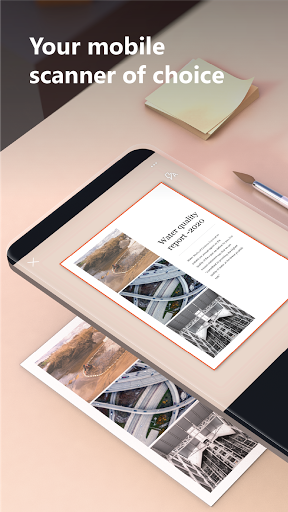
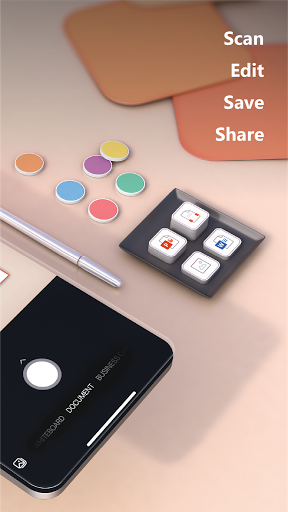
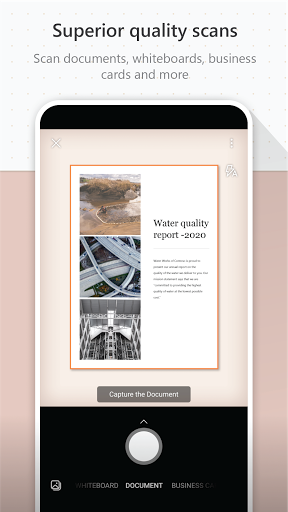
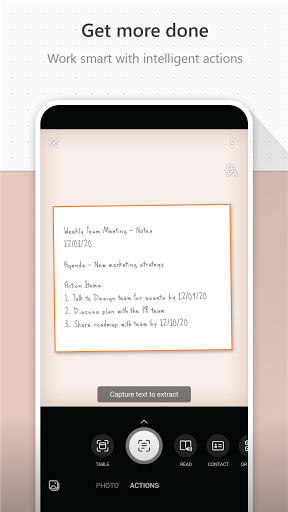
Microsoft Lens (trước đây là Microsoft Office Lens) cắt tỉa, cải tiến và làm cho ảnh của bảng trắng và tài liệu có thể đọc được.
Bạn có thể sử dụng Microsoft Lens để chuyển đổi hình ảnh sang các tệp PDF, Word, PowerPoint và Excel, số hóa văn bản in hoặc viết tay và lưu vào OneNote, OneDrive hoặc thiết bị cục bộ của bạn. Bạn thậm chí có thể nhập hình ảnh đã có trên thiết bị của mình bằng Bộ sưu tập.
NĂNG LỰC LÀM VIỆC
• Quét và tải lên tất cả các ghi chú, biên nhận và tài liệu của bạn
• Chụp bảng trắng vào cuối cuộc họp để giữ cho các mục hành động đó đi đúng hướng
• Quét văn bản in hoặc ghi chú cuộc họp viết tay để chỉnh sửa và chia sẻ sau
• Giữ cho các liên hệ trong mạng kinh doanh của bạn luôn tiện dụng bằng cách quét danh thiếp và lưu chúng vào danh sách liên hệ của bạn
• Chọn lưu dưới định dạng PDF, Hình ảnh, Word hoặc PowerPoint vào OneNote, OneDrive hoặc thiết bị cục bộ làm vị trí
NĂNG SUẤT TẠI TRƯỜNG
• Quét tài liệu phát trong lớp học và chú thích chúng trong Word và OneNote
• Quét ghi chú viết tay để số hóa và chỉnh sửa sau này (chỉ hoạt động với tiếng Anh)
• Chụp ảnh bảng trắng hoặc bảng đen để tham khảo sau này, ngay cả khi bạn đang ngoại tuyến
• Giữ các ghi chú trong lớp và nghiên cứu của riêng bạn được tổ chức với sự tích hợp liền mạch với OneNote
Bằng cách cài đặt ứng dụng, bạn đồng ý với các điều khoản và điều kiện này: http://aka.ms/olensandterms.
Nhiều hơn

1. Tải trình cài đặt MEmu và hoàn tất cài đặt

2. Khởi động MEmu, sau đó mở Google Play trên trang chủ

3. Tìm kiếm Microsoft Lens - PDF Scanner trong Google Play
Install
4. Tải và Cài Đặt Microsoft Lens - PDF Scanner
5. Khi cài đặt hoàn tất, nhấp vào biểu tượng để bắt đầu

6. Trải nghiệm Microsoft Lens - PDF Scanner trên PC của bạn bằng MEmu
MEmu Play là trình giả lập Android miễn phí tốt nhất, với 50 triệu người dùng trải nghiệm ứng dụng Android tuyệt vời. Công nghệ ảo hóa của MEmu cho phép bạn chạy mượt mà hàng ngàn ứng dụng Android trên máy tính, ngay cả những ứng dụng đòi hỏi cấu hình cao nhất.
Màn hình lớn hơn cùng với đồ hoạ tốt hơn; thời lượng dài, không giới hạn về pin hoặc dữ liệu di động
Hỗ trợ đầy đủ Keymapping cho việc kiểm soát chính xác bàn phím và chuột hoặc gamepad
Nhiều tài khoản trò chơi hoặc tác vụ cùng lúc trên một PC với Quản lý Đa năng
Use Microsoft Lens - PDF Scanner on PC by following steps: