Microsoft Lens - PDF Scanner
Güncellendi
Mevcut Sürüm
1
Sunan

Cep telefonunda Microsoft Lens - PDF Scanner kullanırken fazla şarjlardan endişelenme, kendini küçük ekrandan kurtar ve uygulamayı çok daha büyük bir ekranda kullanmanın tadını çıkar. Şu andan itibaren, klavye ve fare ile uygulamayı tam ekran da kullanmayı dene. MEmu, beklediğin tüm şaşırtıcı özellikleri sunar: hızlı ve kolay kurulum, sezgisel kontroller, bunun dışında pil sınırı, mobil veri ve rahatsız edici aramalar artık yok. Yepyeni MEmu 9, bilgisayarında Microsoft Lens - PDF Scanner kullanmanın en iyi seçimidir. Emilimimizle kodlanan çok örnekli yönetici, aynı anda 2 veya daha fazla hesap açmayı mümkün kılar. Ve en önemlisi, özel emülasyon motorumuz PC'nin tüm potansiyelini serbest bırakabilir, her şeyi pürüzsüz ve eğlenceli hale getirebilir.
Daha fazla göster
Microsoft Lens - PDF Scanner’i MEmu Android Emülatör ile PC’ye indirin. Büyük ekranda oynamanın keyfini çıkarın. Microsoft Lens, kırpma ve iyileştirmenin yanı sıra beyaz tahta ve belgelerin resimlerini okunabilir hale getirir.
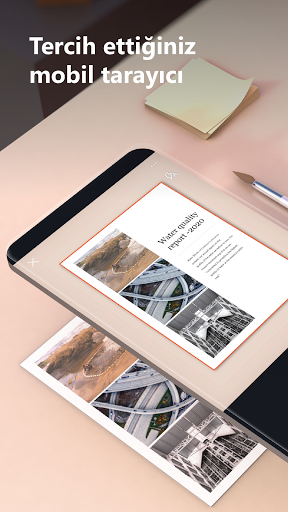
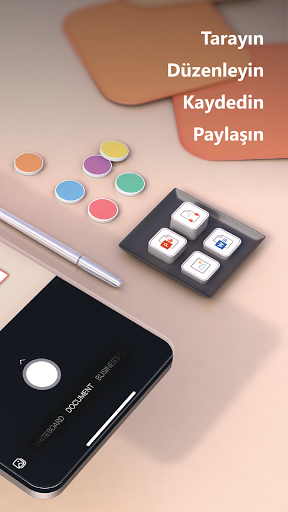
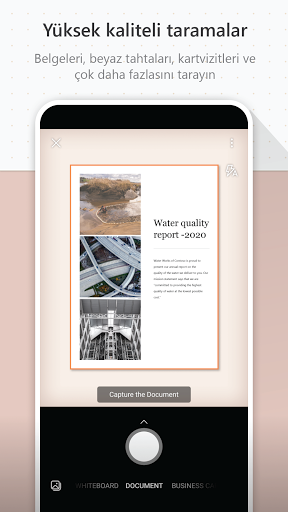
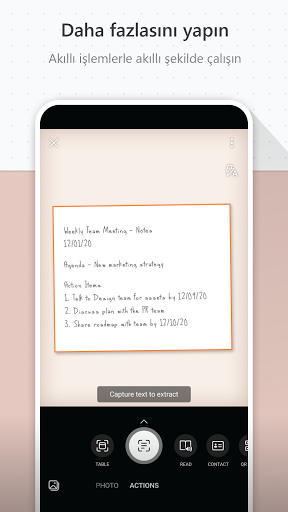
Microsoft Lens, kırpma ve iyileştirmenin yanı sıra beyaz tahta ve belgelerin resimlerini okunabilir hale getirir.
Görüntüleri PDF, Word, PowerPoint ve Excel dosyalarına dönüştürmek, yazdırılmış ya da elle yazılmış metni dijital ortama aktarmak ve dosyaları OneNote, OneDrive veya yerel cihazınıza kaydetmek için Microsoft Lens'i kullanabilirsiniz. Ayrıca, Galeri'yi kullanarak halihazırda cihazınızda bulunan görüntüleri içeri aktarabilirsiniz.
İŞ YERİNDE ÜRETKENLİK
• Tüm not, makbuz ve belgelerinizi tarayıp yükleyin
• Bu eylem öğelerinin takibini sağlamak için toplantı sonunda beyaz tahtanın resmini çekin
• Daha sonra düzenleyip paylaşmak için yazdırılmış metni veya elle yazılmış toplantı notlarını tarayın
• Kartvizitleri tarayıp kişi listenize kaydederek iş ağınızdaki kişilere kolayca erişin
• OneNote, OneDrive ya da yerel cihaz gibi konumlara PDF, Görüntü, Word veya PowerPoint biçimlerinde kaydedebilirsiniz
OKULDA ÜRETKENLİK
• Sınıf materyallerini tarayıp bu materyallere Word ve OneNote'ta not ekleyin
• Dijital ortama aktarıp daha sonra düzenlemek için elle yazılmış notları tarayın (yalnızca İngilizce dilinde çalışır)
• Çevrimdışı olsanız bile daha sonra başvurmak için beyaz tahtanın veya yazı tahtasının resmini çekin
• Sorunsuz OneNote tümleştirmesiyle sınıf notlarınızı ve kendi araştırmanızı düzenli şekilde tutun
Uygulamayı yükleyerek şu adreste bulunan hüküm ve koşulları kabul etmiş olursunuz: http://aka.ms/olensandterms.
Daha fazla göster

1. MEmu yükleyicisini indirin ve kurulumu tamamlayın

2. MEmu'yu başlatın ve ana sayfada Google Play'i açın

3. Google Play'de Microsoft Lens - PDF Scanner arayın
Install
4. Microsoft Lens - PDF Scanner indirin ve yükleyin
5. Kurulum tamamlandığında başlamak için simgeye tıklayın

6. Microsoft Lens - PDF Scanner'i PC'de için MEmu'yu kullanın
MEmu Play, 50 milyon kullanıcısıyla en iyi ücretsiz Android emülatörüdür ve en üst düzey Android uygulama deneyiminin keyfini çıkarır. MEmu'nun sanallaştırma teknolojisi, en zorlu uygulamalar da dahil olmak üzere binlerce uygulamayı bilgisayarınızda sorunsuz bir şekilde çalıştırmanızı sağlar.
Daha büyük ekranla daha iyi grafiklere sahip; Pil veya mobil veri sınırlaması olmaksızın uzun süre.
Keymapping klavye ve fare veya gamepad'in hassas kontrolü için destek verir.
Multi-Instance yöneticisi ile tek bir bilgisayarda aynı anda birden fazla oyun hesabı veya görev gerçekleşilebilir.
Use Microsoft Lens - PDF Scanner on PC by following steps: