วิธีเปิดใช้งานเทคโนโลยีเสมือนจริง (VT) บนพีซี
 |
|
#ทำไมคุณต้องเปิดใช้งานเทคโนโลยีเสมือนจริง?#
MEmu Play จะมีประสิทธิภาพที่ดีขึ้นมากหากเปิดใช้งานเทคโนโลยีเสมือนจริงของฮาร์ดแวร์ (หรือที่เรียกว่า Intel-VT, vt-x, AMD-V) บนคอมพิวเตอร์ของคุณ CPU Intel และ AMD ส่วนใหญ่รองรับฟีเจอร์นี้ ในบทความนี้ คุณจะได้เรียนรู้วิธีเปิดใช้งานหาก VT ของคุณถูกตั้งค่าเป็นปิดใช้งานโดยค่าเริ่มต้น
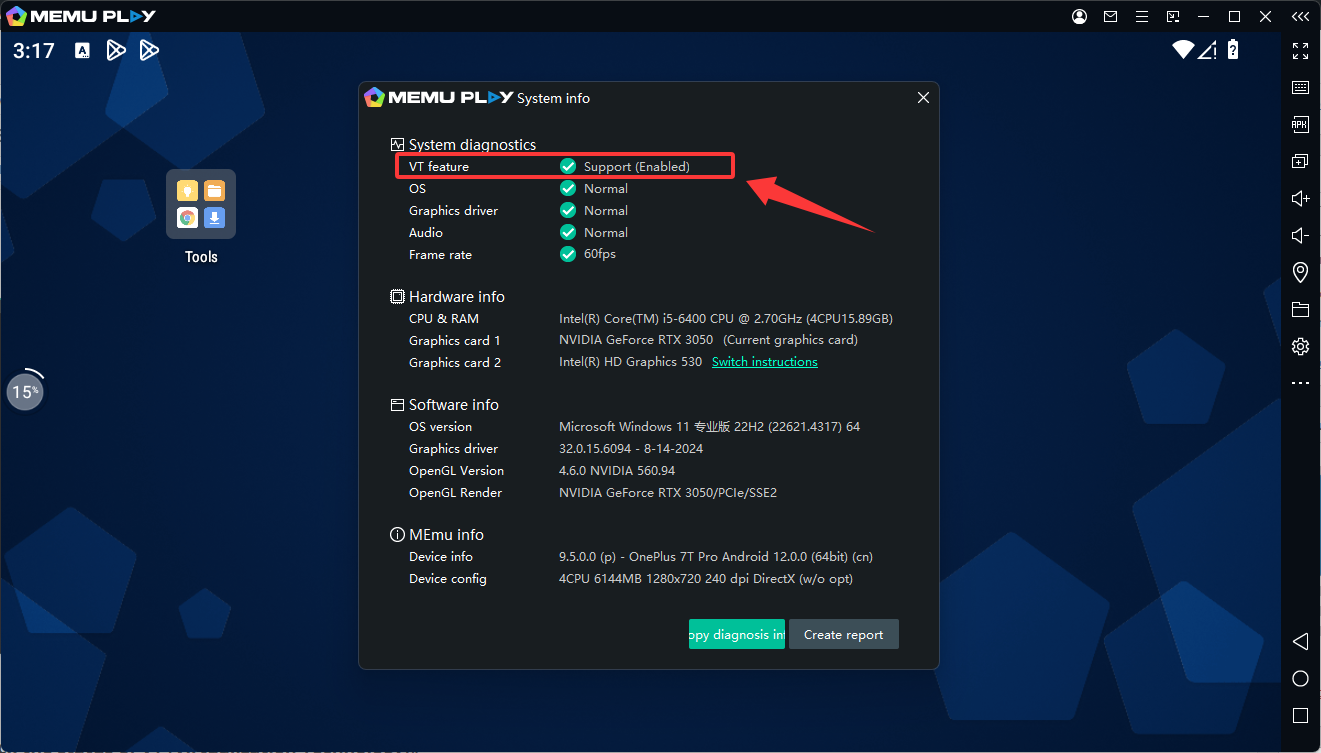
#ตรวจสอบสถานะของ VT (เทคโนโลยีเสมือนจริง)#
พีซีส่วนใหญ่เปิดใช้งานเทคโนโลยีเสมือนจริงโดยค่าเริ่มต้นหากсистемรองรับ ใช้ขั้นตอนต่อไปนี้เพื่อตรวจสอบว่าเปิดใช้งานเทคโนโลยีเสมือนจริงบนระบบของคุณหรือไม่:
1. คลิกขวาที่พื้นที่ใดก็ได้บนแถบงานแล้วเลือก Task Manager เพื่อเปิดมัน
2. คลิกที่แท็บ Performance
3. ทางด้านขวาของแท็บ CPU คุณจะเห็น Virtualization is Enabled หรือ Disabled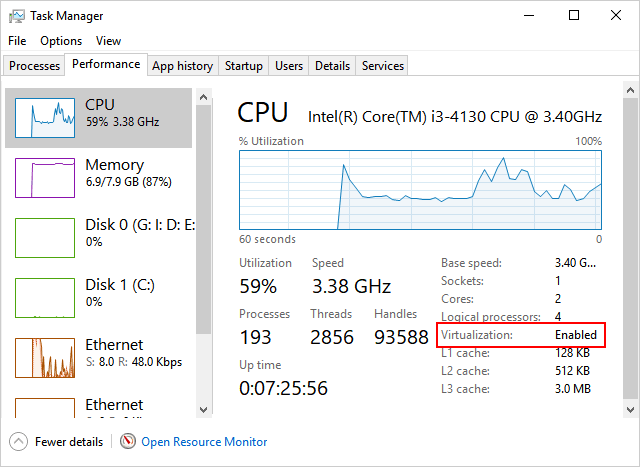
#ตรวจสอบว่า CPU ของคุณรองรับ VT หรือไม่หากถูกปิดใช้งานโดยค่าเริ่มต้น#
1. ดาวน์โหลดเครื่องมือบุคคลที่ 3: LeoMoon CPU-V เพื่อตรวจสอบความสามารถของ CPU ของคุณ
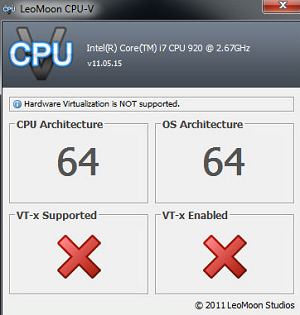
2. หากปรากฏเหมือนภาพทางด้านซ้ายที่มีเครื่องหมายถูก คุณต้องเปิดใช้งานฟีเจอร์นี้ใน BIOS ด้วยตนเอง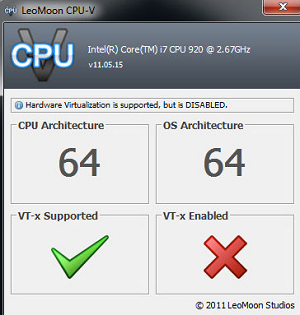
#วิธีเปิดใช้งาน VT (เทคโนโลยีเสมือนจริง) ใน BIOS#
ขั้นตอนที่ 1. เข้าสู่ BIOS Setup Utility
เพื่อดำเนินการดังกล่าว ให้กดปุ่มที่กำหนดซ้ำๆ (ขึ้นอยู่กับผู้ผลิตเครื่องของคุณ เช่น F2 หรือ Del ใช้ได้กับ Dell ส่วนใหญ่) เมื่อระบบเปิดใช้งาน
ต้องอ่าน: 3 วิธีในการเข้าสู่ BIOS
วิดีโอสอน: วิธีเข้าสู่ BIOS ใน Windows 10
หมายเหตุ: สำหรับแล็ปท็อป Lenovo บางรุ่น (Idea) มีปุ่ม NOVO เพื่อเข้าสู่การตั้งค่าระบบ รายละเอียดเพิ่มเติม: บทนำเกี่ยวกับปุ่ม NOVO
ขั้นตอนที่ 2. เปิดใช้งานเทคโนโลยีเสมือนจริง (VT) ใน BIOS
ค้นหาเทคโนโลยีเสมือนจริง (หรือที่เรียกว่า Intel VT หรือ AMD-V) แล้วเปิดใช้งาน ในที่สุด ให้บันทึกและรีสตาร์ทคอมพิวเตอร์ของคุณเพื่อใช้การเปลี่ยนแปลง
ต้องอ่าน: วิธีเปิดใช้งาน Virtualization(Hypervisor) ใน BIOS หรือ UEFI
หมายเหตุ: การตั้งค่า BIOS สำหรับ Intel VT หรือ AMD-V มักอยู่ในเมนู Chipset หรือ Processor ชื่อเมนูอาจแตกต่างกันจากคู่มือนี้ การตั้งค่าเสมือนจริงอาจพบได้ใน Security Settings หรือชื่อเมนูที่ไม่ใช่มาตรฐานอื่นๆ
โปรเซสเซอร์ AMD: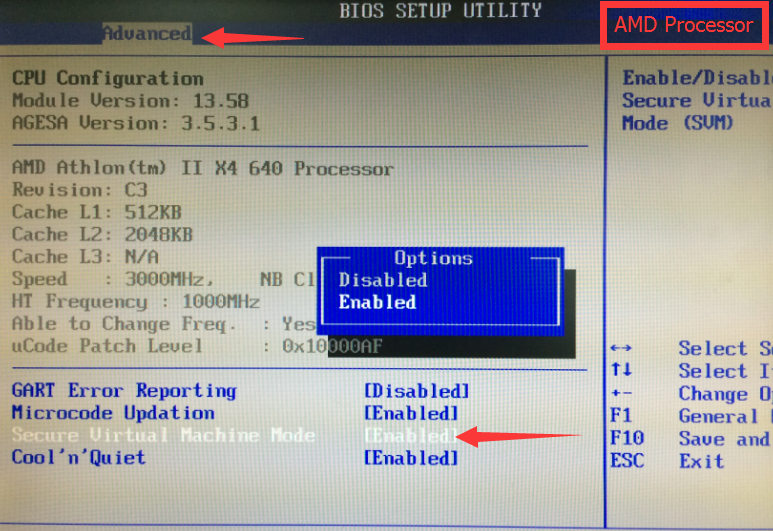 โปรเซสเซอร์ Intel: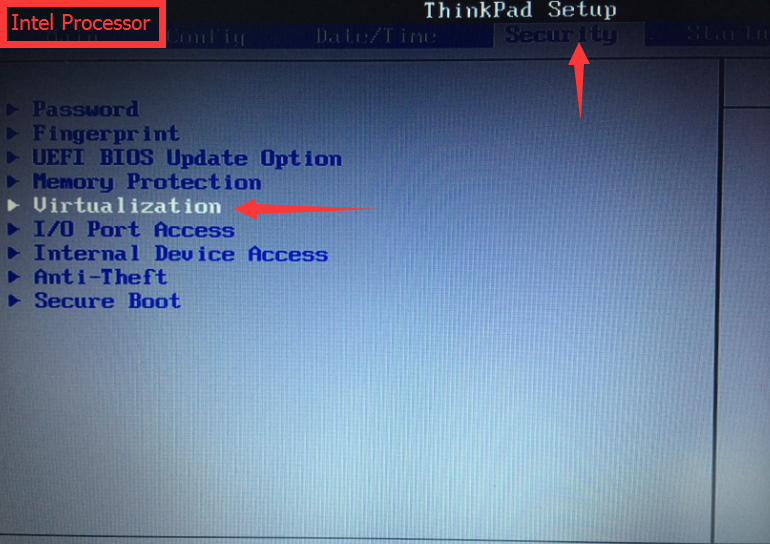
ขั้นตอนที่ 3. ตรวจสอบสถานะ VT ในระบบ Windows ของคุณอีกครั้ง
หากเครื่องมือแสดงดังด้านล่าง แสดงว่าเทคโนโลยีเสมือนจริง (VT) ของคุณเปิดใช้งานแล้ว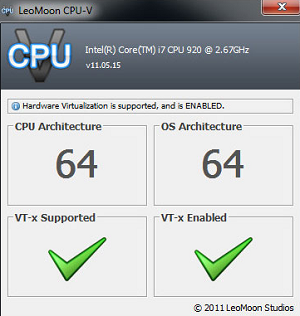 หากคุณยังได้รับคำเตือน อาจมีความขัดแย้งกับการตั้งค่าระบบหรือซอฟต์แวร์บุคคลที่ 3 ดังนั้น คุณอาจต้องปิดใช้งานการตั้งค่าที่ขัดแย้งด้วยตนเอง
#ตรวจสอบว่า Hyper-v ถูกปิดใช้งานในระบบ Windows หรือไม่#
หากคุณมี Windows Hyper-V (ฟีเจอร์เสริมของ Windows), โปรดปิดใช้งาน และรีสตาร์ทระบบ บางครั้ง มันจะถูกเปิดใช้งานหลังจากการอัปเดต Windows บางครั้ง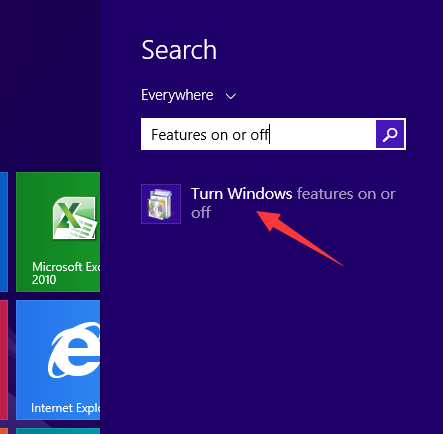
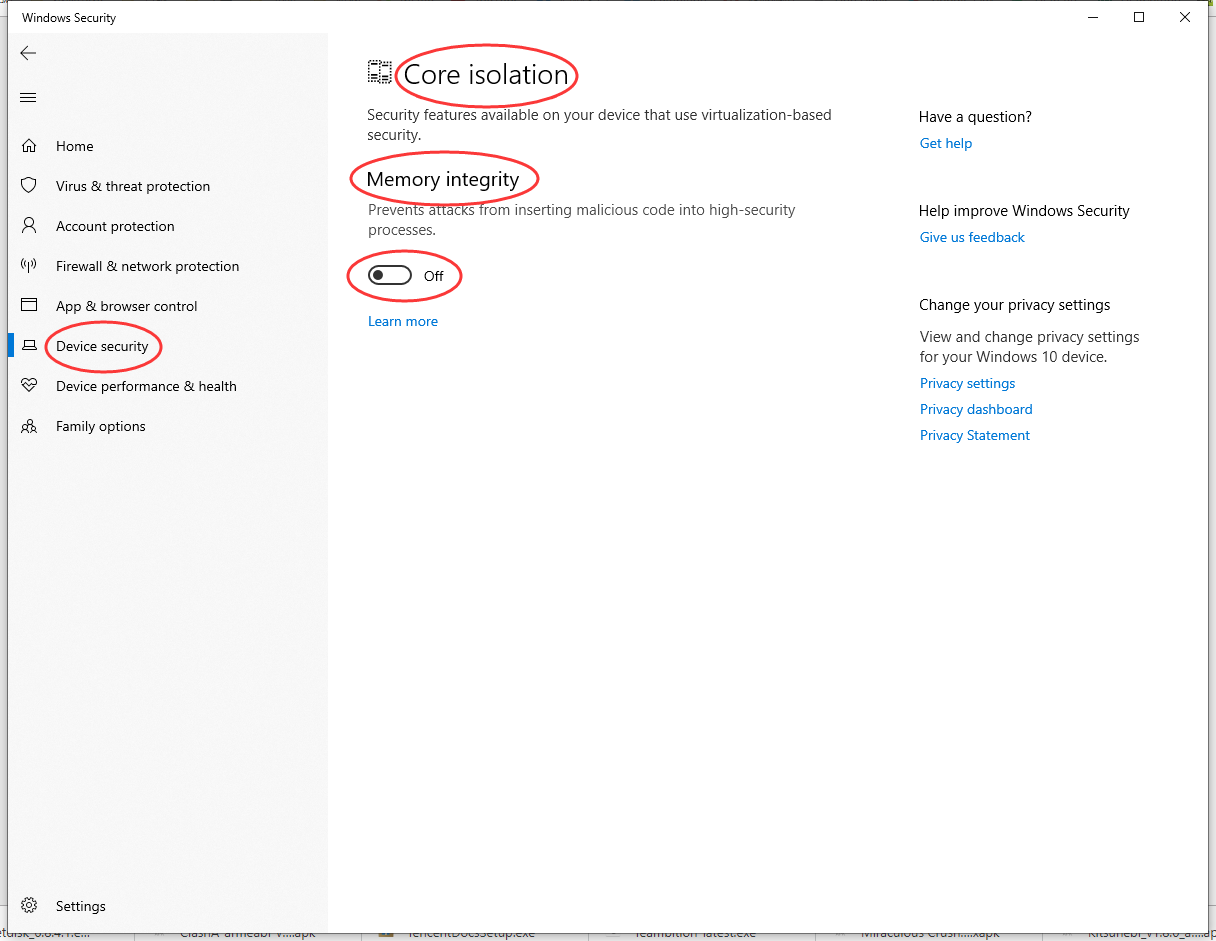
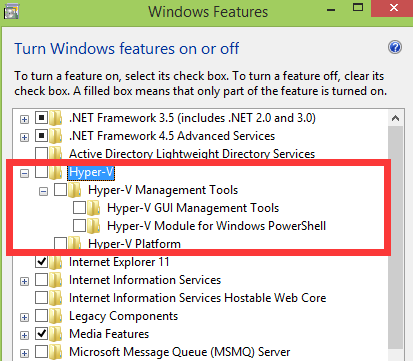 ผู้ใช้ Windows 10 โปรดตรวจสอบให้แน่ใจว่าฟีเจอร์ Memory Integrity ถูกปิดใช้งานเช่นกัน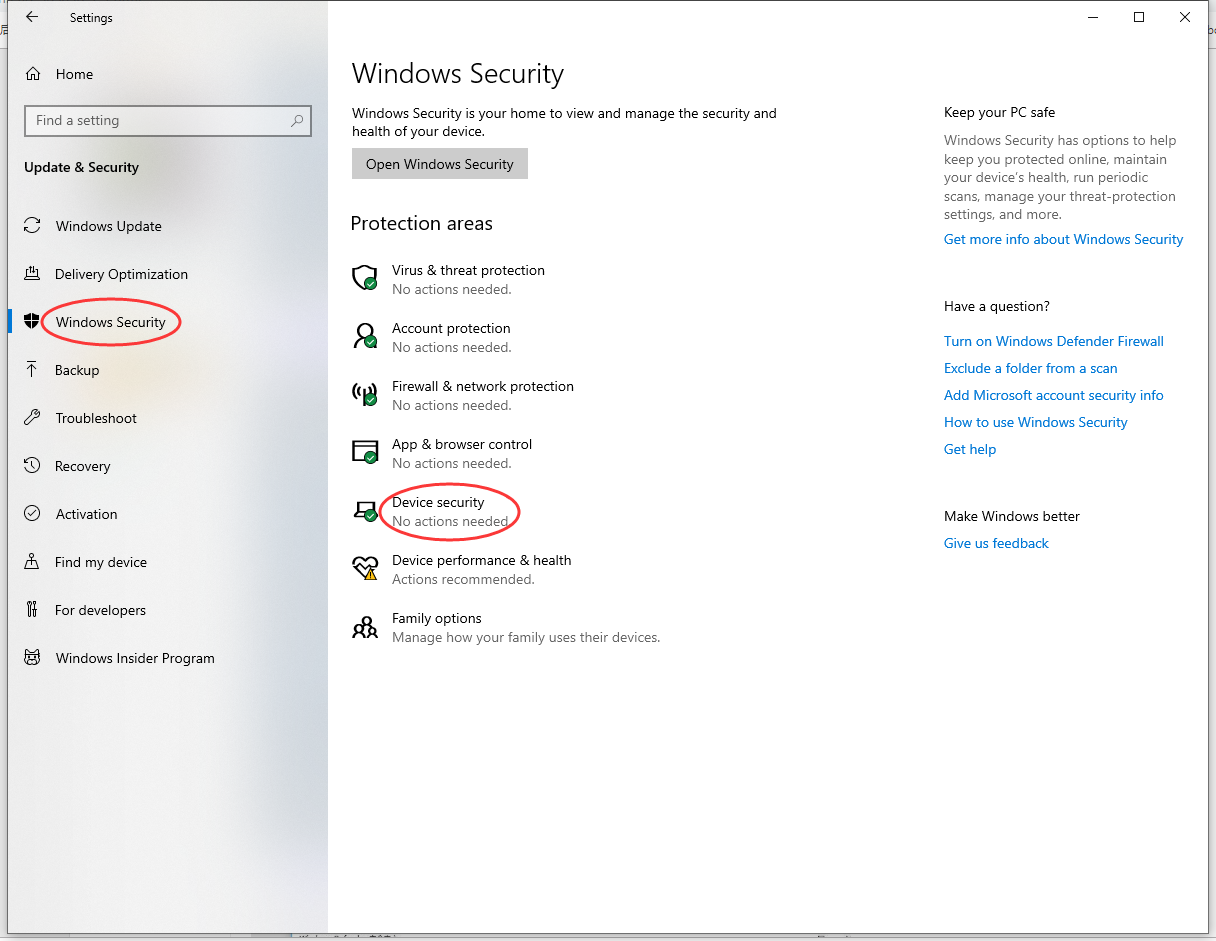
#ตรวจสอบว่าซอฟต์แวร์บุคคลที่ 3 ขัดแย้งกับ VT เช่น AVAST หรือไม่#
นี่คือ BKM เกี่ยวกับวิธีแก้ไขคำเตือน VT ถูกปิดใช้งานบนเครื่องบางเครื่องที่ติดตั้ง AVAST ร่วมแบ่งปันโดย Pavel Blahout บน Facebook.
>>>>>>>>>>
ตามที่เพื่อนบางคนรายงาน พวกเขาจะได้รับคำเตือนว่าฟีเจอร์ hardware-assistant virtualization (VT) ถูกปิดใช้งานเมื่อเริ่มต้น MEmu แม้ว่าพวกเขาจะเปิดใช้งานมันใน BIOS แล้วและตรวจสอบด้วย LeoMoon Tool แล้วหากคุณบังเอิญติดตั้งซอฟต์แวร์ป้องกันไวรัส AVAST บนเครื่องของคุณ โปรดลองทำตามขั้นตอนด้านล่าง
ไปที่ Settings->Troubleshooting ปิดใช้งานโมเดล self-defense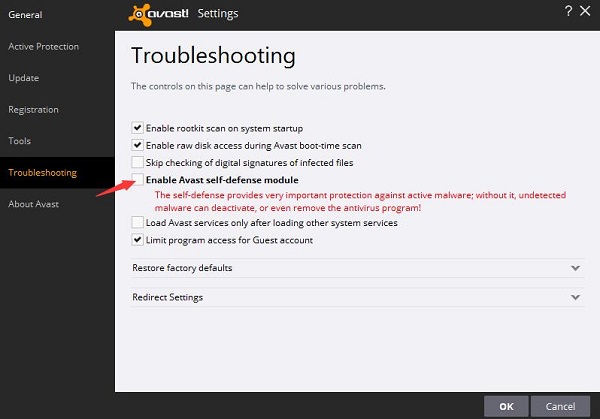
- ค้นหาไฟล์ “C:ProgramDataAVAST SoftwareAvastavast5.ini” และเปิดใน Notepad ในฐานะ admin ในส่วน “[Common]” เพิ่ม “VirtualizationMechanisms=0” โดยไม่มีเครื่องหมายคำพูด
โดยเฉพาะสำหรับ AVAST เวอร์ชันเก่าบางเวอร์ชัน คุณเพียงต้องปิดใช้งาน hardware-assisted virtualization ในการตั้งค่า Troubleshooting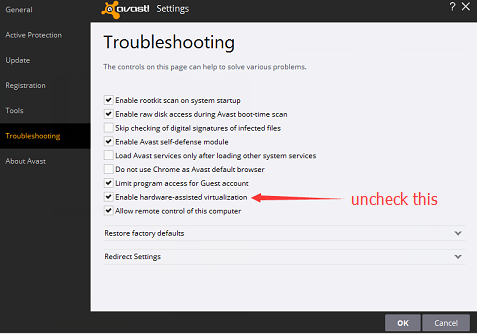
>>>>>>>>>>>
ขอขอบคุณ Pavel Blahout มากสำหรับการแบ่งปันที่ยอดเยี่ยม! หมายเหตุ: AVAST ไม่ใช่ซอฟต์แวร์ป้องกันไวรัสเพียงตัวเดียวที่ใช้งานฟีเจอร์ hardware-assisted virtualization แบบเฉพาะเจาะจง ดังนั้นพยายามหาการตั้งค่าที่คล้ายกันหากคุณติดตั้งซอฟต์แวร์ป้องกันไวรัสตัวอื่นหมายเหตุ: หากคุณไม่สามารถเปิดใช้งาน Virtualization Technology (VT) ได้ โปรดใช้เวอร์ชัน 9.3.3 หรือก่อนหน้า คลิกเพื่อดู historical versions.
> กลับไปยัง MEmu Support, ทุกสิ่งที่คุณต้องรู้เกี่ยวกับ MEmu
- เว็บไซต์ทางการ: https://www.memuplay.com
- หน้า Facebook: https://www.facebook.com/memuplayer
- กลุ่ม Facebook: https://www.facebook.com/groups/memuplayer
- Discord: https://discord.gg/gA4GWV9
- Twitter: https://twitter.com/MicrovirtMEmu