Cara Mendayakan Teknologi Virtualisasi (VT) pada PC
 |
|
#Mengapa anda perlu mendayakan teknologi virtualisasi?#
MEmu Play akan mempunyai prestasi yang jauh lebih baik jika teknologi virtualisasi perkakasan (aka Intel-VT, vt-x, AMD-V) didayakan pada komputer anda. Kebanyakan CPU Intel dan AMD arus utama menyokong ciri ini. Dalam artikel ini, anda akan belajar cara mendayakannya jika VT anda ditetapkan sebagai dilumpuhkan secara lalai.
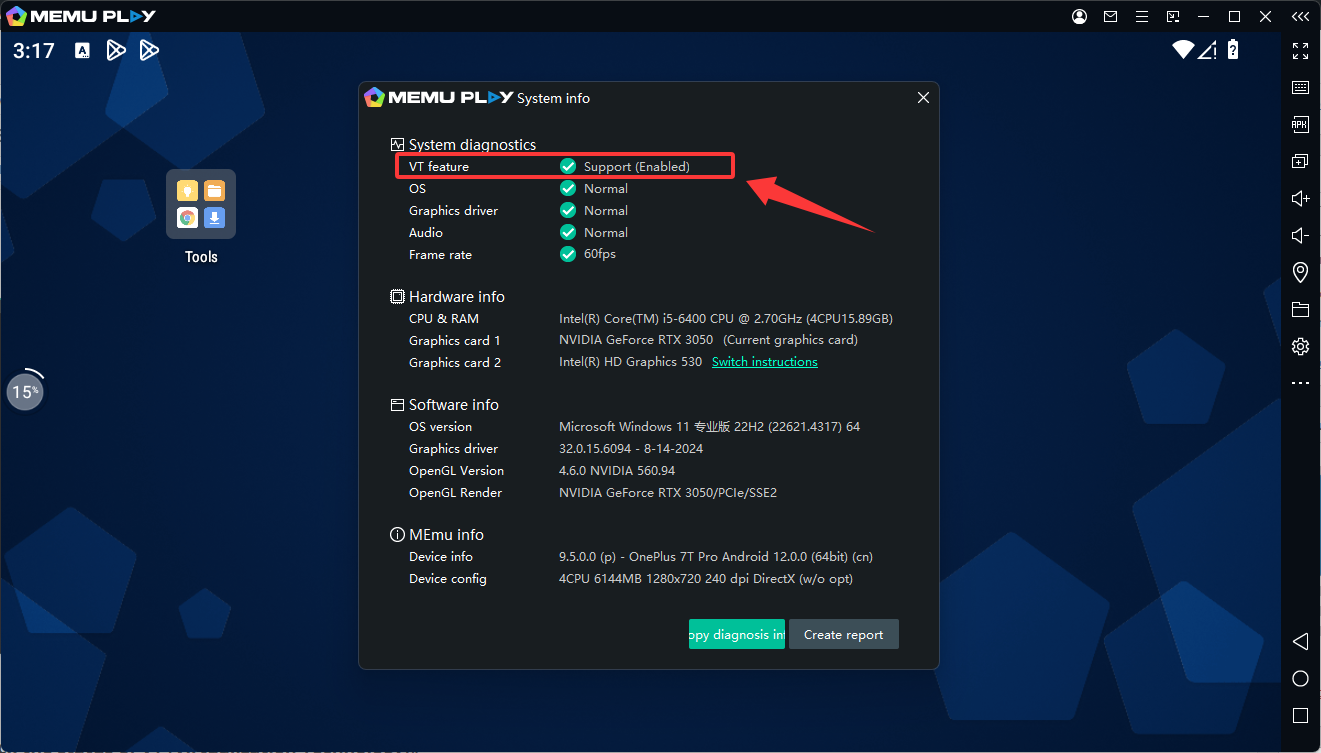
#Semak status VT (Teknologi Virtualisasi)#
Kebanyakan PC mendayakan Teknologi Virtualisasi secara lalai jika sistem menyokongnya. Gunakan langkah berikut untuk mengesahkan bahawa teknologi virtualisasi didayakan pada sistem anda:
1. Klik kanan pada mana-mana ruang pada taskbar dan pilih Pengurus Tugas untuk membukanya.
2. Klik pada tab Prestasi .
3. Di sebelah kanan tab CPU , anda boleh melihat Virtualization Didayakan atau Dilumpuhkan.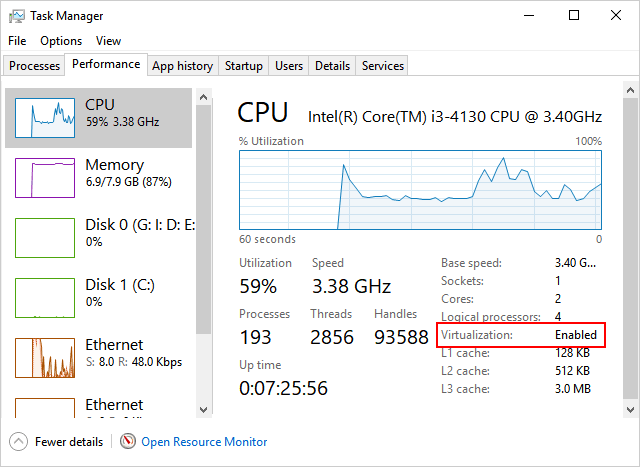
#Semak jika CPU anda menyokong VT jika ia dilumpuhkan secara lalai#
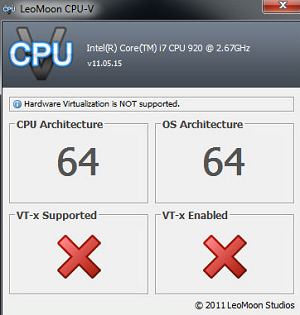
1. Muat turun alat pihak ke-3: LeoMoon CPU-V untuk mengesan keupayaan CPU anda.
2. Jika ia kelihatan seperti gambar di sebelah kiri dengan tanda semak, anda perlu mendayakan ciri ini dalam BIOS secara manual.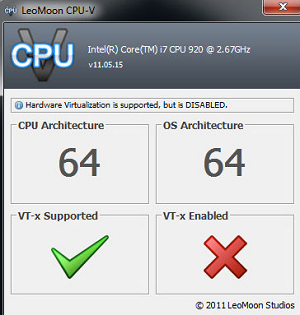
#Cara mendayakan VT (Teknologi Virtualisasi) dalam BIOS#
Langkah 1. Masuk ke Utiliti Persediaan BIOS
Untuk melakukan itu, tekan kekunci yang ditetapkan berulang kali (bergantung pada vendor mesin anda, cth. F2 atau Del berfungsi untuk kebanyakan Dell) apabila sistem dihidupkan.
Mesti Baca: 3 Cara untuk Masuk BIOS
Video Tutorial: Cara masuk ke BIOS dalam Windows 10
Nota: Untuk beberapa laptop Lenovo (Idea), terdapat butang NOVO untuk masuk ke konfigurasi sistem. Butiran lanjut: Pengenalan kepada butang NOVO
Langkah 2. Dayakan Teknologi Virtualisasi (VT) dalam BIOS
Cari teknologi virtualisasi (aka Intel VT atau AMD-V) dan dayakannya. Pada akhirnya, simpan dan mulakan semula komputer anda untuk menggunakan perubahan.
Mesti Baca: Cara Mendayakan Teknologi Virtualisasi(Hypervisor) dalam BIOS atau UEFI
Nota: Tetapan BIOS untuk Intel VT atau AMD-V biasanya berada dalam menu Chipset atau Processor. Nama menu mungkin berbeza dari panduan ini, tetapan virtualisasi mungkin ditemui dalam Tetapan Keselamatan atau nama menu bukan standard lain.
Prosesor AMD: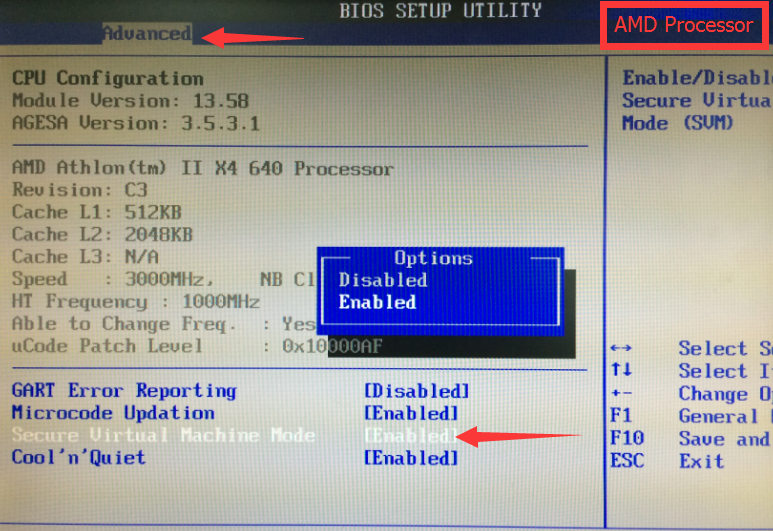 Prosesor AMD: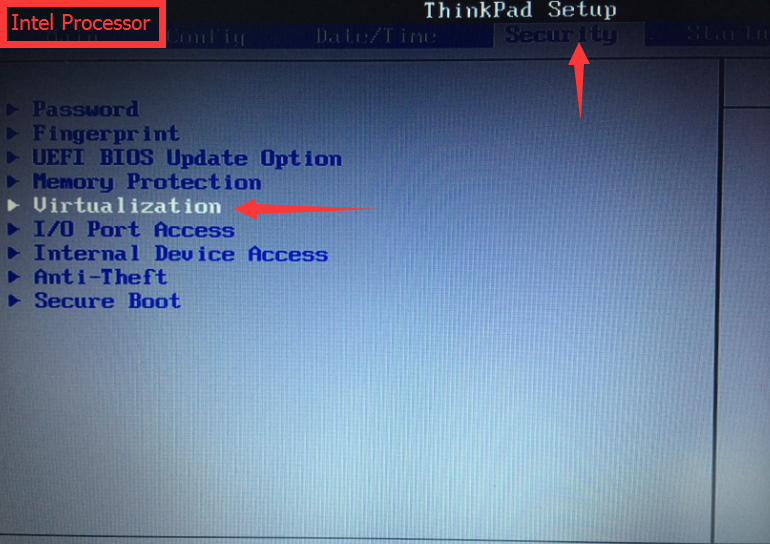
Prosesor Intel:
Langkah 3. Semak status VT anda dalam sistem Windows anda sekali lagi.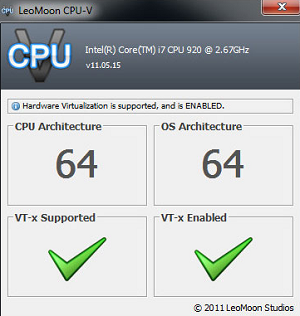 Jika alat ditunjukkan seperti di bawah, teknologi virtualisasi (VT) anda kini didayakan.
Jika anda masih mendapat amaran, mungkin terdapat beberapa konflik dengan tetapan sistem atau perisian pihak ke-3. Oleh itu, anda mungkin perlu melumpuhkan tetapan konflik secara manual.
#Semak jika Hyper-v dilumpuhkan dalam sistem Windows#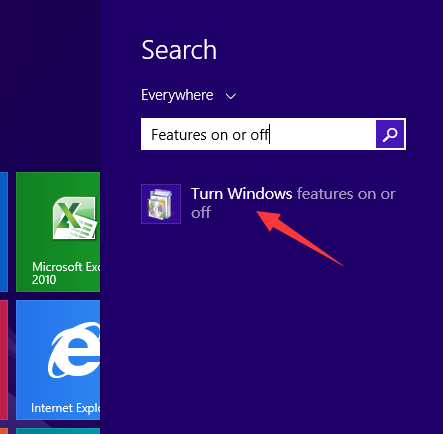
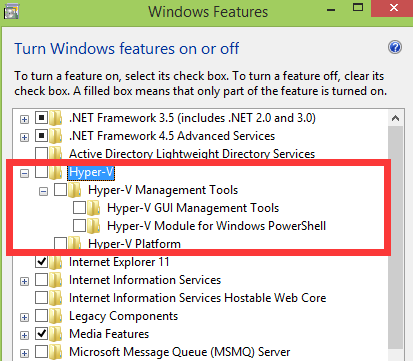 Jika anda mempunyai Windows Hyper-V (ciri pilihan Windows), sila matikannya dan but semula sistem. Kadang-kala, ia akan dihidupkan selepas kemas kini Windows tertentu.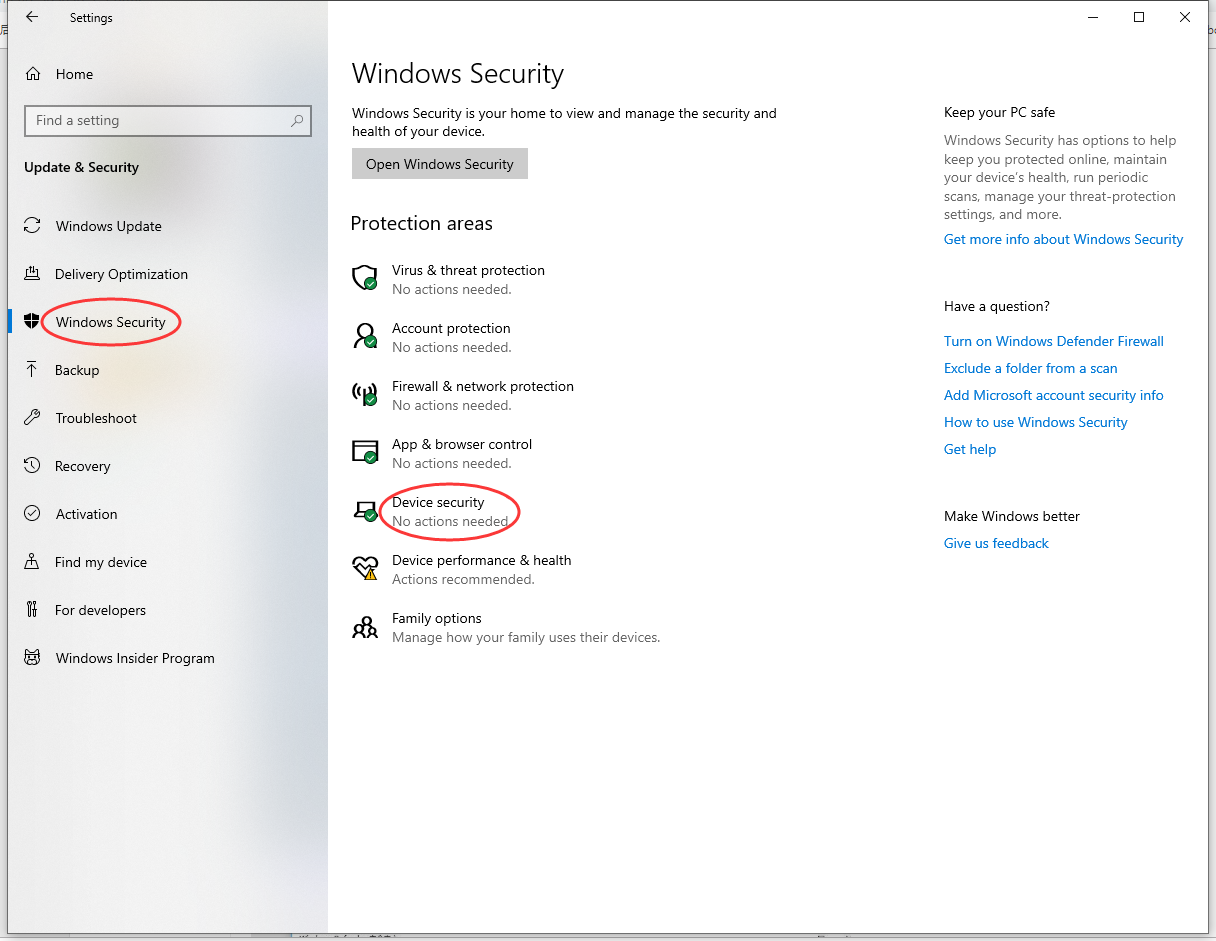
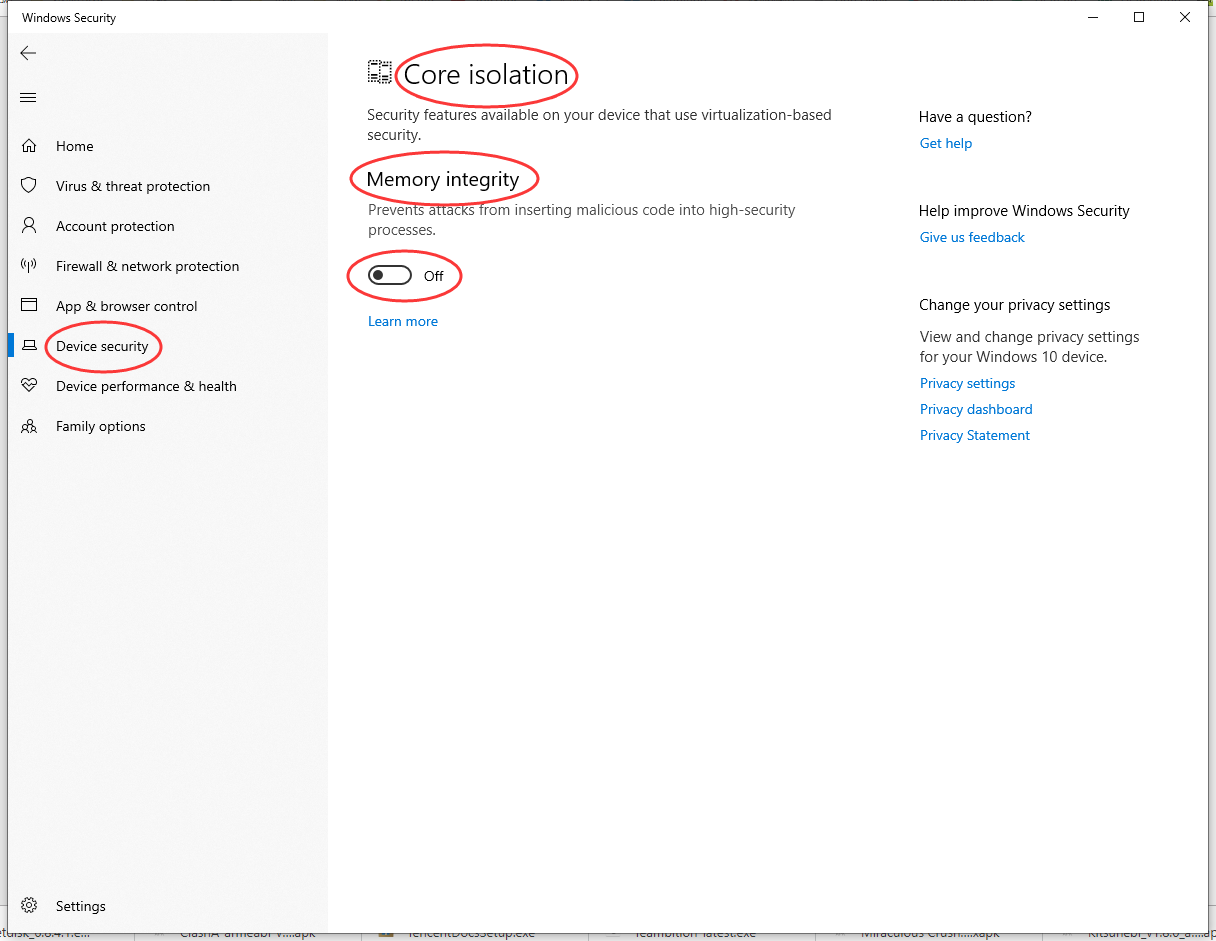
Pengguna Windows 10 sila pastikan ciri Memory Integrity dimatikan juga.
#Semak jika perisian Pihak Ke-3 berkonflik pada VT seperti AVAST#Ini adalah BKM tentang cara menyelesaikan amaran VT dilumpuhkan pada beberapa mesin yang memasang AVAST, disumbangkan oleh Pavel Blahout di Facebook.
>>>>>>>>>>
Seperti yang dilaporkan oleh beberapa rakan, mereka akan mendapat amaran ciri virtualisasi bantuan perkakasan (VT) dilumpuhkan apabila memulakan MEmu, walaupun mereka telah mendayakannya dalam BIOS dan mengesahkannya dengan Alat LeoMoon.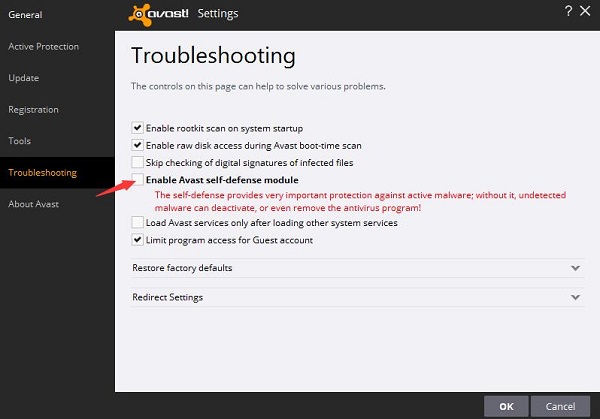
- Jika anda secara kebetulan memasang antivirus AVAST pada mesin anda, sila cuba ikuti langkah di bawah.
Pergi Tetapan->Penyelesaian Masalah, lumpuhkan modul pertahanan diri.
Cari fail “C:ProgramDataAVAST SoftwareAvastavast5.ini” dan buka ia dalam Notepad sebagai admin. Dalam bahagian “[Common]”, tambah “VirtualizationMechanisms=0” tanpa tanda petik.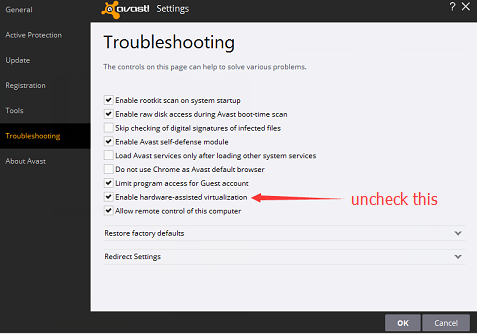 Khususnya, untuk beberapa versi lama AVAST, anda hanya perlu melumpuhkan virtualisasi bantuan perkakasan dalam tetapan Penyelesaian Masalah.
-
>>>>>>>>>>>
Terima kasih banyak atas perkongsian hebat Pavel Blahout! Nota: AVAST bukan satu-satunya perisian antivirus yang menduduki ciri virtualisasi bantuan perkakasan secara eksklusif. Jadi cuba cari tetapan serupa jika anda memasang beberapa perisian antivirus lain.Nota: Jika anda tidak dapat mendayakan Teknologi Virtualisasi (VT), sila gunakan versi 9.3.3 atau lebih awal. Klik untuk melihat versi sejarah.
> Kembali ke Sokongan MEmu, semua yang anda perlu tahu tentang MEmu
- Laman Web Rasmi: https://www.memuplay.com
- Halaman Facebook: https://www.facebook.com/memuplayer
- Kumpulan Facebook: https://www.facebook.com/groups/memuplayer
- Discord: https://discord.gg/gA4GWV9