چگونه فناوری مجازیسازی (VT) را روی رایانه فعال کنیم
 |
|
#چرا نیاز به فعال کردن فناوری مجازیسازی دارید؟#
عملکرد MEmu Play بسیار بهتر خواهد بود اگر فناوری مجازیسازی سختافزاری (معروف به Intel-VT, vt-x, AMD-V) روی رایانه شما فعال باشد. اکثر پردازندههای اصلی اینتل و AMD از این ویژگی پشتیبانی میکنند. در این مقاله، یاد خواهید گرفت که چگونه آن را فعال کنید اگر VT شما به صورت پیشفرض غیرفعال تنظیم شده است.
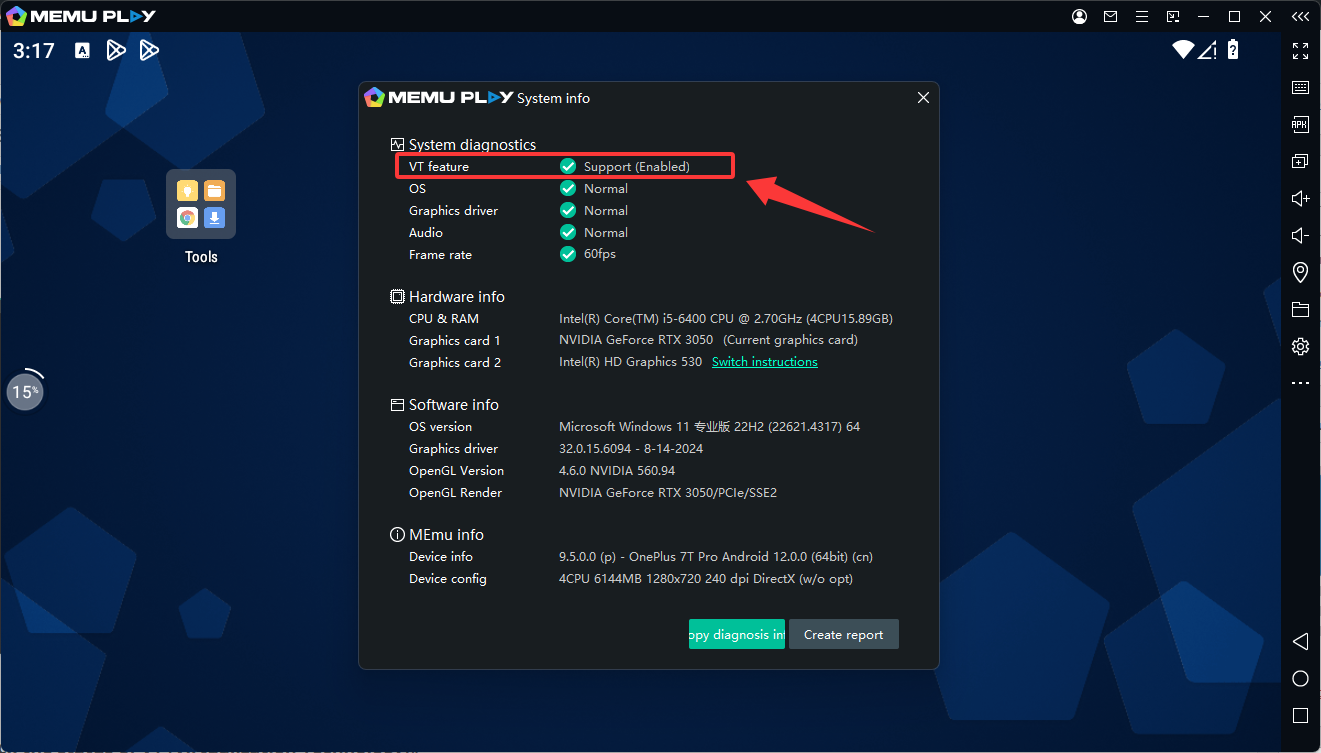
#بررسی وضعیت VT (فناوری مجازیسازی)#
اکثر رایانهها فناوری مجازیسازی را به صورت پیشفرض فعال میکنند اگر سیستم از آن پشتیبانی کند. از مراحل زیر برای اطمینان از فعال بودن فناوری مجازیسازی در سیستم خود استفاده کنید:
1. روی هر فضایی در نوار وظیفه کلیک راست کرده و Task Manager را برای باز کردن آن انتخاب کنید.
2. روی زبانه Performance کلیک کنید.
3. در سمت راست زبانه CPU، میتوانید ببینید که Virtualization is Enabled یا Disabled.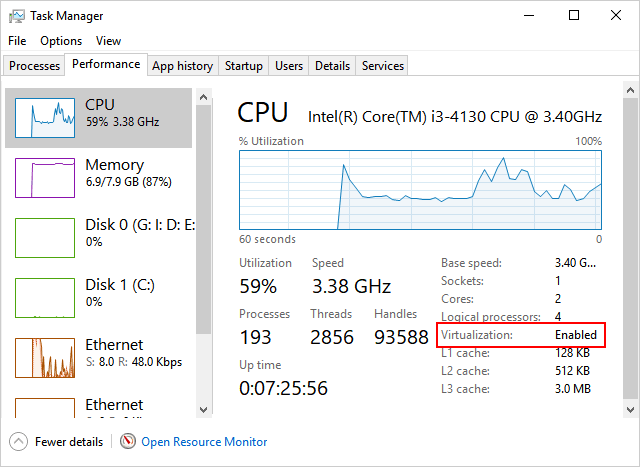
#بررسی کنید که آیا CPU شما از VT پشتیبانی میکند اگر به صورت پیشفرض غیرفعال است#
1. دانلود یک ابزار شخص ثالث: LeoMoon CPU-V برای تشخیص قابلیت CPU شما.
2. اگر شبیه تصویر سمت چپ با یک تیک است، باید این ویژگی را به صورت دستی در BIOS فعال کنید.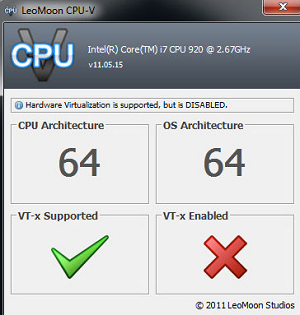
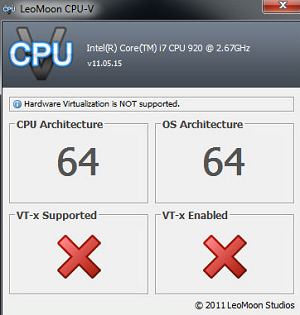
#چگونه VT (فناوری مجازیسازی) را در BIOS فعال کنیم#
مرحله 1. ورود به تنظیمات Utility BIOS
برای انجام این کار، یک کلید مشخص را به صورت مکرر فشار دهید (بسته به سازنده دستگاه شما، مثلاً F2 یا Del برای اکثر Dell کار میکند) وقتی سیستم روشن میشود.
حتما بخوانید: 3 روش برای ورود به BIOS
آموزش ویدیویی: چگونه وارد BIOS شویم در Windows 10
توجه: برای برخی لپتاپهای لنوو (Idea)، یک دکمه NOVO برای ورود به پیکربندی سیستم وجود دارد. جزئیات بیشتر: معرفی دکمه NOVO
مرحله 2. فعال کردن فناوری مجازیسازی (VT) در BIOS
به دنبال فناوری مجازیسازی (معروف به Intel VT یا AMD-V) بگردید و آن را فعال کنید. در پایان، تغییرات را ذخیره کرده و رایانه خود را مجدداً راهاندازی کنید.
حتما بخوانید: چگونه فناوری مجازیسازی (Hypervisor) را در BIOS یا UEFI فعال کنیم
توجه: تنظیمات BIOS برای Intel VT یا AMD-V معمولاً در منوهای Chipset یا Processor هستند. نام منوها ممکن است با این راهنما متفاوت باشد، تنظیمات مجازیسازی ممکن است در Security Settings یا سایر نامهای منوی غیر استاندارد یافت شود.
پردازنده AMD: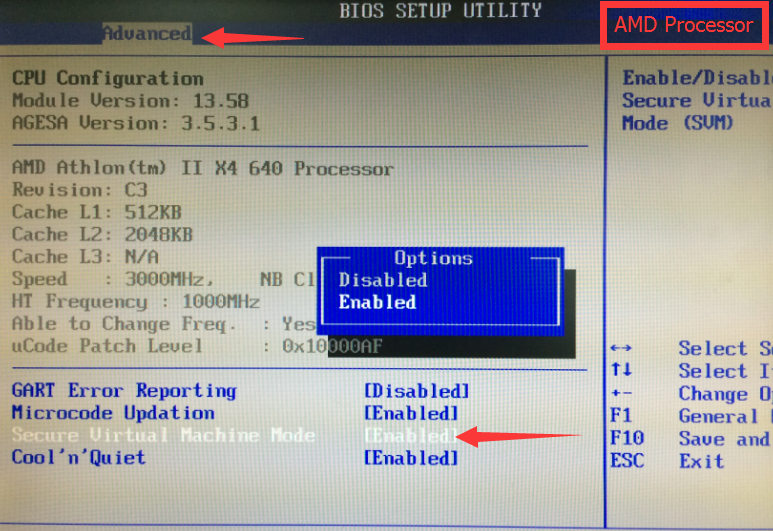 پردازنده اینتل: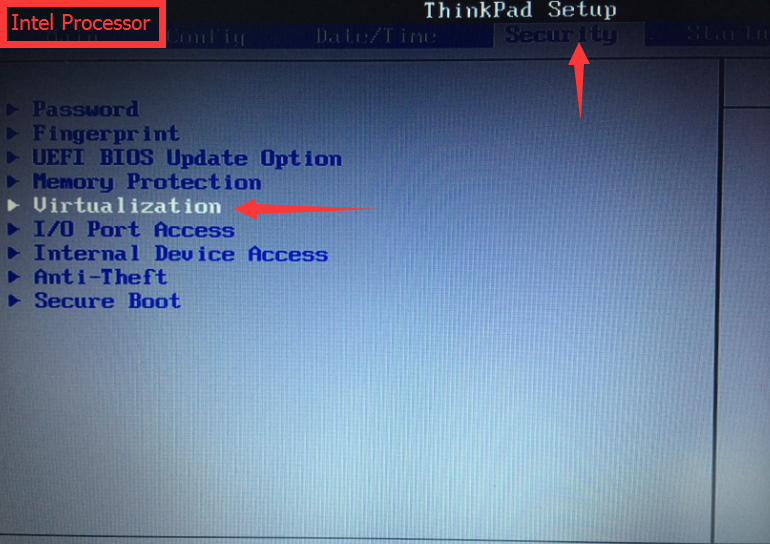
مرحله 3. وضعیت VT خود را دوباره در سیستم Windows خود بررسی کنید.
اگر ابزار به صورت زیر نشان داده شود، فناوری مجازیسازی (VT) شما اکنون فعال است.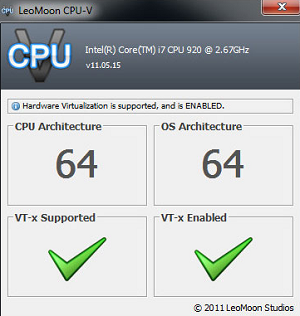 اگر هنوز هشدار را دریافت میکنید، ممکن است برخی تداخلات با تنظیمات سیستم یا نرمافزار شخص ثالث وجود داشته باشد. بنابراین، ممکن است نیاز به غیرفعال کردن دستی تنظیمات تداخلی داشته باشید.
#بررسی کنید که آیا Hyper-v در سیستم Windows غیرفعال است#
اگر Windows Hyper-V (یک ویژگی اختیاری ویندوز) را دارید، لطفاً آن را خاموش کنید و سیستم را مجدداً راهاندازی کنید. گاهی اوقات، پس از یک بهروزرسانی خاص ویندوز، روشن میشود.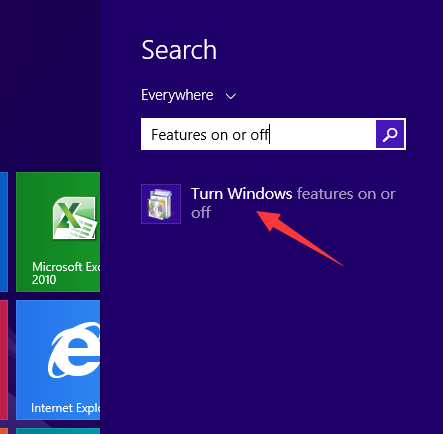
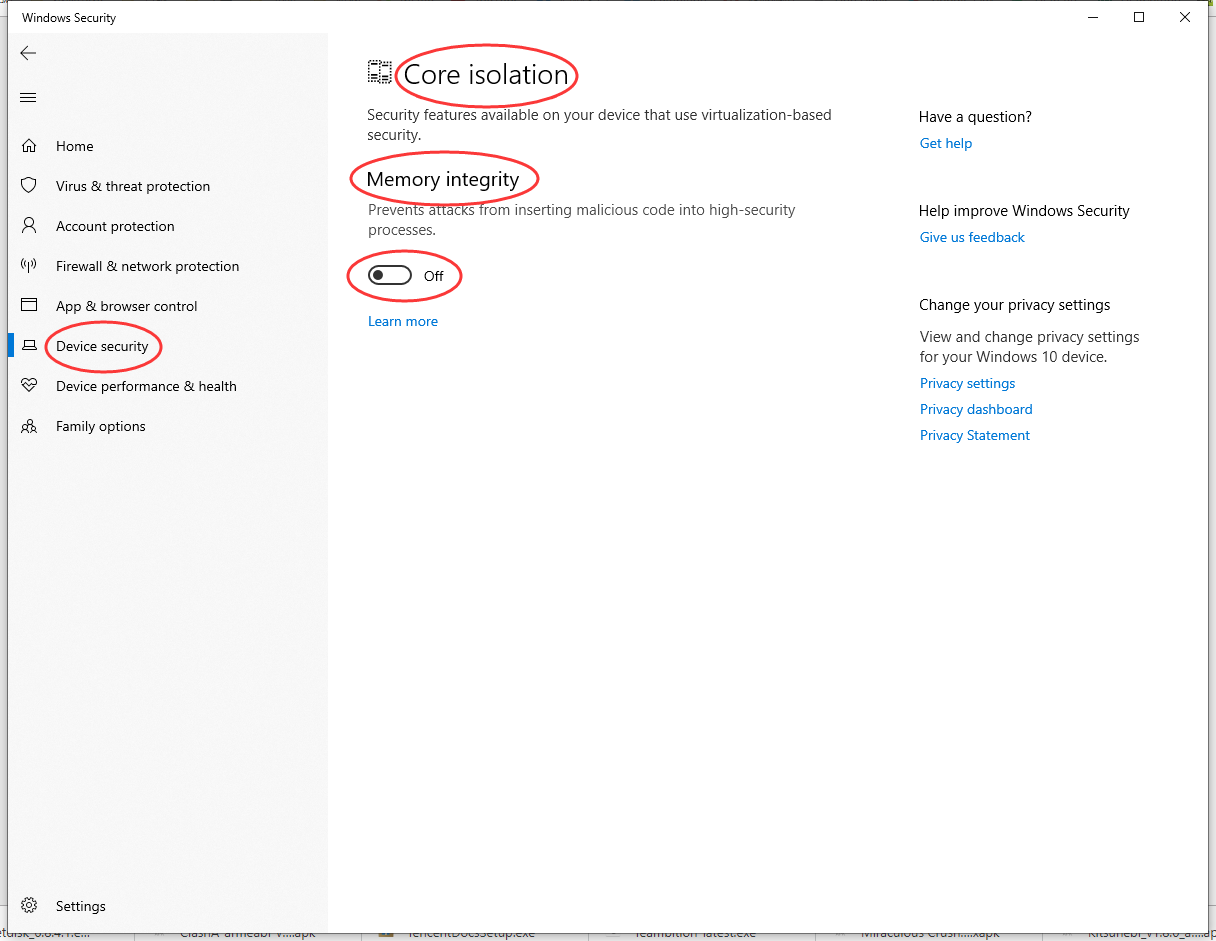
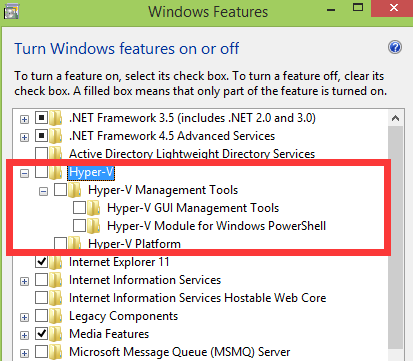 کاربران Windows 10 لطفاً مطمئن شوید که ویژگی Memory Integrity نیز خاموش است.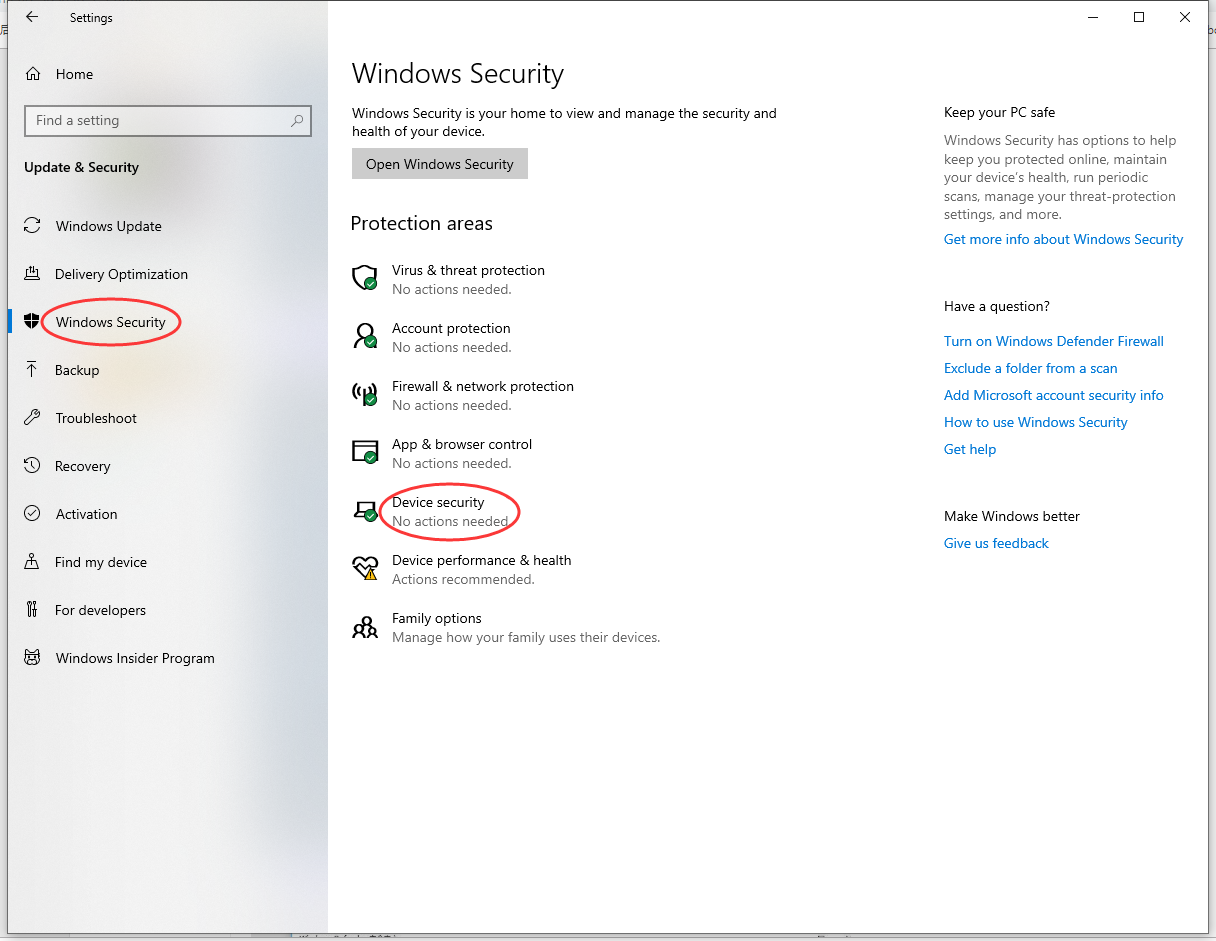
#بررسی کنید که آیا نرمافزار شخص ثالث روی VT تداخل دارد مانند AVAST#
این یک BKM درباره نحوه حل هشدار غیرفعال بودن VT روی برخی ماشینهای نصب شده AVAST است، مشارکت شده توسط Pavel Blahout در فیسبوک.
>>>>>>>>>>
همانطور که برخی دوستان گزارش میدهند، هنگام شروع MEmu هشدار غیرفعال بودن ویژگی مجازیسازی کمکسختافزاری (VT) را دریافت خواهند کرد، اگرچه آنها قبلاً آن را در BIOS فعال کرده و با ابزار LeoMoon تأیید کردهاند.اگر تصادفاً آنتیویروس AVAST را روی ماشین خود نصب کردهاید، لطفاً سعی کنید مراحل زیر را دنبال کنید.
به Settings->Troubleshooting بروید، ماژول self-defense را غیرفعال کنید.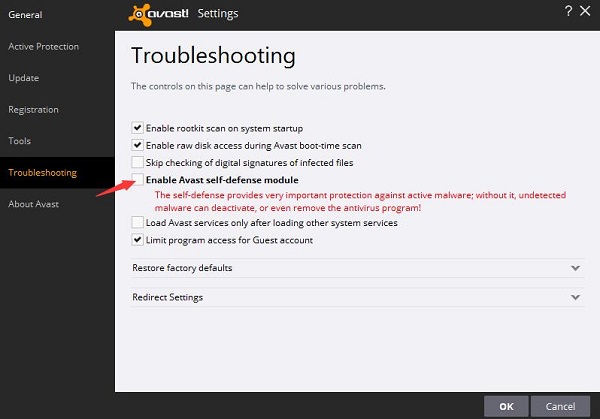
- فایل “C:\ProgramData\AVAST Software\Avast\avast5.ini” را جستجو کنید و آن را در Notepad به عنوان ادمین باز کنید. در بخش “[Common]”، عبارت “VirtualizationMechanisms=0” را بدون نقل قول اضافه کنید.
به ویژه، برای برخی نسخههای قدیمی AVAST، فقط نیاز است که مجازیسازی کمکسختافزاری را در تنظیمات Troubleshooting غیرفعال کنید.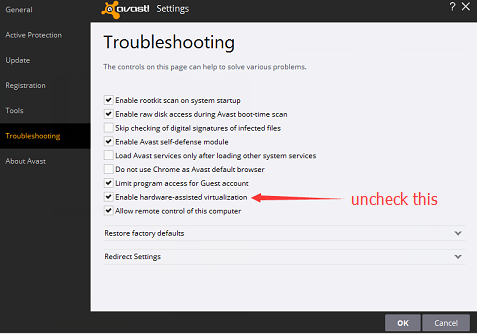
>>>>>>>>>>>
با تشکر فراوان از اشتراکگذاری عالی Pavel Blahout! توجه: AVAST تنها نرمافزار آنتیویروسی نیست که ویژگی مجازیسازی کمکسختافزاری را به صورت انحصاری اشغال میکند. بنابراین سعی کنید تنظیمات مشابهی را پیدا کنید اگر برخی نرمافزارهای آنتیویروس دیگر را نصب کردهاید.توجه: اگر نمیتوانید فناوری مجازیسازی (VT) را فعال کنید، لطفاً از نسخه 9.3.3 یا قبلی استفاده کنید. برای مشاهده کلیک کنید نسخههای قبلی.
> بازگشت به پشتیبانی MEmu، همه چیزهایی که نیاز دارید درباره MEmu بدانید
- وبسایت رسمی: https://www.memuplay.com
- صفحه فیسبوک: https://www.facebook.com/memuplayer
- گروه فیسبوک: https://www.facebook.com/groups/memuplayer
- دیسکورد: https://discord.gg/gA4GWV9
- توییتر: https://twitter.com/MicrovirtMEmu