PC मा Virtualization Technology (VT) कसरी सक्षम गर्ने
 |
|
#तपाईंलाई भर्चुअलाइजेसन प्रविधि किन सक्षम गर्नुपर्छ?#
यदि तपाईंको कम्प्युटरमा हार्डवेयर भर्चुअलाइजेसन प्रविधि (जस्तै Intel-VT, vt-x, AMD-V) सक्षम छ भने MEmu Play को प्रदर्शन धेरै राम्रो हुनेछ। धेरैजसो मुख्यधाराका Intel र AMD CPUs ले यो सुविधा समर्थन गर्छन्। यस लेखमा, यदि तपाईंको VT डिफल्ट रूपमा अक्षम (disabled) सेट छ भने यसलाई कसरी सक्षम गर्ने भनेर सिक्नुहुनेछ।
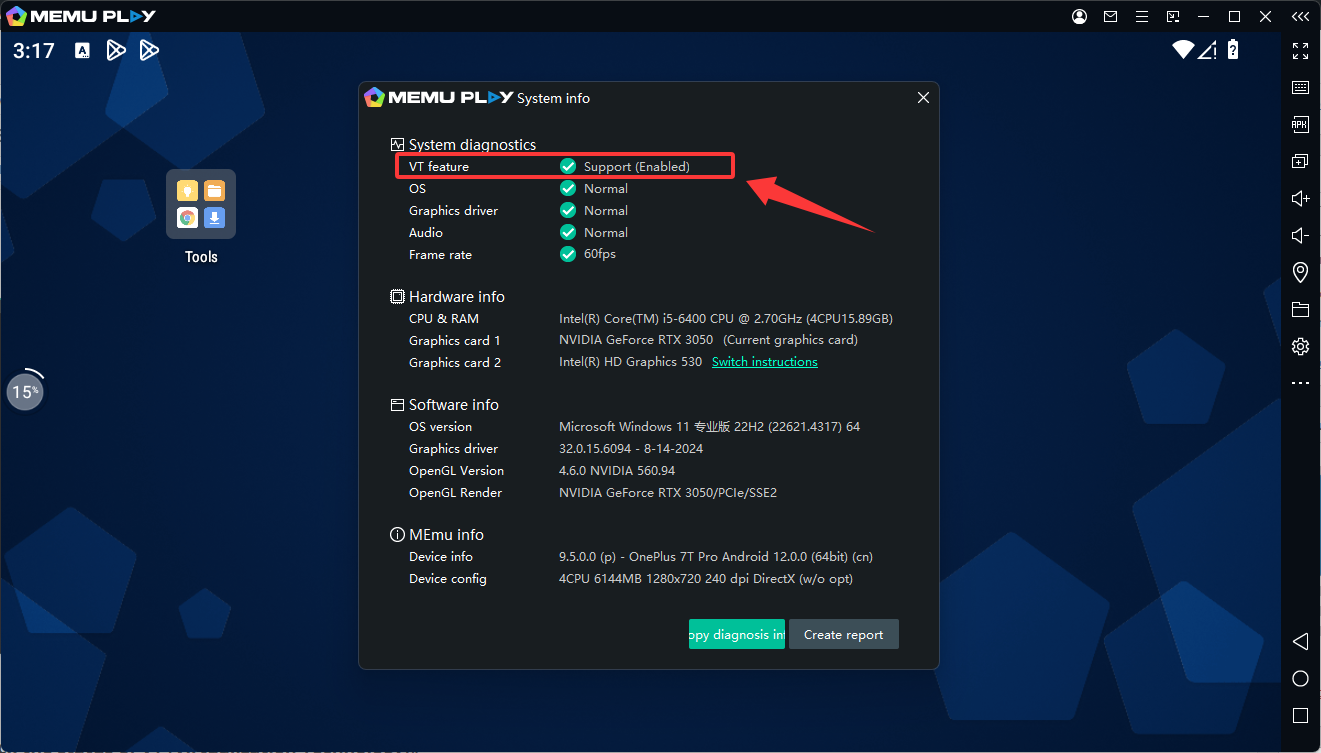
#VT (Virtualization Technology) को स्थिति जाँच गर्नुहोस्#
धेरैजसो PC ले प्रणालीले समर्थन गरेमा डिफल्ट रूपमा Virtualization Technology सक्षम पार्छन्। तपाईंको प्रणालीमा भर्चुअलाइजेसन प्रविधि सक्षम छ भनेर प्रमाणित गर्न निम्न चरणहरू प्रयोग गर्नुहोस्:
1. टास्कबारमा कुनै पनि ठाउँमा राइट-क्लिक गर्नुहोस् र यसलाई खोल्न Task Manager चयन गर्नुहोस्。
2. Performance ट्याबमा क्लिक गर्नुहोस्。
3. CPU ट्याबको दायाँ तिर, तपाईंले Virtualization is Enabled वा Disabled देख्न सक्नुहुन्छ।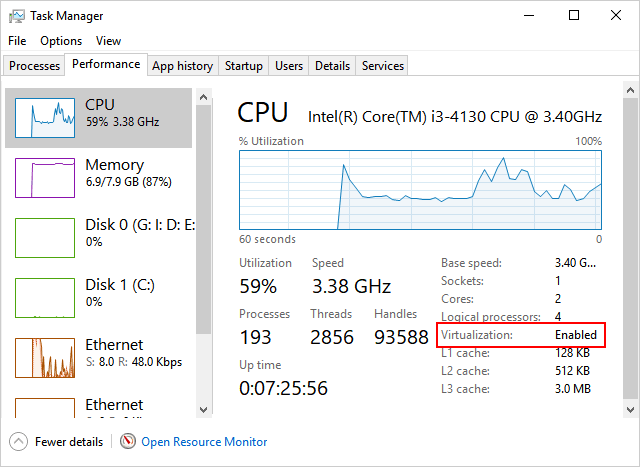
#यदि यो डिफल्ट रूपमा अक्षम छ भने तपाईंको CPU ले VT समर्थन गर्छ कि गर्दैन जाँच गर्नुहोस्#
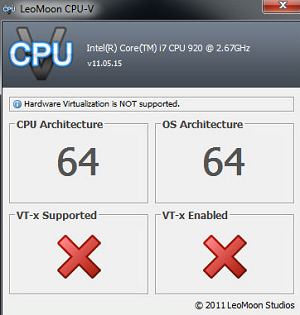
1. तपाईंको CPU को क्षमता पत्ता लगाउन तेस्रो पक्षको उपकरण: LeoMoon CPU-V डाउनलोड गर्नुहोस्。
2. यदि यो बायाँ तिरको तस्विर जस्तो चेकमार्क सहित देखिन्छ भने, तपाईंले BIOS मा यो सुविधा म्यानुअली सक्षम गर्नुपर्नेछ।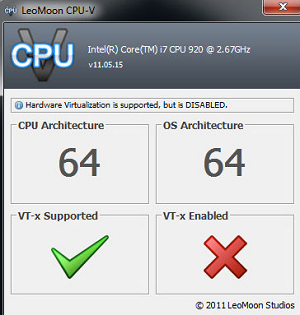
#BIOS मा VT (Virtualization Technology) कसरी सक्षम गर्ने#
चरण 1. BIOS Setup Utility मा प्रवेश गर्नुहोस्
यसको लागि, प्रणाली सुरु हुँदा निर्दिष्ट कुञ्जी बारम्बार थिच्नुहोस् (तपाईंको मेशिन विक्रेतामा निर्भर गर्दछ, उदाहरणका लागि धेरैजसो Dell को लागि F2 वा Del ले काम गर्छ)。
अवश्य पढ्नुहोस्: BIOS मा प्रवेश गर्ने 3 तरिकाहरू
भिडियो ट्यूटोरियल: Windows 10 मा BIOS मा कसरी प्रवेश गर्ने
नोट: केही Lenovo ल्यापटप (Idea) को लागि, प्रणाली कन्फिगरेसनमा प्रवेश गर्न NOVO बटन हुन्छ। थप विवरण: NOVO बटनको परिचय
चरण 2. BIOS मा Virtualization Technology (VT) सक्षम गर्नुहोस्
भर्चुअलाइजेसन प्रविधि (जस्तै Intel VT वा AMD-V) खोज्नुहोस् र यसलाई सक्षम गर्नुहोस्। अन्त्यमा, परिवर्तन लागू गर्न तपाईंको कम्प्युटर सेभ गर्नुहोस् र रिस्टार्ट गर्नुहोस्。
अवश्य पढ्नुहोस्: BIOS वा UEFI मा Virtualization(Hypervisor) कसरी सक्षम गर्ने
नोट: Intel VT वा AMD-V को लागि BIOS सेटिङहरू सामान्यतया Chipset वा Processor मेनुहरूमा हुन्छन्। मेनुका नामहरू यस गाइडबाट फरक हुन सक्छन्, भर्चुअलाइजेसन सेटिङहरू Security Settings वा अन्य गैर-मानक मेनु नामहरूमा फेला पार्न सकिन्छ。
AMD प्रोसेसर: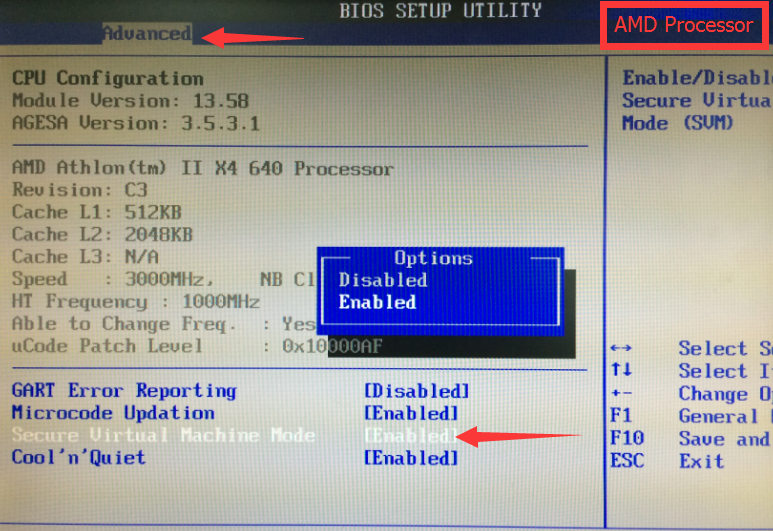 Intel प्रोसेसर: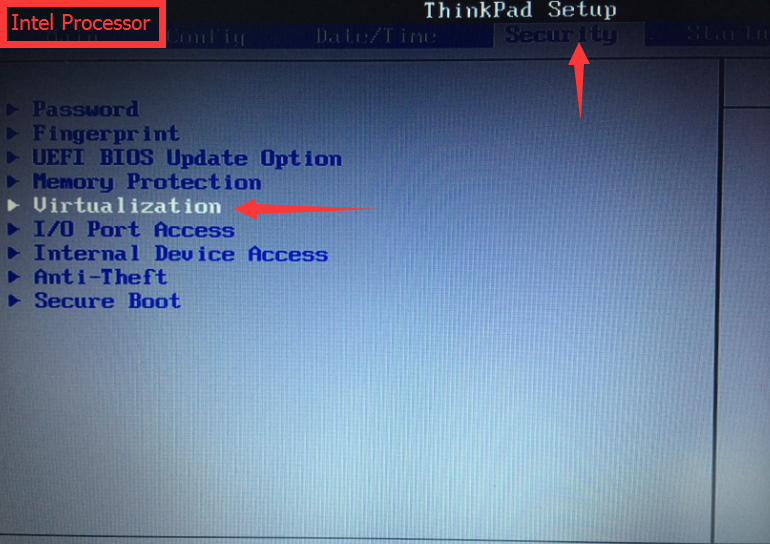
चरण 3. तपाईंको Windows प्रणालीमा तपाईंको VT स्थिति पुनः जाँच गर्नुहोस्。
यदि तल देखाइएको अनुसार उपकरण देखापर्छ भने, तपाईंको भर्चुअलाइजेसन प्रविधि (VT) अब सक्षम छ।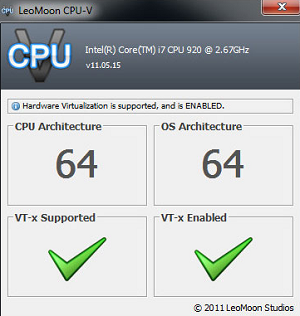 यदि तपाईंले अझै पनि चेतावनी प्राप्त गर्नुहुन्छ भने, प्रणाली सेटिङहरू वा तेस्रो पक्षको सफ्टवेयरसँग केही द्वन्द्वहरू हुन सक्छन्। त्यसैले, तपाईंले द्वन्द्व सेटिङहरू म्यानुअली अक्षम गर्नुपर्ने हुन सक्छ。
#Windows प्रणालीमा Hyper-v अक्षम छ कि छैन जाँच गर्नुहोस्#
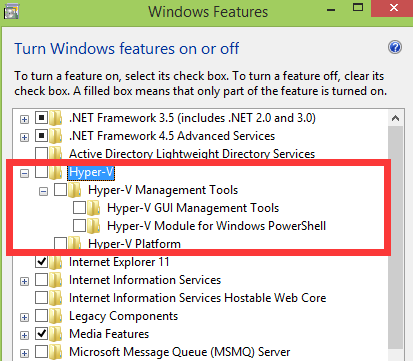
यदि तपाईंसँग Windows Hyper-V (Windows को एक वैकल्पिक सुविधा) छ भने, कृपया यसलाई बन्द गर्नुहोस् र प्रणाली रिबुट गर्नुहोस्। कहिलेकाहींही, यो कुनै निश्चित Windows अपडेट पछि सुरु हुनेछ।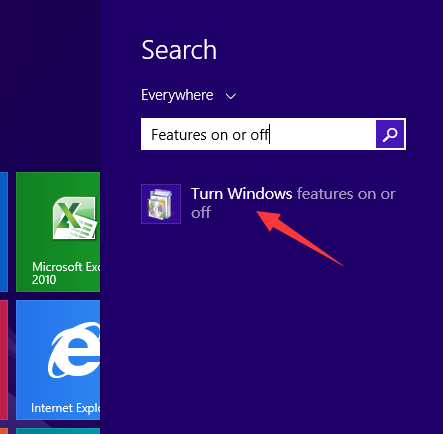
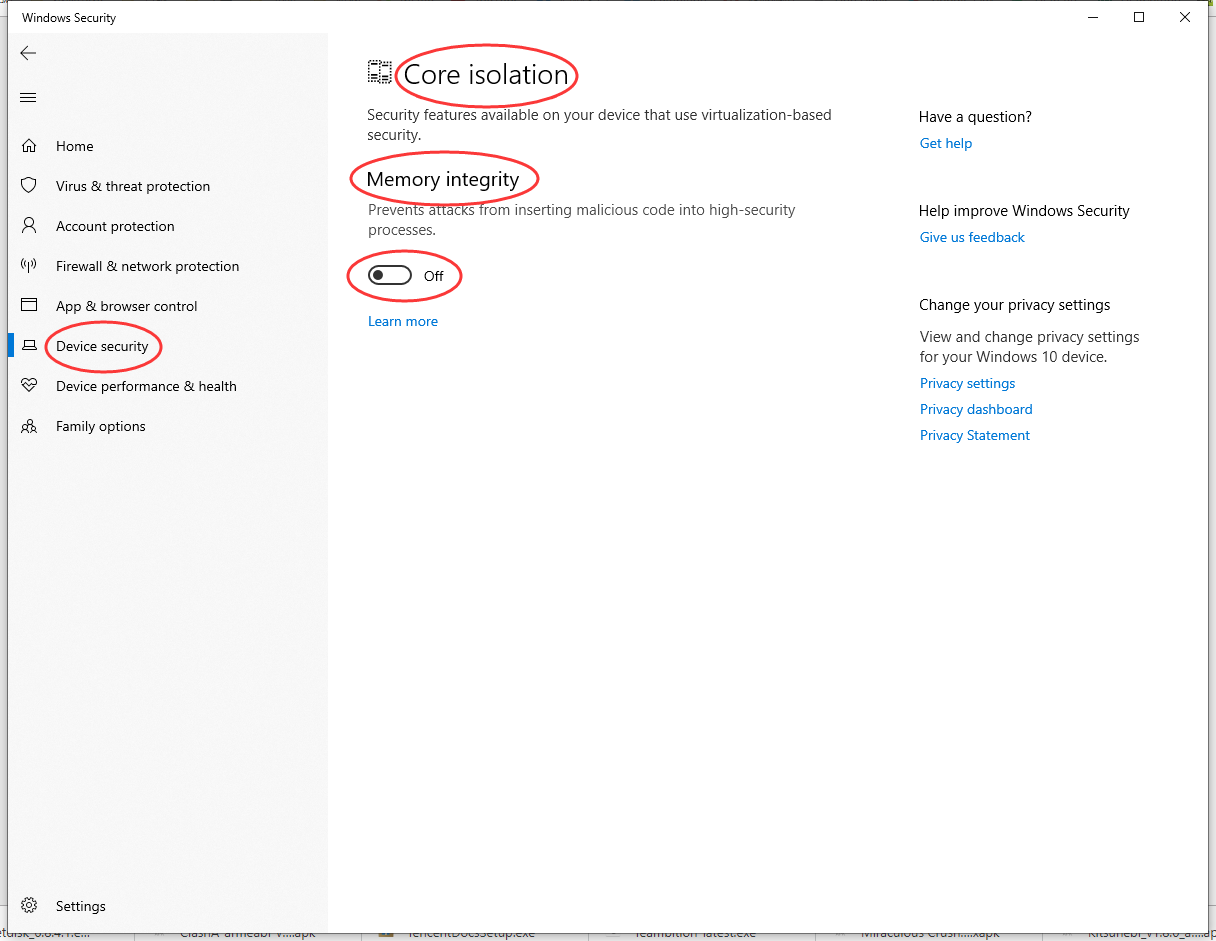
 Windows 10 प्रयोगकर्ताहरूले कृपया Memory Integrity सुविधा पनि बन्द छ भनेर सुनिश्चित गर्नुहोस्。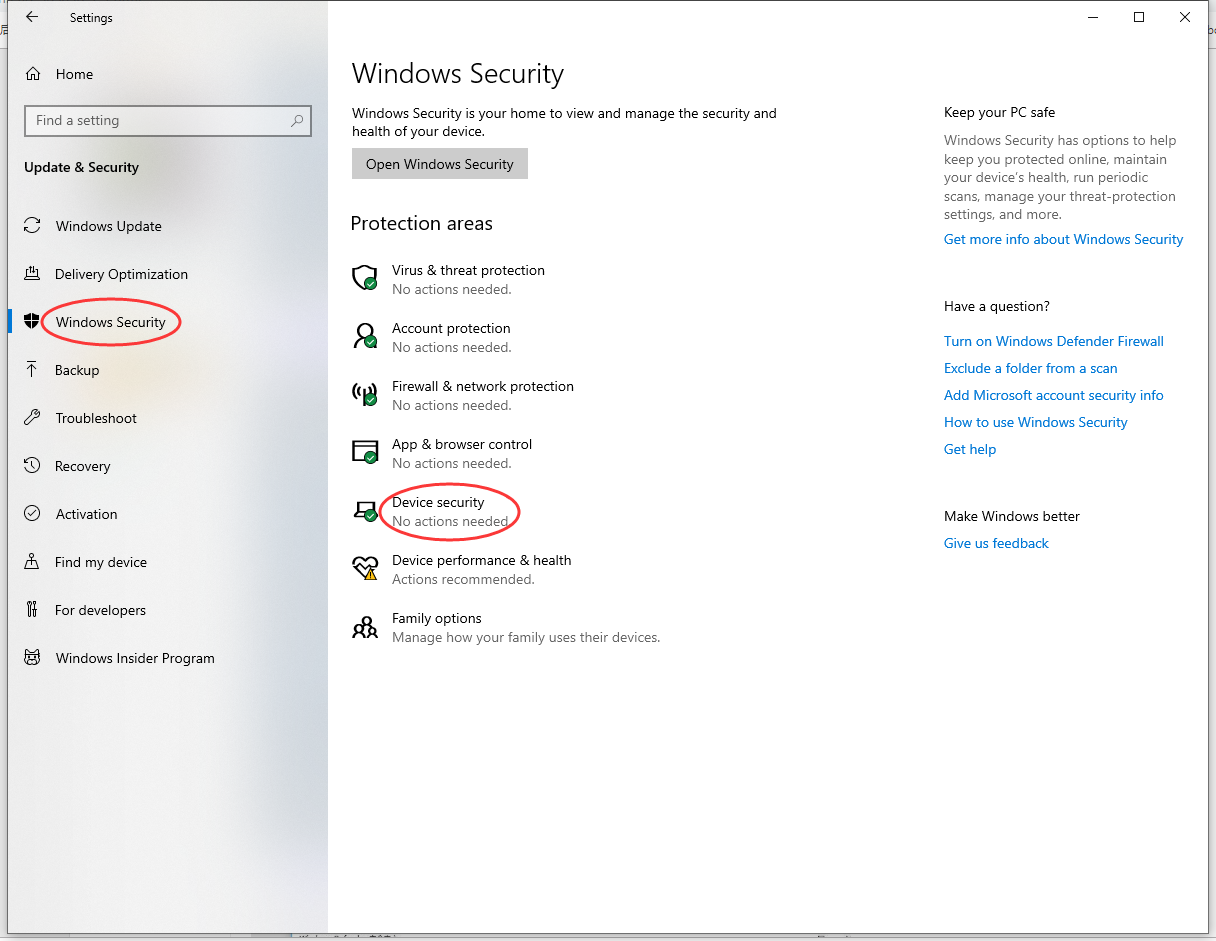
#जाँच गर्नुहोस् यदि तेस्रो पक्षको सफ्टवेयरले VT मा द्वन्द्व गर्छ कि गर्दैन जस्तै AVAST#
यो AVAST स्थापना गरिएका केही मेशिनहरूमा VT अक्षम चेतावनी कसरी समाधान गर्ने बारे BKM हो, Facebook मा Pavel Blahout द्वारा योगदान गरिएको。
>>>>>>>>>>
केही साथीहरूले रिपोर्ट गरे अनुसार, उनीहरूले MEmu सुरु गर्दा हार्डवेयर-सहायक भर्चुअलाइजेसन (VT) सुविधा अक्षम भएको चेतावनी प्राप्त गर्नेछन्, यद्यपि उनीहरूले यसलाई BIOS मा पहिले नै सक्षम गरेका छन् र LeoMoon Tool सँग प्रमाणित गरेका छन्।यदि तपाईंले संयोगवश तपाईंको मेशिनमा AVAST एन्टिभाइरस स्थापना गर्नुभएको छ भने, कृपया तलका चरणहरू पालना गर्ने प्रयास गर्नुहोस्。
Settings->Troubleshooting मा जानुहोस्, self-defense module अक्षम गर्नुहोस्।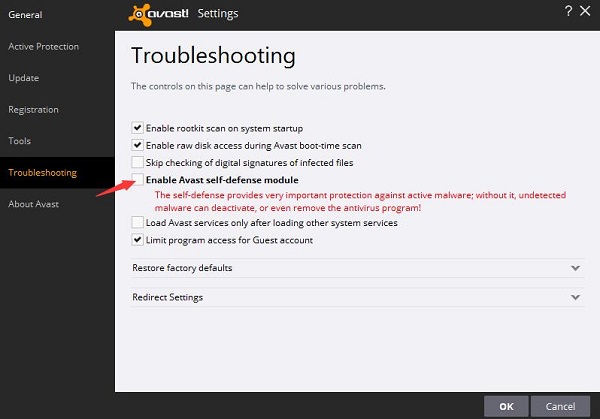
- फाइल “C:ProgramDataAVAST SoftwareAvastavast5.ini” खोज्नुहोस् र यसलाई admin को रूपमा Notepad मा खोल्नुहोस्। “[Common]” खण्डमा, “VirtualizationMechanisms=0” थप्नुहोस् बिना उद्धरण।
विशेष गरी, केही पुरानो संस्करण AVAST को लागि, तपाईंले Troubleshooting सेटिङहरूमा हार्डवेयर-सहायक भर्चुअलाइजेसन अक्षम गर्नुपर्ने मात्र हुन्छ।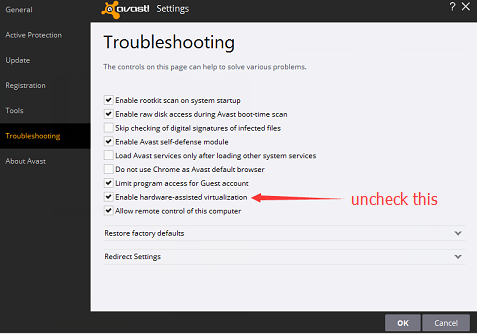
>>>>>>>>>>>
Pavel Blahout’s महान साझेदारीको लागि धेरै धन्यवाद! नोट: AVAST मात्र एकमात्र एन्टिभाइरस सफ्टवेयर होइन जसले हार्डवेयर-सहायक भर्चुअलाइजेसन सुविधा विशेष रूपमा ओगट्छ। त्यसैले यदि तपाईंले कुनै अन्य एन्टिभाइरस सफ्टवेयर स्थापना गर्नुभयो भने उस्तै सेटिङ खोज्ने प्रयास गर्नुहोस्。नोट: यदि तपाईं Virtualization Technology (VT) सक्षम गर्न असक्षम हुनुहुन्छ भने, कृपया संस्करण 9.3.3 वा सोभन्दा पहिले प्रयोग गर्नुहोस्। हेर्न क्लिक गर्नुहोस् ऐतिहासिक संस्करणहरू.
> MEmu समर्थन मा फर्कनुहोस्, MEmu को बारेमा तपाईंलाई थाहा हुनुपर्ने सबै कुरा
- आधिकारिक वेबसाइट: https://www.memuplay.com
- Facebook पेज: https://www.facebook.com/memuplayer
- फेसबुक समूह: https://www.facebook.com/groups/memuplayer
- डिस्कर्ड: https://discord.gg/gA4GWV9
- ट्विटर: https://twitter.com/MicrovirtMEmu