Microsoft Authenticator
Aggiornata
Versione corrente
6.2609.6214
Offerta da

Non devi più preoccuparti dei sovraccarichi durante l'utilizzo di Microsoft Authenticator sul tuo cellulare, liberati dal piccolo schermo e goditi dell'App su uno schermo molto più grande. D'ora in poi, sperimenta la tua App a schermo intero con tastiera e mouse. MEmu ti offre tutte le sorprendenti funzioni che ti aspettavi: installazione rapida e impostazione semplice, controlli intuitivi, niente più limitazioni di batteria, dati mobili e chiamate fastidiose. Il MEmu 9 nuovo di zecca è la prima scelta per utilizzare Microsoft Authenticator sul tuo computer. Codificato con il nostro assorbimento, il gestore multi-istanza consente di aprire 2 o più account contemporaneamente. E soprattutto, il nostro esclusivo motore di emulazione può sbloccare il pieno potenziale del tuo PC, rendendo tutto liscio e piacevole.
Mostra altro
Scarica Microsoft Authenticator su PC con MEmu Android Emulator. Divertiti giocando sul grande schermo. Usare Microsoft Authenticator per accedere in modo semplice e sicuro a tutti gli account online tramite autenticazione a più fattori o senza password.
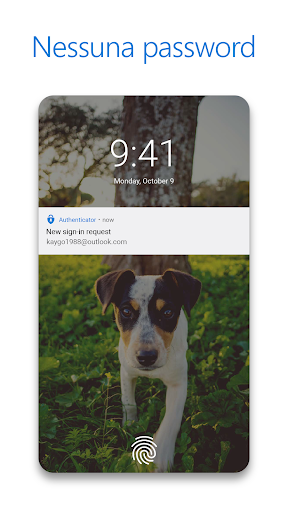
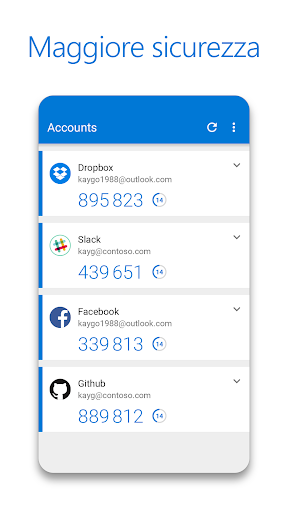
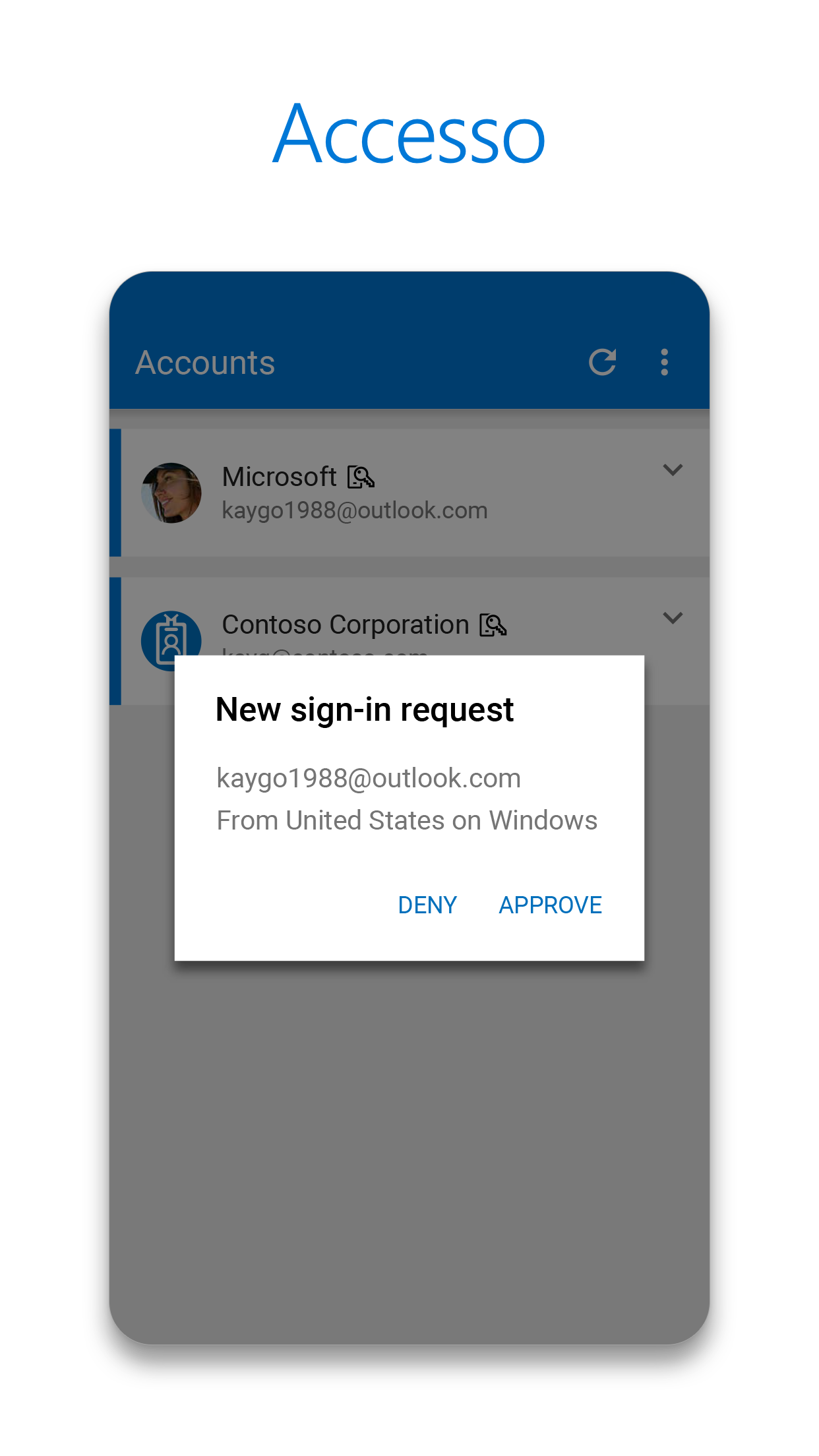
Usare Microsoft Authenticator per accedere in modo semplice e sicuro a tutti gli account online tramite autenticazione a più fattori o senza password. Sono disponibili anche ulteriori opzioni di gestione degli account per gli account Microsoft personali, aziendali o dell'istituto di istruzione.
Introduzione all'autenticazione a più fattori
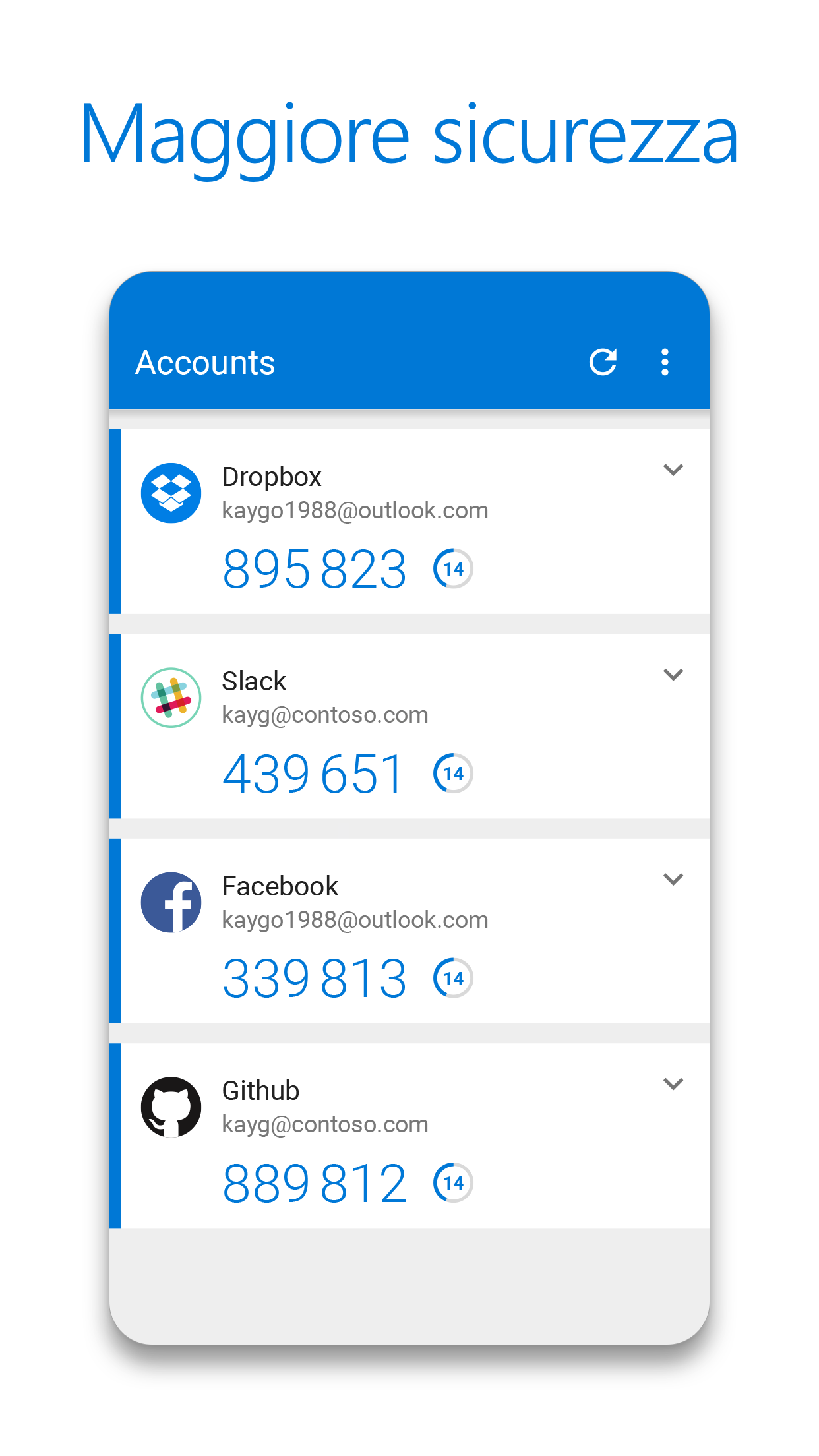
L'autenticazione a più fattori (MFA) o l'autenticazione a due fattori offre un secondo livello di sicurezza. Quando l'utente esegue l'accesso con l'autenticazione a più fattori, deve inserire la password e quindi gli verrà richiesto un altro metodo per dimostrare la propria identità. L'utente dovrà approvare la notifica inviata a Microsoft Authenticator oppure immettere la password monouso (OTP) generata dall'app. Le password monouso (codici OTP) hanno un timer di validità di 30 secondi. Questo timer consente di non dover mai utilizzare due volte la stessa password monouso (TOTP) basata sul tempo e non è necessario ricordare il numero. La password monouso (OTP) non richiede la connessione a una rete e non utilizza la batteria. È possibile aggiungere più account all'app, inclusi account non Microsoft come Facebook, Amazon, Dropbox, Google, LinkedIn, GitHub e altri ancora.
Introduzione all'accesso senza password
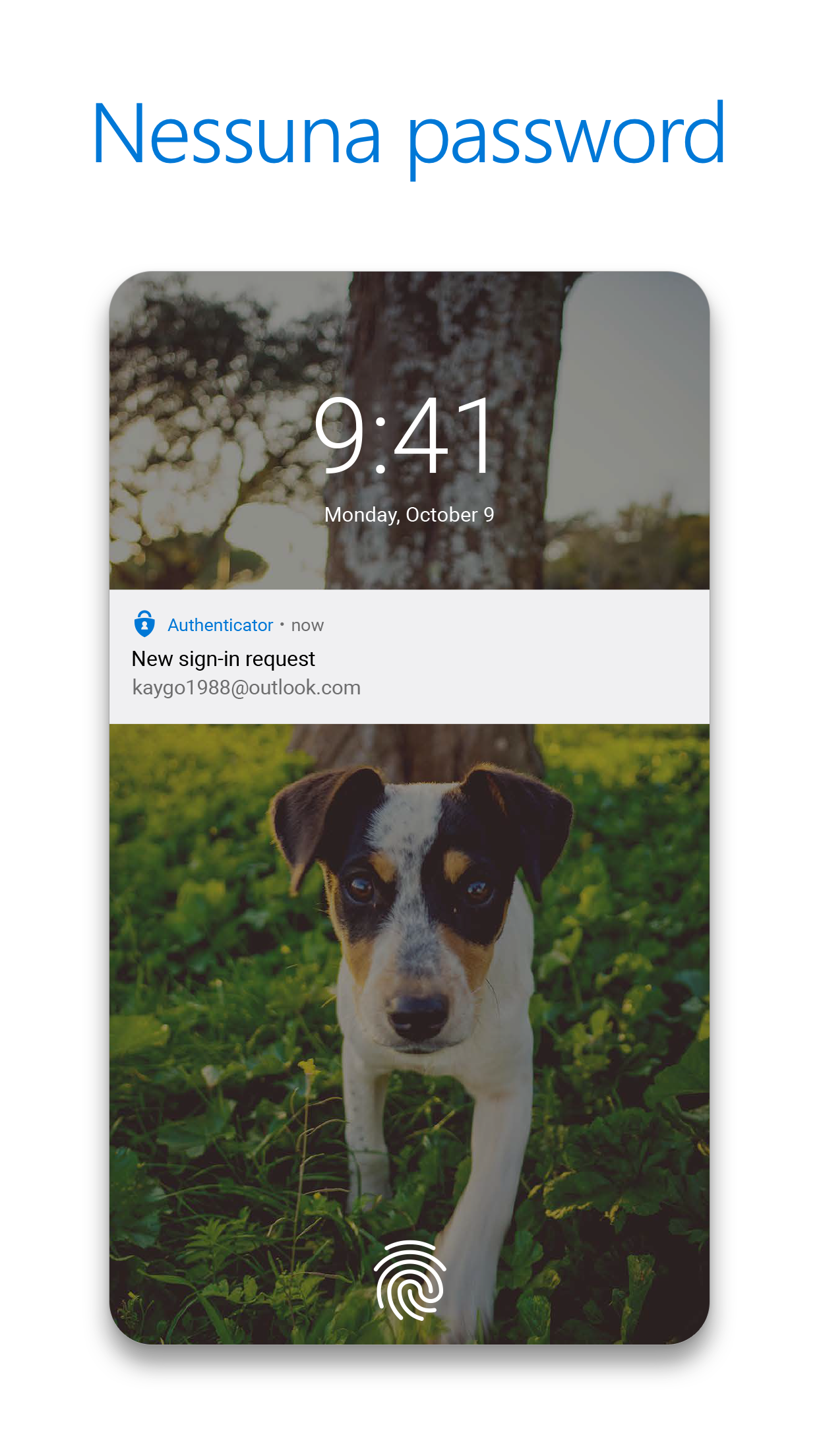
È possibile usare il telefono, non la password, per accedere all'account Microsoft. È sufficiente immettere il nome utente, quindi approvare la notifica inviata al telefono. L'impronta digitale, il Face ID o il PIN forniranno un secondo livello di sicurezza nel processo di verifica in due passaggi. Dopo l'accesso con l'autenticazione a due fattori, sarà possibile usufruire di tutti i prodotti e servizi Microsoft, ad esempio Outlook, OneDrive, Office e altri ancora.
Account Microsoft personali, aziendali o dell'istituto di istruzione
È a volte possibile che l'account aziendale o dell'istituto di istruzione richieda l'installazione di Microsoft Authenticator in caso di accesso a determinati file, messaggi di posta elettronica o app. Sarà necessario registrare il dispositivo nell'organizzazione tramite l'app e aggiungere l'account aziendale o dell'istituto di istruzione. Microsoft Authenticator supporta anche l'autenticazione basata su certificati mediante il rilascio di un certificato nel dispositivo. Il certificato segnalerà all'organizzazione che la richiesta di accesso proviene da un dispositivo attendibile e consentirà di accedere senza problemi e in modo sicuro ad app e servizi Microsoft aggiuntivi senza dovere ripetere ogni volta l'accesso. Poiché Microsoft Authenticator supporta l'accesso Single Sign-On, dopo avere confermato una volta la propria identità non sarà necessario ripetere l'accesso ad altre app Microsoft nel dispositivo.
Autorizzazioni di accesso facoltative
Microsoft Authenticator include le autorizzazioni di accesso facoltative seguenti. Tutti questi elementi richiedono il consenso dell'utente. Se si sceglie di non concedere queste autorizzazioni di accesso facoltative, è comunque possibile utilizzare Microsoft Authenticator per altri servizi che non richiedono tale autorizzazione. Per ulteriori informazioni, vedere https://aka.ms/authappfaq
Posizione: talvolta l'organizzazione richiede la conoscenza della posizione, prima di consentire l'accesso a determinate risorse. L'app richiederà questa autorizzazione solo se l'organizzazione ha implementato un criterio di richiesta della posizione.
Fotocamera: utilizzata per eseguire la scansione dei codici a matrice quando si aggiunge un account aziendale, di un istituto di istruzione o un account non Microsoft.
Legge il contenuto dello spazio di archiviazione: Questa autorizzazione viene usata solo quando si segnala un problema tecnico tramite le impostazioni dell'app. Alcune informazioni dallo spazio di archiviazione vengono raccolte per diagnosticare il problema.
Mostra altro

1. Scarica il programma di installazione di MEmu e completa l'installazione

2. Avvia il Memu e apri il Google Play sulla homepage

3. Cerca Microsoft Authenticator in Google Play
Install
4. Scarica e installa Microsoft Authenticator
5. Al termine dell'installazione, fai clic sull'icona per avviar

6. Divertiti giocando a Microsoft Authenticator su PC con MEmu
MEmu App Player è il miglior emulatore Android gratuito, utilizzato da 50 milioni di persone per ottenere un'esperienza di gioco Android superba. La tecnilogia di virtualizzazione MEmu ti permette di giocare a migliaia di giochi Android con semplicità sul tuo computer, anche i giochi con la grafica più esigente.
Schermo più grande con una grafica migliore; Lunga durata, senza limitazione di batteria o dati mobili.
Supporto completo per mappa di tastiera per un controllo preciso di tastiera e mouse o gamepad.
Multipli account di gioco o attività su un singolo PC contemporaneamente con il gestore di multi istanza.
Use Microsoft Authenticator on PC by following steps: