Microsoft Authenticator
আপডেট করা হয়েছে
বর্তমান সংস্করণ
অফার করেছে

আপনার মোবাইলে Microsoft Authenticator ব্যবহার করার সময় অতিরিক্ত চার্জ নিয়ে চিন্তা করা বন্ধ করুন, নিজেকে ছোট পর্দা থেকে মুক্ত করুন এবং অনেক বড় ডিসপ্লেতে অ্যাপ ব্যবহার করে উপভোগ করুন। এখন থেকে, কীবোর্ড এবং মাউস দিয়ে আপনার অ্যাপের একটি পূর্ণ-স্ক্রীন অভিজ্ঞতা পান। MEmu আপনাকে সমস্ত আশ্চর্যজনক বৈশিষ্ট্যগুলি অফার করে যা আপনি আশা করেছিলেন: দ্রুত ইনস্টল এবং সহজ সেটআপ, স্বজ্ঞাত নিয়ন্ত্রণ, ব্যাটারির আর কোন সীমাবদ্ধতা নেই, মোবাইল ডেটা এবং বিরক্তিকর কল৷ একদম নতুন MEmu 9 হল আপনার কম্পিউটারে Microsoft Authenticator ব্যবহার করার সেরা পছন্দ। MEmu মাল্টি-ইনস্ট্যান্স ম্যানেজার একই সময়ে 2 বা তার বেশি অ্যাকাউন্ট খোলা সম্ভব করে তোলে। এবং সবচেয়ে গুরুত্বপূর্ণ, আমাদের একচেটিয়া ইমুলেশন ইঞ্জিন আপনার পিসির সম্পূর্ণ সম্ভাবনা প্রকাশ করতে পারে, সবকিছুকে মসৃণ এবং উপভোগ্য করে তুলতে পারে।
বেশি দেখান
Download Microsoft Authenticator on PC with MEmu Android Emulator. Enjoy playing on big screen. মাল্টি-ফ্যাক্টর প্রমাণীকরণ, পাসওয়ার্ডহীন, বা পাসওয়ার্ড স্বয়ংক্রিয় পূরণ ব্যবহার করে আপনার সমস্ত অনলাইন অ্যাকাউন্টের জন্য সহজ, নিরাপদ সাইন-ইনগুলির জন্য Microsoft প্রমাণীকরণকারী ব্যবহার করুন। আপনার Microsoft ব্যক্তিগত, কর্মক্ষেত্র বা স্কুল অ্যাকাউন্টগুলির জন্য অতিরিক্ত অ্যাকাউন্ট পরিচালনার বিকল্পও রয়েছে।.
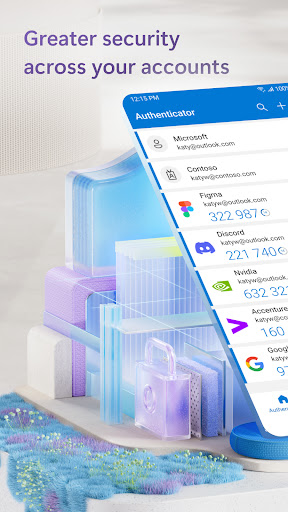
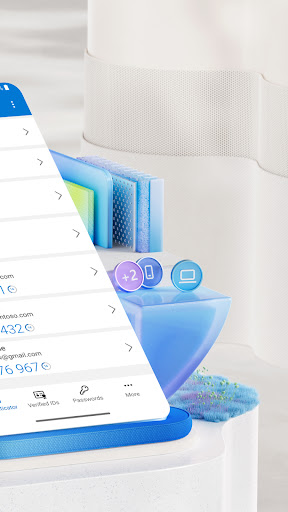
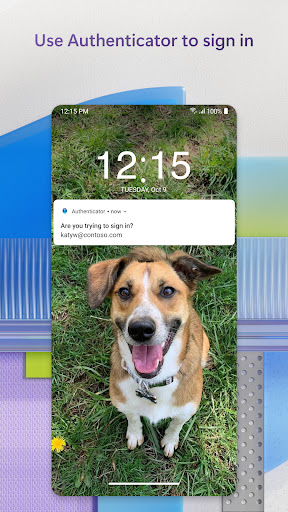
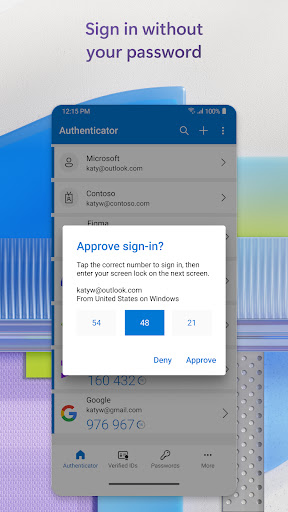
মাল্টি-ফ্যাক্টর প্রমাণীকরণ, পাসওয়ার্ডহীন, বা পাসওয়ার্ড স্বয়ংক্রিয় পূরণ ব্যবহার করে আপনার সমস্ত অনলাইন অ্যাকাউন্টের জন্য সহজ, নিরাপদ সাইন-ইনগুলির জন্য Microsoft প্রমাণীকরণকারী ব্যবহার করুন। আপনার Microsoft ব্যক্তিগত, কর্মক্ষেত্র বা স্কুল অ্যাকাউন্টগুলির জন্য অতিরিক্ত অ্যাকাউন্ট পরিচালনার বিকল্পও রয়েছে।
মাল্টি-ফ্যাক্টর প্রমাণীকরণ দিয়ে শুরু করা হচ্ছে
মাল্টি ফ্যাক্টর অথেন্টিকেশন (MFA) বা টু ফ্যাক্টর অথেন্টিকেশন (2FA) নিরাপত্তার দ্বিতীয় স্তর প্রদান করে। মাল্টি-ফ্যাক্টর প্রমাণীকরণের সাথে লগ ইন করার সময়, আপনি আপনার পাসওয়ার্ড লিখবেন, এবং তারপর আপনাকে এটি সত্যিই আপনি প্রমাণ করার জন্য একটি অতিরিক্ত উপায় চাওয়া হবে। হয় Microsoft প্রমাণীকরণকারীকে পাঠানো বিজ্ঞপ্তিটি অনুমোদন করুন, অথবা অ্যাপ দ্বারা তৈরি করা ওয়ান-টাইম পাসওয়ার্ড (OTP) লিখুন। ওয়ান-টাইম পাসওয়ার্ডে (OTP কোড) 30 সেকেন্ডের টাইমার কাউন্ট ডাউন থাকে। এই টাইমারটি তাই আপনাকে কখনই একই সময়-ভিত্তিক ওয়ান-টাইম পাসওয়ার্ড (TOTP) দুবার ব্যবহার করতে হবে না এবং আপনাকে নম্বরটি মনে রাখতে হবে না। ওয়ান-টাইম পাসওয়ার্ড (OTP) এর জন্য আপনাকে কোনো নেটওয়ার্কে সংযুক্ত থাকতে হবে না এবং এটি আপনার ব্যাটারি নষ্ট করবে না। আপনি Facebook, Amazon, Dropbox, Google, LinkedIn, GitHub এবং আরও অনেক কিছুর মতো নন-মাইক্রোসফ্ট অ্যাকাউন্ট সহ আপনার অ্যাপে একাধিক অ্যাকাউন্ট যোগ করতে পারেন।
পাসওয়ার্ডহীন দিয়ে শুরু করা
আপনার Microsoft অ্যাকাউন্টে লগ ইন করতে আপনার ফোন ব্যবহার করুন, আপনার পাসওয়ার্ড নয়। শুধু আপনার ব্যবহারকারীর নাম লিখুন, তারপর আপনার ফোনে পাঠানো বিজ্ঞপ্তি অনুমোদন করুন। আপনার আঙ্গুলের ছাপ, ফেস আইডি বা পিন এই দ্বি-পদক্ষেপ যাচাইকরণ প্রক্রিয়ায় নিরাপত্তার দ্বিতীয় স্তর প্রদান করবে। আপনি দুটি ফ্যাক্টর প্রমাণীকরণ (2FA) দিয়ে সাইন ইন করার পরে, আপনি আপনার সমস্ত Microsoft পণ্য এবং পরিষেবাগুলিতে অ্যাক্সেস পাবেন, যেমন Outlook, OneDrive, Office এবং আরও অনেক কিছু।
অটোফিল দিয়ে শুরু করা হচ্ছে
Microsoft প্রমাণীকরণকারী অ্যাপ আপনার জন্য পাসওয়ার্ড স্বয়ংক্রিয়ভাবে পূরণ করতে পারে। Microsoft Edge-এ সংরক্ষিত পাসওয়ার্ড সহ পাসওয়ার্ড সিঙ্ক করা শুরু করতে আপনার ব্যক্তিগত Microsoft অ্যাকাউন্ট দিয়ে প্রমাণীকরণকারী অ্যাপের ভিতরে পাসওয়ার্ড ট্যাবে সাইন-ইন করুন। Microsoft প্রমাণীকরণকারীকে ডিফল্ট অটোফিল প্রদানকারী করুন এবং আপনার মোবাইলে আপনি যে অ্যাপস এবং সাইটগুলিতে যান সেগুলিতে পাসওয়ার্ডগুলি স্বয়ংক্রিয়ভাবে পূরণ করা শুরু করুন৷ আপনার পাসওয়ার্ডগুলি অ্যাপে মাল্টি-ফ্যাক্টর প্রমাণীকরণের মাধ্যমে সুরক্ষিত। আপনার মোবাইলে পাসওয়ার্ড অ্যাক্সেস এবং অটোফিল করার জন্য আপনাকে আপনার আঙ্গুলের ছাপ, ফেস আইডি বা পিন দিয়ে নিজেকে প্রমাণ করতে হবে। আপনি Google Chrome এবং অন্যান্য পাসওয়ার্ড পরিচালকদের থেকে পাসওয়ার্ড আমদানি করতে পারেন।
Microsoft ব্যক্তিগত, কর্মক্ষেত্র বা স্কুল অ্যাকাউন্ট
কখনও কখনও আপনার কাজ বা স্কুল আপনাকে কিছু ফাইল, ইমেল বা অ্যাপ অ্যাক্সেস করার সময় Microsoft প্রমাণীকরণকারী ইনস্টল করতে বলতে পারে। আপনাকে অ্যাপের মাধ্যমে আপনার প্রতিষ্ঠানে আপনার ডিভাইস নিবন্ধন করতে হবে এবং আপনার অফিস বা স্কুল অ্যাকাউন্ট যোগ করতে হবে। Microsoft প্রমাণীকরণকারী আপনার ডিভাইসে একটি শংসাপত্র ইস্যু করে শংসাপত্র-ভিত্তিক প্রমাণীকরণকেও সমর্থন করে। এটি আপনার সংস্থাকে জানতে দেবে যে সাইন-ইন অনুরোধটি একটি বিশ্বস্ত ডিভাইস থেকে আসছে এবং প্রতিটি লগ ইন করার প্রয়োজন ছাড়াই আপনাকে নির্বিঘ্নে এবং নিরাপদে অতিরিক্ত Microsoft অ্যাপ এবং পরিষেবা অ্যাক্সেস করতে সহায়তা করবে। যেহেতু Microsoft প্রমাণীকরণকারী একক সাইন-অন সমর্থন করে, আপনি একবার আপনার পরিচয় প্রমাণ করলে, আপনাকে আপনার ডিভাইসে অন্য Microsoft অ্যাপে আবার লগ ইন করতে হবে না।
ঐচ্ছিক অ্যাক্সেস অনুমতি:
Microsoft প্রমাণীকরণকারী নিম্নলিখিত ঐচ্ছিক অ্যাক্সেস অনুমতি অন্তর্ভুক্ত করে। এই সব ব্যবহারকারীর সম্মতি প্রয়োজন. আপনি যদি এই ঐচ্ছিক অ্যাক্সেসের অনুমতি না দেওয়া বেছে নেন, তাহলেও আপনি অন্যান্য পরিষেবার জন্য Microsoft প্রমাণীকরণকারী ব্যবহার করতে পারেন যেগুলির জন্য এই ধরনের অনুমতির প্রয়োজন নেই৷ আরও তথ্যের জন্য https://aka.ms/authappfaq দেখুন
অ্যাক্সেসিবিলিটি পরিষেবা: ঐচ্ছিকভাবে আরও অ্যাপ এবং সাইটে অটোফিল সমর্থন করতে ব্যবহৃত হয়।
অবস্থান: কখনও কখনও আপনার সংস্থা আপনাকে নির্দিষ্ট সংস্থানগুলি অ্যাক্সেস করার অনুমতি দেওয়ার আগে আপনার অবস্থান জানতে চায়৷ অ্যাপটি শুধুমাত্র তখনই এই অনুমতির জন্য অনুরোধ করবে যদি আপনার প্রতিষ্ঠানের অবস্থানের প্রয়োজনের নীতি থাকে।
ক্যামেরা: আপনি যখন অফিস, স্কুল বা নন-মাইক্রোসফ্ট অ্যাকাউন্ট যোগ করেন তখন QR কোড স্ক্যান করতে ব্যবহৃত হয়।
আপনার স্টোরেজের বিষয়বস্তু পড়ুন: এই অনুমতিটি শুধুমাত্র তখনই ব্যবহার করা হয় যখন আপনি অ্যাপ সেটিংসের মাধ্যমে কোনো প্রযুক্তিগত সমস্যা রিপোর্ট করেন। সমস্যাটি নির্ণয় করতে আপনার স্টোরেজ থেকে কিছু তথ্য সংগ্রহ করা হয়েছে।
বেশি দেখান

1. MEmu ইনস্টলার ডাউনলোড করুন এবং সেটআপ শেষ করুন

2. MEmu শুরু করুন তারপর ডেস্কটপে Google Play খুলুন

3. Google Play এ Microsoft Authenticator খুঁজুন
Install
4. Microsoft Authenticator ডাউনলোড এবং ইনস্টল করুন
5. ইনস্টল সমাপ্তি শুরু করতে আইকনে ক্লিক করুন

6. MEmu ব্যবহার করে আপনার কম্পিউটারে Microsoft Authenticator উপভোগ করুন
MEmu Play হল সেরা অ্যান্ড্রয়েড এমুলেটর, যার ১০ কোটিরও বেশি ব্যবহারকারী এর উন্নত অ্যান্ড্রয়েড অ্যাপ অভিজ্ঞতা উপভোগ করছেন। MEmu 9 এর ভার্চুয়ালাইজেশন প্রযুক্তি আপনাকে আপনার কম্পিউটারে হাজার হাজার অ্যান্ড্রয়েড অ্যাপ মসৃণভাবে চালাতে দেয়, এমনকি সবচেয়ে চাহিদাসম্পন্ন অ্যাপগুলিও।
ভালো গ্রাফিক্সের সাথে বড় স্ক্রীন; লম্বা অবধি, ব্যাটারি বা মোবাইল ডাটা'র কোন সীমা ছাড়া।
কীবোর্ড এবং মাউস বা গেমপ্যাডের সুনির্দিষ্ট নিয়ন্ত্রণের জন্য সম্পূর্ণ কীম্যাপিং সমর্থন।
মাল্টি-ইনস্ট্যান্স ম্যানেজারের সাথে একটি পিসিতে একাধিক গেম অ্যাকাউন্ট বা কাজ।
নিম্নলিখিত ধাপগুলোর মাধ্যমে পিসি এ Microsoft Authenticator ব্যবহার করুন: