Microsoft Authenticator
Mise à jour
Version actuelle
6.2609.6214
Proposée par

Ne vous inquiétez plus des surcharges lorsque vous utilisez Microsoft Authenticator sur votre téléphone portable, libérez-vous de l'écran minuscule et profitez de l'application sur un écran beaucoup plus grand. Désormais, vous pouvez utiliser votre application en plein écran avec le clavier et la souris. MEmu vous offre toutes les fonctionnalités surprenantes que vous attendiez : installation rapide et configuration facile, commandes intuitives, plus de limitations de batterie, de données mobiles et d'appels dérangeants. Le tout nouveau MEmu 9 est le meilleur choix pour utiliser Microsoft Authenticator sur votre ordinateur. Codé avec notre absorption, le gestionnaire multi-instance permet d'ouvrir 2 ou plusieurs comptes en même temps. Et le plus important, notre moteur d'émulation exclusif peut libérer tout le potentiel de votre PC, rendre tout cela fluide et agréable.
Afficher plus
Téléchargez Microsoft Authenticator avec le simulateur d’Android MEmu sur votre PC. Profitez de jouer sur un grand écran. Utilisez Microsoft Authenticator pour des connexions faciles et sécurisées pour tous vos comptes en ligne à l’aide de l’authentification multifacteur ou l’authentification sans mot de passe.
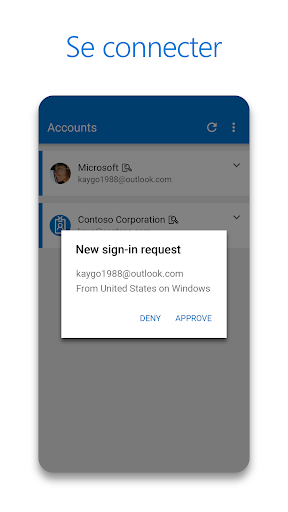
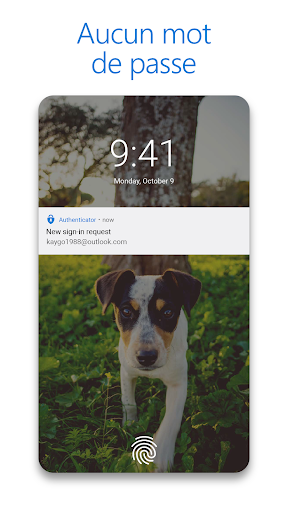
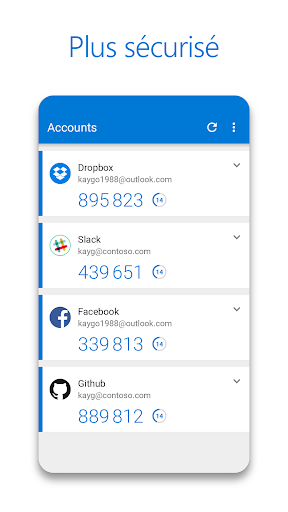
Utilisez Microsoft Authenticator pour des connexions faciles et sécurisées pour tous vos comptes en ligne à l’aide de l’authentification multifacteur ou l’authentification sans mot de passe. Vous disposez également d’options de gestion de compte supplémentaires pour vos comptes personnels, professionnels ou scolaires Microsoft.
Prise en main de l’authentification multifacteur
L’authentification multifacteur (MFA) ou l’authentification à deux facteurs (2FA) fournit une deuxième couche de sécurité. Lorsque vous vous connectez avec l’authentification multifacteur, vous entrez votre mot de passe, puis vous êtes invité à fournir un moyen supplémentaire de prouver qu’il s’agit bien de vous. Approuvez la notification envoyée à Microsoft Authenticator ou entrez le mot de passe à usage unique (OTP) généré par l’application. Les mots de passe à usage unique ont un décompte du minuteur de 30 secondes. Ce minuteur vous permet de ne jamais avoir à utiliser deux fois le même mot de passe à usage unique (TOTP) et vous n’avez pas besoin de mémoriser le numéro. Le mot de passe à usage unique (OTP) ne nécessite pas que vous soyez connecté à un réseau et il ne draine pas votre batterie. Vous pouvez ajouter plusieurs comptes à votre application, notamment des comptes non-Microsoft tels que Facebook, Amazon, Dropbox, Google, LinkedIn, GitHub, etc.
Prise en main de l’authentification sans mot de passe
Utilisez votre téléphone, et non votre mot de passe, pour vous connecter à votre compte Microsoft. Entrez simplement votre nom d'utilisateur, puis approuvez la notification envoyée à votre téléphone. Votre empreinte digitale, Face ID ou code confidentiel fournit une deuxième couche de sécurité lors du processus de vérification en deux étapes. Une fois que vous vous êtes connecté à l'aide de l'authentification à deux facteurs (2FA), vous avez accès à tous vos produits et services Microsoft, comme Outlook, OneDrive, Office, et bien plus encore.
Autorisations d’accès facultatives
Microsoft Authenticator inclut les autorisations d’accès facultatives ci-dessous. Tous ces éléments nécessitent le consentement de l’utilisateur. Si vous choisissez de ne pas accorder ces autorisations d’accès facultatives, vous pouvez toujours utiliser Microsoft Authenticator pour d’autres services qui ne nécessitent pas cette autorisation. Pour plus d’informations, voir https://aka.ms/authappfaq
Emplacement : votre organisation souhaite parfois connaître votre emplacement avant de vous autoriser à accéder à certaines ressources. L’application demande cette autorisation uniquement si votre organisation a une stratégie nécessitant un emplacement.
Caméra : permet d’analyser des codes QR lorsque vous ajoutez un travail, une école ou une compte autre que Microsoft.
Lisez le contenu de votre stockage: Cette autorisation est utilisée uniquement lorsque vous signalez un problème technique via les paramètres de l’application. Certaines informations de votre stockage sont collectées pour diagnostiquer le problème.
Afficher plus

1. Téléchargez l'installateur MEmu et terminez l'installation

2. Démarrez MEmu puis ouvrez Google Play sur la page d'accueil

3. Recherchez Microsoft Authenticator dans Google Play
Install
4. Téléchargez et installez Microsoft Authenticator
5. Une fois l'installation terminée, cliquez sur l'icône pour démarrer

6. Utiliser MEmu pour utiliser Microsoft Authenticator sur votre ordinateur
MEmu Play est actuellement le meilleur émulateur Android gratuit, avec 50 millions d'utilisateurs qui profitent d'une expérience Android exceptionnelle. La technologie de virtualisation de MEmu vous permet de jouer facilement à des milliers d'applications Android sur votre ordinateur, même les plus gourmandes en ressources.
L’écran plus grand avec de meilleurs graphismes; Une longue durée, sans limitation de batterie ou de données mobiles.
Soutien du Keymapping pour un contrôle précis du clavier et de la souris ou de la manette de jeu
Plusieurs comptes de jeu ou tâches sur un seul PC en même temps avec le gestionnaire de multi-instance.
Use Microsoft Authenticator on PC by following steps: