Microsoft Authenticator
अपडेट किया गया
वर्तमान वर्शन
1
संसाधन

Microsoft Authenticator पर अपनी मोबाइल डेटा सीमा पार करने को अलविदा कहें और छोटी स्क्रीन की सीमाओं से मुक्त होकर बड़े डिस्प्ले के लाभों का अनुभव करें। अब, आप अपने कीबोर्ड और माउस का उपयोग करके फुल-स्क्रीन मोड में टॉपर्स क्लैन की शक्ति का अनुभव कर सकते हैं। MEmu Play में वे सभी बेहतरीन सुविधाएँ हैं जिनकी आप अपेक्षा करते हैं: त्वरित इंस्टॉलेशन और आसान सेटअप, सहज नियंत्रण, बैटरी की आवश्यकता नहीं, और कोई डेटा या कॉल समय सीमा नहीं। नया MEmu 9 आपके कंप्यूटर पर Microsoft Authenticator का उपयोग करने के लिए सबसे अच्छा विकल्प है। हमारा मालिकाना मल्टी-इंस्टेंस मैनेजर एक साथ दो या अधिक खातों को चलाने का समर्थन करता है। इससे भी महत्वपूर्ण बात यह है कि हमारा अनूठा इम्यूलेशन इंजन आपके कंप्यूटर के प्रदर्शन का पूरा उपयोग करता है, जिससे एक सहज और निर्बाध अनुभव मिलता है।
और दिखाएं
डाउनलोड करें Microsoft Authenticator पीसी पर MEmu एंड्रॉयड एमुलेटर के साथ बड़े पर्दे पर खेलने का आनंद लें। जब आप Microsoft Authenticator का उपयोग करते हैं, तब साइन इन करना आसान, सुविधाजनक और सुरक्षित होता है.
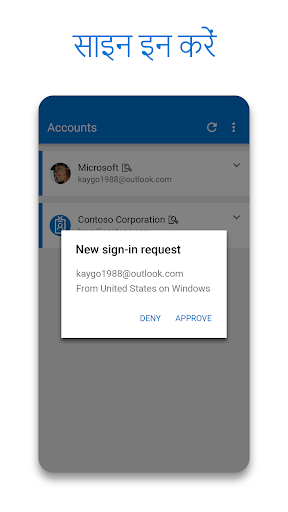
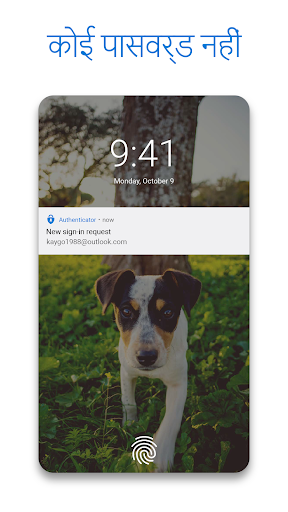
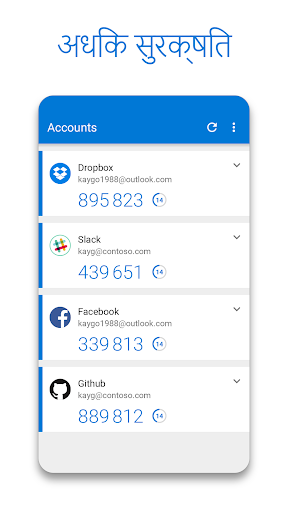
जब आप Microsoft Authenticator का उपयोग करते हैं, तब साइन इन करना आसान, सुविधाजनक और सुरक्षित होता है. अपने Microsoft खाते में लॉग इन करने के लिए अपने फ़ोन का उपयोग करें, अपने पासवर्ड का नहीं. आपको बस अपना उपयोगकर्ता नाम दर्ज करना है, और फिर अपने फ़ोन पर भेजी गई अधिसूचना को स्वीकार करना है. आपका फ़िगरप्रिंट, face ID या PIN इस द्वि-चरणीय सत्यापन प्रक्रिया में सुरक्षा का दूसरा स्तर प्रदान करेगा. उसके बाद, आपको अपने सभी Microsoft उत्पादों और सेवाओं जैसे Outlook, OneDrive, Office आदि पर पहुँच प्राप्त होगी.
Microsoft Authenticator कार्यस्थल, विद्यालय और गैर-Microsoft खातों के लिए एकाधिक प्रमाणीकरण का भी समर्थन करता है. ऐप, आपके पासवर्ड के बाद सुरक्षा का दूसरा स्तर प्रदान करता है. लॉगिन करते समय, आप अपना पासवर्ड दर्ज करेंगे और फिर आपसे किसी अन्य तरीके से यह सत्यापित करने के लिए कहा जाएगा, कि वह वाकई आप ही हैं. या तो Microsoft Authenticator पर भेजी गई अधिसूचना को स्वीकार करें या ऐप द्वारा जनरेट किया गया कोड दर्ज करें.
कभी-कभी आपके कार्यस्थल या विद्यालय द्वारा आपसे कुछ फ़ाइलों, ईमेल या ऐप्स पर पहुँचने के दौरान Microsoft Authenticator को स्थापित करने के लिए कहा जा सकता है. आपको ऐप के माध्यम से अपने डिवाइस को अपने संगठन में पंजीकृत करना होगा और अपना कार्यस्थल या विद्यालय खाता जोड़ना होगा. Microsoft Authenticator आपके डिवाइस पर प्रमाणपत्र जारी करके प्रमाणपत्र आधारित प्रमाणीकरण का भी समर्थन करता है. यह आपके संगठन को यह जानने देगा कि साइन-इन अनुरोध किसी विश्वस्त डिवाइस से आया है और Microsoft ऐप्स और सेवाओं पर निर्बाध और सुरक्षित रूप से पहुँचने में मदद करता है जिससे कि आपको प्रत्येक ऐप या सेवा में लॉग इन करने की आवश्यकता नहीं होती है. चूँकि Microsoft Authenticator एकल साइन-ऑन का समर्थन करता है, अत: आपके द्वारा एक बार अपनी पहचान प्रमाणित कर देने के बाद, आपको अपने डिवाइस पर अन्य Microsoft ऐप्स में फिर से लॉग इन करने की आवश्यकता नहीं होगी.
हमारे बीटा प्रोग्राम में नामांकन करें! हमारी नवीनतम अद्यतन के प्रारंभिक पूर्वावलोकन के लिए इस लिंक का अनुसरण करें: https://play.google.com/apps/testing/com.azure.authenticator
और दिखाएं

1. MEmu इंस्टॉलर को डाउनलोड करें और इंस्टॉलेशन को पूरा करें

2. MEmu शुरू करें फिर होमपेज पर Google Play खोलें

3. Google Play में Microsoft Authenticator खोजें
Install
4. Microsoft Authenticator डाउनलोड कर इंस्टॉल करें
5. इंस्टॉल पूरा होने पर आइकन दबाएं

6. MEmu का उपयोग करके अपने कंप्यूटर पर Microsoft Authenticator का अनुभव करें
MEmu Play सबसे बेहतरीन मुफ़्त Android एमुलेटर है और 5 करोड़ लोग पहले ही इसके शानदार Android ऐप अनुभव का आनंद ले चुके हैं। MEmu 9 वर्चुअलाइज़ेशन तकनीक आपको अपने PC पर हज़ारों Android ऐप्स, यहाँ तक कि सबसे ज़्यादा ग्राफ़िक्स वाले ऐप्स भी, आसानी से चलाने की सुविधा देती है।
असीमित बैटरी या मोबाइल डेटा के साथ बेहतर ग्राफिक्स के साथ बड़ी स्क्रीन; लंबी अवधि।
कीबोर्ड और माउस या गेमपैड के उत्तम नियंत्रण के लिए संपूर्ण कीमैपिंग का समर्थन करता हैं।
एक ही पीसी पर मल्टी-इंस्टेंस मैनेजर के साथ एक समय में कई गेम खाते या कार्य कर सकते हैं।
Use Microsoft Authenticator on PC by following steps: