Microsoft Authenticator
Aktualisiert
Aktuelle Version
6.2609.6214
Angeboten von

Machen Sie sich keine Sorgen mehr über überhöhte Gebühren, wenn Sie Microsoft Authenticator auf Ihrem Mobiltelefon verwenden, befreien Sie sich von dem winzigen Bildschirm und genießen Sie die Nutzung der App auf einem viel größeren Display. Von nun an können Sie Ihre App mit Tastatur und Maus im Vollbildmodus nutzen. MEmu bietet Ihnen all die überraschenden Funktionen, die Sie erwartet haben: schnelle Installation und einfache Einrichtung, intuitive Steuerung, keine Einschränkungen mehr durch Batterie, mobile Daten und störende Anrufe. Der brandneue MEmu 9 ist die beste Wahl für die Nutzung von Microsoft Authenticator auf Ihrem Computer. Mit unserer Absorption kodiert, ermöglicht der Multi-Instanz-Manager die Eröffnung von 2 oder mehr Konten zur gleichen Zeit. Und das Wichtigste, unsere exklusive Emulations-Engine kann das volle Potenzial Ihres PCs freisetzen und alles reibungslos und angenehm gestalten.
Mehr anzeigen
Laden Sie Play Microsoft Authenticator auf dem PC mit MEmu Android Emulator. Viel Spaß beim Spielen auf großmundieren. Verwenden Sie Microsoft Authenticator für einfache, sichere Anmeldungen für alle Ihre Onlinekonten mit Multi-Faktor-Authentifizierung oder kennwortloser Anmeldung.
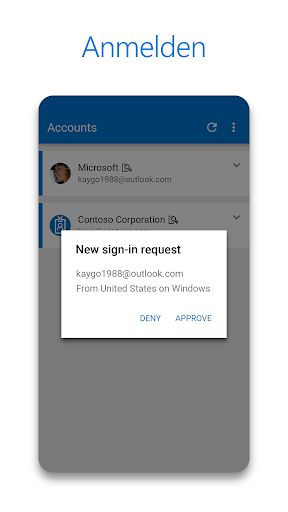
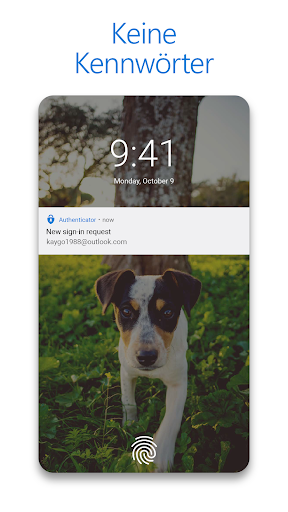
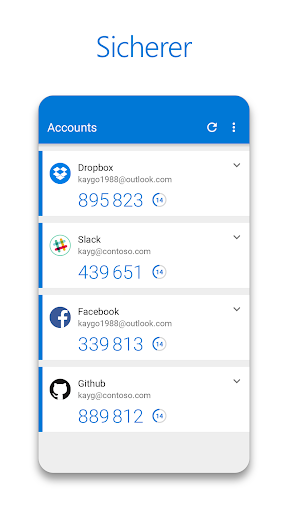
Verwenden Sie Microsoft Authenticator für einfache, sichere Anmeldungen für alle Ihre Onlinekonten mit Multi-Faktor-Authentifizierung oder kennwortloser Anmeldung. Sie haben auch zusätzliche Kontoverwaltungsoptionen für Ihre persönlichen, Geschäfts-, Schul- oder Unikonten von Microsoft.
Erste Schritte mit der Multi-Faktor-Authentifizierung
Die Multi-Faktor-Authentifizierung (MFA) oder die Zwei-Faktor-Authentifizierung (2FA) bietet eine zweite Sicherheitsebene. Wenn Sie sich mit Multi-Faktor-Authentifizierung anmelden, geben Sie Ihr Kennwort ein, und dann werden Sie nach einer zusätzlichen Möglichkeit gefragt, um zu beweisen, dass Sie es wirklich sind. Genehmigen Sie entweder die Benachrichtigung, die an den Microsoft Authenticator gesendet wird, oder geben Sie das von der App generierte Einmalkennwort (One-Time Password, OTP) ein. Die Einmalkennwörter (OTP-Codes) haben einen 30-Sekunden-Timer, der herunterzählt. Dieser Timer sorgt dafür, dass Sie das gleiche zeitbasierte Einmalkennwort (Time-based One-Time Password, TOTP) nie zweimal verwenden müssen und sich die Zahl nicht merken müssen. Für das Einmalkennwort (OTP) müssen Sie nicht mit einem Netzwerk verbunden sein, und es belastet Ihren Akku nicht. Sie können mehrere Konten zu Ihrer App hinzufügen, darunter auch Nicht-Microsoft-Konten wie Facebook, Amazon, Dropbox, Google, LinkedIn, GitHub und andere.
Erste Schritte mit kennwortloser Anmeldung
Verwenden Sie Ihr Telefon, nicht Ihr Kennwort, um sich bei Ihrem Microsoft-Konto anzumelden. Geben Sie einfach Ihren Benutzernamen ein, und genehmigen Sie dann die an Ihr Telefon gesendete Benachrichtigung. Ihr Fingerabdruck, Ihre Face ID oder Ihre PIN bietet in diesem zweistufigen Überprüfungsvorgang eine zweite Sicherheitsebene. Nachdem Sie sich mit der Zwei-Faktor-Authentifizierung (2FA) angemeldet haben, haben Sie Zugriff auf all Ihre Microsoft-Produkte und -Dienste, z. B. Outlook, OneDrive, Office und andere.
Persönliche, Geschäfts-, Schul- oder Unikonten von Microsoft
Möglicherweise werden Sie von Ihrem Unternehmen oder Ihrer Bildungseinrichtung aufgefordert, beim Zugriff auf bestimmte Dateien, E-Mails oder Apps den Microsoft Authenticator zu installieren. Sie müssen Ihr Gerät über die App bei Ihrer Organisation registrieren und Ihr Geschäfts-, Schul- oder Unikonto hinzufügen. Microsoft Authenticator unterstützt auch die zertifikatbasierte Authentifizierung durch Ausstellung eines Zertifikats auf Ihrem Gerät. Hierdurch wird Ihre Organisation darüber informiert, dass die Anmeldeanforderung von einem vertrauenswürdigen Gerät stammt, und Sie erhalten nahtlosen und sicheren Zugriff auf zusätzliche Microsoft-Apps und -Dienste, ohne sich überall anmelden zu müssen. Da Microsoft Authenticator einmaliges Anmelden unterstützt, müssen Sie sich nicht erneut bei anderen Microsoft-Apps auf Ihrem Gerät anmelden, nachdem Sie einmal Ihre Identität nachgewiesen haben.
Optionale Zugriffsberechtigungen
Microsoft Authenticator umfasst die folgenden optionale Zugriffsberechtigungen. Diese erfordern alle die Benutzereinwilligung. Wenn Sie diese optionalen Zugriffsberechtigungen nicht gewähren, können Sie Microsoft Authenticator weiterhin für andere Dienste verwenden, die keine solchen Berechtigungen erfordern. Weitere Informationen finden Sie unter https://aka.ms/authappfaq
Standort: Ihre Organisation fragt manchmal nach Ihrem Standort, bevor Sie auf bestimmte Ressourcen zugreifen können. Die App fordert diese Berechtigung nur an, wenn Ihre Organisation über eine Richtlinie verfügt, die einen Standort erfordert.
Kamera: wird verwendet, um QR-Codes zu scannen, wenn Sie ein Geschäfts-, Schul- oder Unikonto oder ein Nicht-Microsoft-Konto hinzufügen.
Lesen des Inhalts Ihres Speichers: Diese Berechtigung wird nur verwendet, wenn Sie ein technisches Problem über die App-Einstellungen melden. Einige Informationen aus Ihrem Speicher werden gesammelt, um das Problem zu diagnostizieren.
Mehr anzeigen

1. Laden das MEmu-Installationsprogramm herunter und beenden die Installation

2. MEmu starten und Google Play auf der Homepage öffnen

3. Suchen Microsoft Authenticator in Google Play
Install
4. Herunterladen und Installieren Microsoft Authenticator
5. Klicken nach Abschluss der Installation auf das Symbol, um es zu starten

6. Verwenden Sie MEmu, um Microsoft Authenticator auf Ihrem PC zu nutzen
MEmu Play ist aktuell der beste kostenlose Android-Emulator und bietet 50 Millionen Nutzern ein überragendes Android-App-Erlebnis. Dank der Virtualisierungstechnologie von MEmu können Sie Tausende von Android-Apps problemlos auf Ihrem Computer nutzen, selbst solche mit hohen Grafikanforderungen.
BGrößeres Bild mit besserer Grafik; Keine unterbrechungen, keine sorgen um Akku
Komplette Tastenbelegung unterstützt mit Maus und Tastatur oder Controller
Mit dem „Multi-Instance-Manager“ können Sie mehrere Spielkonten oder Spiele gleichzeitig auf einem PC ausführen.
Use Microsoft Authenticator on PC by following steps: