Microsoft Authenticator
Aktualizováno
Aktuální verze
6.2608.5658
Od vývojáře

Přestaňte se obávat přebíjení při používání Microsoft Authenticator na mobilním telefonu, uvolněte se z malé obrazovky a užívejte si aplikace na mnohem větším displeji. „Společnost MEmu vám nabízí všechny překvapivé funkce, které jste očekávali: rychlá instalace a snadné nastavení, intuitivní ovládání, žádná omezení baterií, mobilní data a rušivá volání. Zcela nový přístroj MEmu 9 je nejlepší volbou použití Microsoft Authenticator ve vašem počítači. díky naší absorpci umožňuje správce více instancí otevření 2 nebo více účtů současně. A co je nejdůležitější, náš exkluzivní emulační modul může uvolnit plný potenciál vašeho počítače, učinit vše plynulým a příjemným.
Show more
Užijte si skvělý zážitek z používání Microsoft Authenticator u na PC s MEmu Play. Je to výkonný bezplatný emulátor Androidu, který vám nabízí tisíce aplikací pro Android ve verzi pro stolní počítače. Užívejte si spojení s přáteli a vylepšujte svou práci s vyšší efektivitou! Microsoft Authenticator umožňuje snadno a bezpečně se přihlašovat ke všem vašim online účtům přes vícefaktorové ověřování nebo bez hesla.
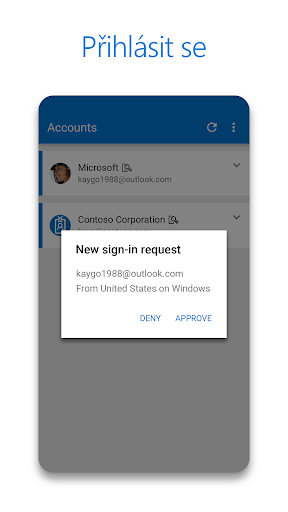
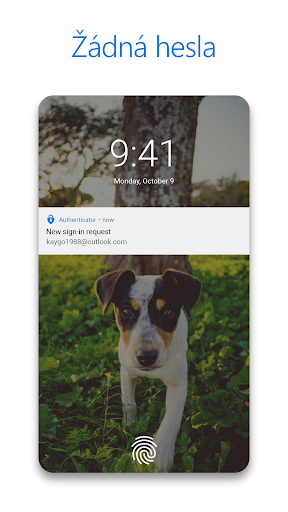
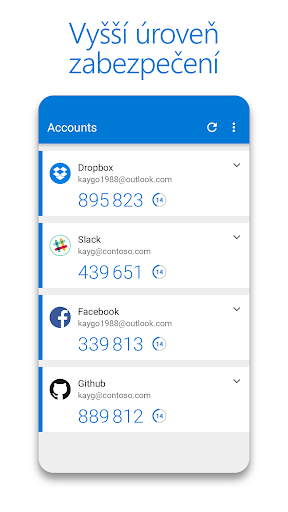
Microsoft Authenticator umožňuje snadno a bezpečně se přihlašovat ke všem vašim online účtům přes vícefaktorové ověřování nebo bez hesla. Máte také k dispozici další možnosti správy osobních, pracovních nebo školních účtů Microsoft.
Začínáme s vícefaktorovým ověřováním
Vícefaktorové ověřování (MFA) nebo dvojúrovňové ověřování (2FA) poskytuje druhou vrstvu zabezpečení. Při přihlašování pomocí vícefaktorového ověřování zadáte heslo a pak budete požádáni o další způsob, jak prokázat, že jste to opravdu vy. Buď schvalte oznámení odeslané do Microsoft Authenticatoru, nebo zadejte jednorázové heslo vygenerované aplikací. Jednorázová hesla (jednorázové kódy) mají 30sekundový odpočet. Tento odpočet znamená, že nikdy nemusíte dvakrát používat stejné jednorázové heslo (TOTP) a nemusíte si toto číslo pamatovat. Jednorázové heslo (OTP) nevyžaduje, abyste se připojili k síti, a nezpůsobuje spotřebu energie v baterii. Do aplikace můžete přidat více účtů, včetně účtů jiných než Microsoft, jako jsou Facebook, Amazon, Dropbox, Google, LinkedIn, GitHub a další.
Začínáme s bezheslovým přihlašováním
K přihlašování k účtu Microsoft můžete namísto hesla použít svůj telefon. Stačí zadat své uživatelské jméno a pak schválit oznámení, které se pošle na váš telefon. Otisk prstu, Face ID nebo PIN kód poskytne v tomto dvoustupňovém procesu ověřování druhou vrstvu zabezpečení. Až se přihlásíte pomocí dvojúrovňového ověřování (2FA), získáte přístup ke všem produktům a službám Microsoftu, jako jsou Outlook, OneDrive, Office atd.
Osobní, pracovní nebo školní účty Microsoft
Někdy vás práce nebo škola můžou požádat, abyste si nainstalovali Microsoft Authenticator a mohli tak získat přístup k určitým souborům, e-mailům nebo aplikacím. Bude nutné prostřednictvím této aplikace zaregistrovat vaše zařízení do organizace a přidat svůj pracovní nebo školní účet. Microsoft Authenticator navíc podporuje ověřování na základě certifikátů tak, že na vašem zařízení vystavuje certifikát. Díky tomu bude vaše organizace vědět, že požadavek na přihlášení přišel z důvěryhodného zařízení, a pomůže vám bezproblémově a bezpečně přistupovat k dalším aplikacím a službám Microsoftu, aniž by bylo nutné se přihlašovat do každé z nich. Díky tomu, že Microsoft Authenticator podporuje jednotné přihlašování, bude stačit svou identitu ověřit jen jednou a pak už nebude nutné se znovu přihlašovat do ostatních aplikací Microsoftu na vašem zařízení.
Volitelná přístupová oprávnění
Microsoft Authenticator používá následující volitelná přístupová oprávnění. Všechny z nich vyžadují souhlas uživatele. Pokud se rozhodnete tato volitelná přístupová oprávnění neudělovat, můžete Microsoft Authenticator používat i pro jiné služby, které taková oprávnění nevyžadují. Další informace najdete na https://aka.ms/authappfaq.
Poloha: Někdy se chce vaše organizace dozvědět vaši polohu, než vám umožní přístup k určitým prostředkům. Aplikace o toto oprávnění požádá jenom v případě, že vaše organizace má zásadu, která vyžaduje polohu.
Fotoaparát: Slouží ke skenování kódů QR, když přidáváte pracovní nebo školní účet Microsoft, případně účet v jiné službě.
Čtení obsahu úložiště: Toto oprávnění se používá jenom v případě, že prostřednictvím nastavení aplikace nahlásíte technický problém. Některé informace z úložiště se shromažďují za účelem diagnostiky problému.
Show more

1. Stáhněte si instalační program MEmu a dokončete instalaci

2. Spusťte MEmu a poté otevřete Google Play na ploše

3. Vyhledejte Microsoft Authenticator v Google Play
Install
4. Stáhněte a nainstalujte Microsoft Authenticator
5. Po dokončení instalace klikněte na ikonu pro spuštění

6. Užívejte si používání Microsoft Authenticator na PC s MEmu
MEmu je bezplatný a vynikající emulátor Androidu s 50 miliony uživatelů, který poskytuje vynikající zážitek z aplikací. Virtualizační technologie MEmu 9 vám umožňuje plynule spouštět aplikace pro Android na vašem počítači, a to i ty nejnáročnější.
Větší obrazovka s lepší grafikou; Dlouhá výdrž bez omezení baterie nebo mobilních dat.
Plná podpora mapování kláves pro přesné ovládání klávesnice a myši nebo gamepadu.
Více herních účtů nebo úkolů na jednom počítači najednou s Multi-Instance Managerem.
Use Microsoft Authenticator on PC by following steps: